> For the complete documentation index, see [llms.txt](https://docs.nexthink.com/llms.txt). Markdown versions of documentation pages are available by appending `.md` to page URLs; this page is available as [Markdown](https://docs.nexthink.com/platform/ja/user-guide/ai-tools/working-with-ai-tools/monitoring-ai-adoption-specific-tool.md).
# 特定のAIツールの導入状況を監視する
特定の AI ツールの採用状況を、利用状況および採用指標に関する詳細なインサイトを提供する専用ダッシュボードで監視します。これにより、ライセンス数の調整、有効化キャンペーン/トレーニングの開始、または利用率の低い領域の特定が可能になります。
{% hint style="warning" %}
AI Tools のダッシュボードに不足している、または不完全なデータが表示される場合は、Nexthink 管理者が [AI Tools の要件](/platform/ja/user-guide/ai-tools/setting-up-and-managing-ai-tools.md#before-you-begin) を確認および検証する必要があります。
{% endhint %}
## 関心のある特定のAIツールへのアクセス
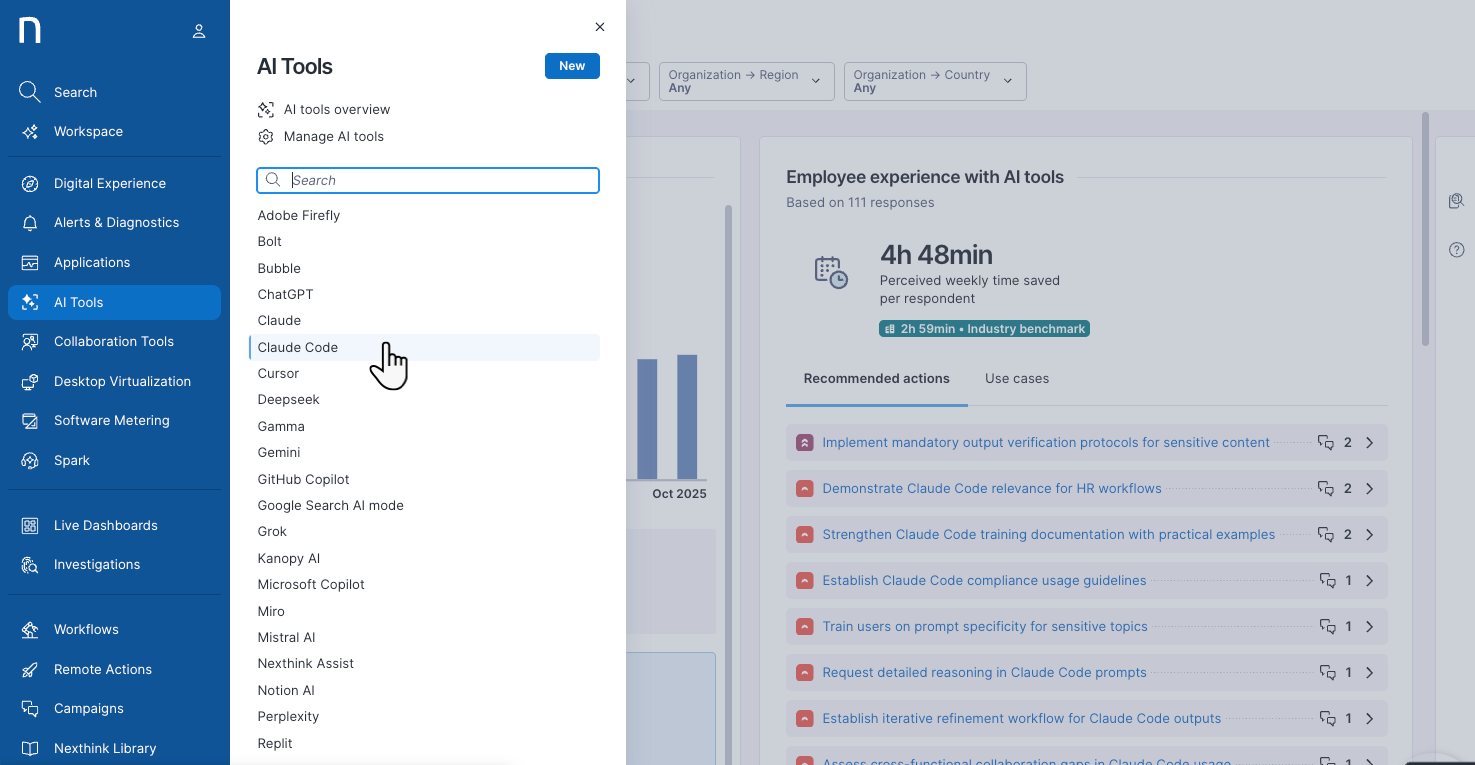
ナビゲーションメニューで、**AI Tools** の下に一覧表示されている対象の特定の AI ツールを選択します。
***
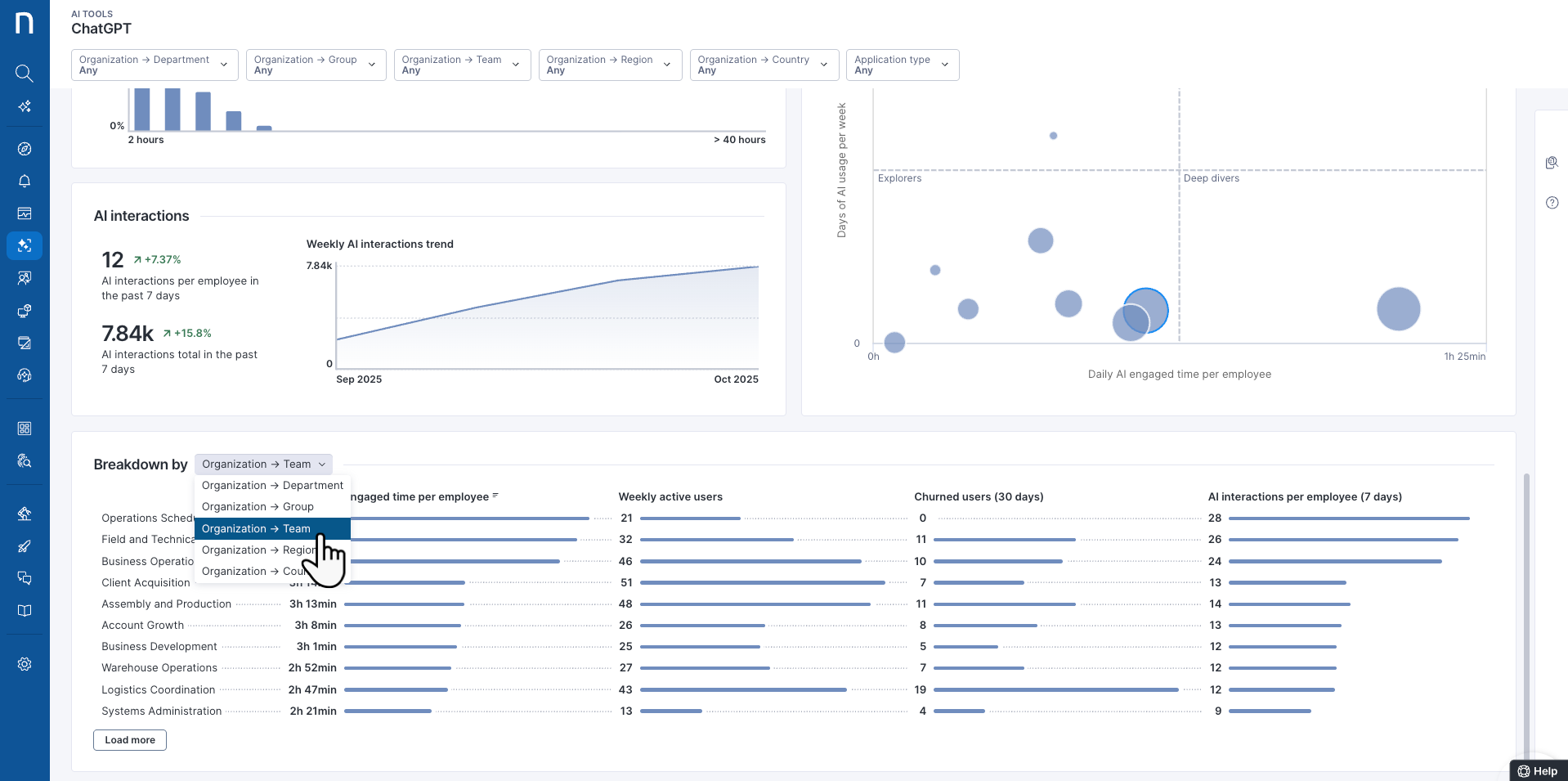
## 従業員グループ別にダッシュボードデータをブレークダウンする <0>\
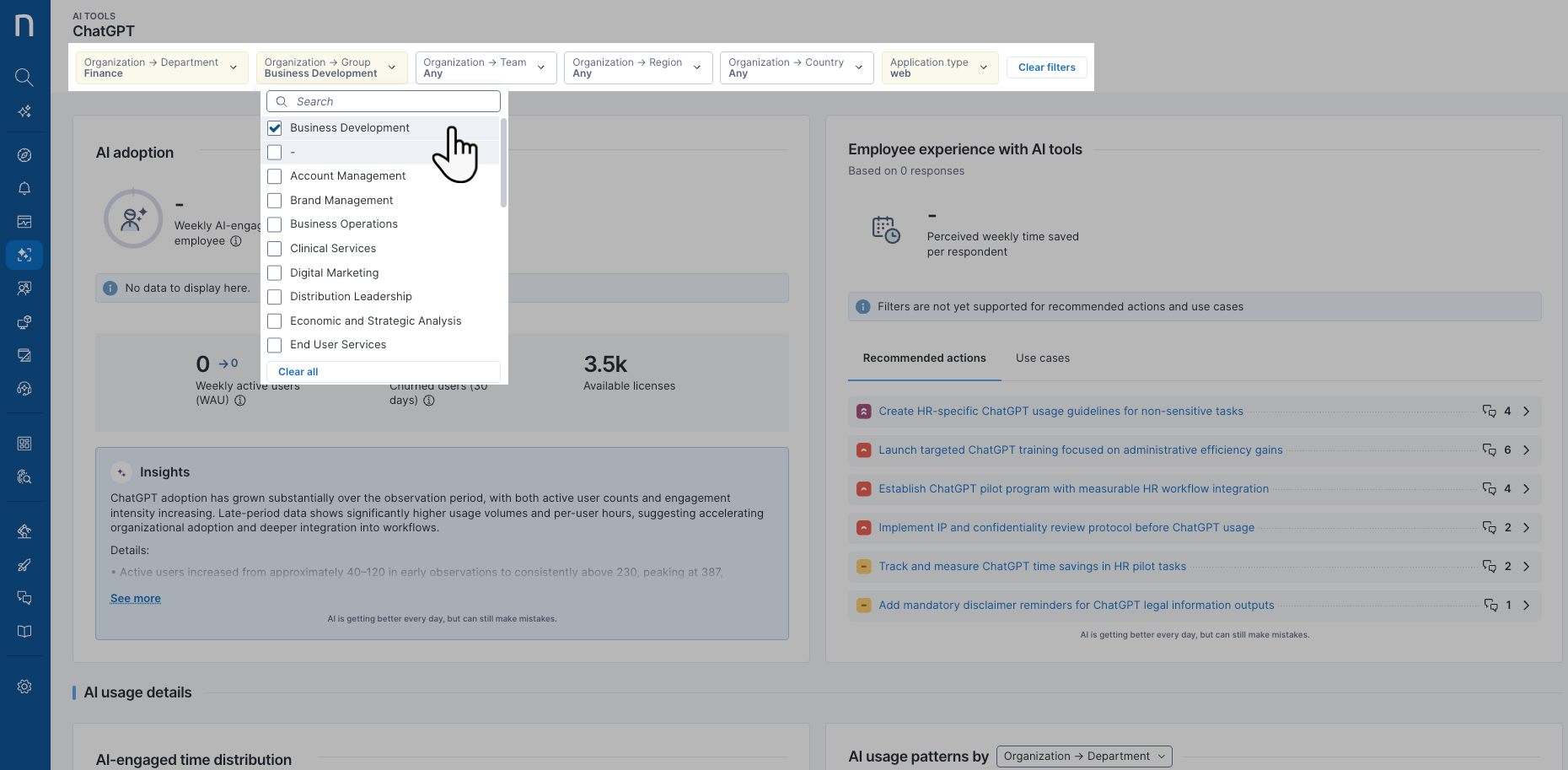
ツール固有のダッシュボードデータをフィルタリングして、組織構造や従業員グループに応じた使用状況を分析します。
AI ツールによっては、**デスクトップ**版と **Web**(ブラウザー)版で結果を絞り込むこともできます。
従業員グループで AI ツールのダッシュボードをフィルターするには:
1. ユーザー組織フィールドを[構成する](/platform/ja/user-guide/administration/system-configuration/data-management/environment/product-configuration.md#configuring-user-organization)には、Nexthink 管理者にお問い合わせください。 Nexthink で **ユーザー組織フィールド** を設定すると、カスタムフィルターが利用可能になります。
2. ユーザーの組織フィールドを作成して充実させた後、ページ上部に自動的に追加されるカスタムフィルターを使用して AI 採用ダッシュボードをフィルタリングします。
カスタムフィルターは、定義された組織構造とデフォルトのDepartmentデータとの競合を避けるため、すべてのAI Toolダッシュボードでデフォルトの**Department**フィルターを置き換えます。
{% hint style="warning" %}
AI ツールを組織構造に基づいて監視するには、**ユーザー組織フィールド** の設定と拡充が必要です。
{% endhint %}
***
## AI ツールの採用状況を分析する
ダッシュボードセクションとウィジェットを使用して、特定のAIツールの導入状況、利用状況、エンゲージメントパターン、そして従業員のExperienceを分析します。
### AI ツールの主要な採用指標を理解する
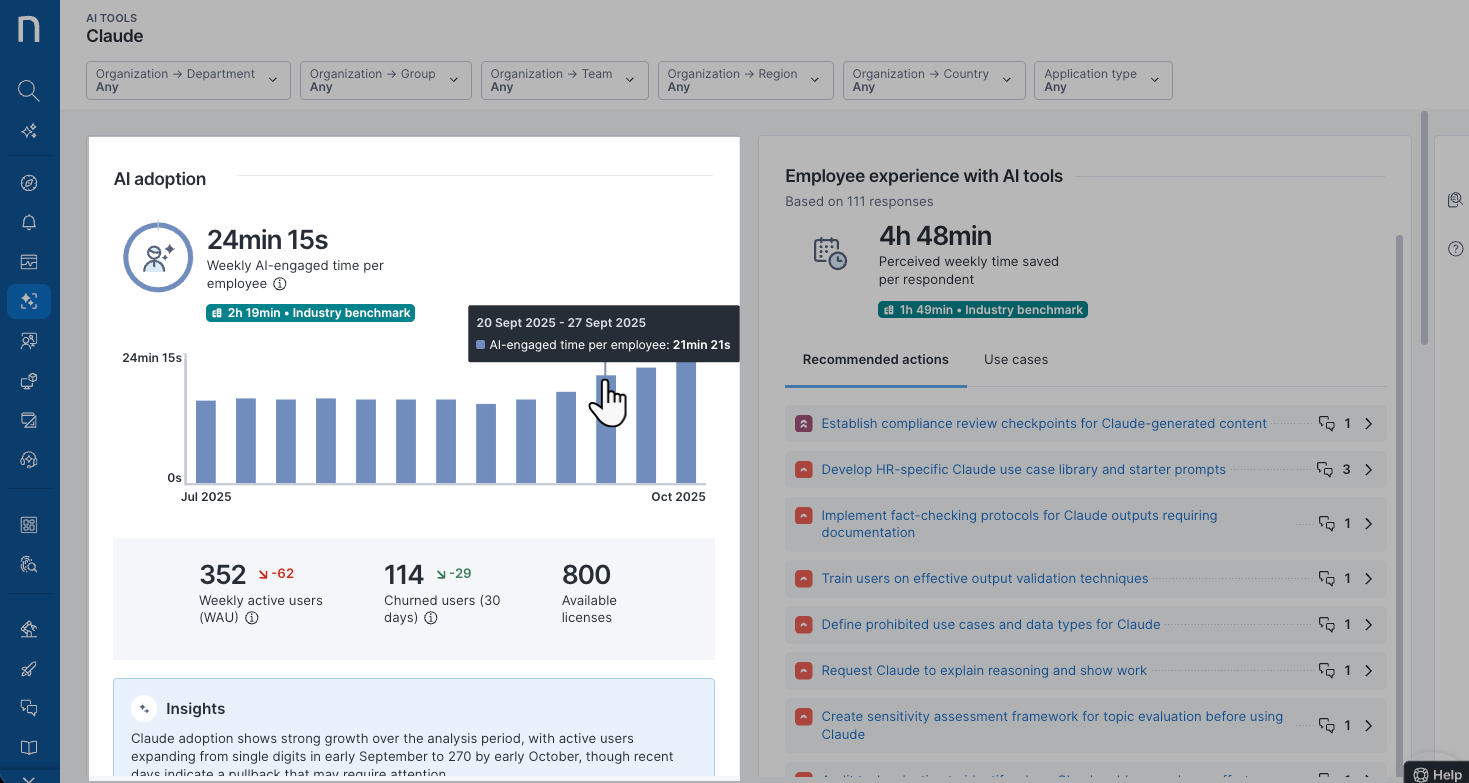
ツール固有のダッシュボード上部のセクションを確認し、**AI の採用**とエンゲージメント指標を確認します:
* **週間**の**従業員一人当たりのAI 関与時間**—最大52週間(1年間)の履歴を対象に棒グラフで可視化。この指標には業界ベンチマークが含まれます。
* 特定のAIツールを最も頻繁に利用している**週次アクティブユーザー**。
* 過去30日間に特定のAIツールを使用しておらず、過去1年間に少なくとも1回は使用した**離脱ユーザー**の割合。
* ツール固有の利用可能な**ライセンス**。
* ツール固有の使用状況や有効化のギャップに対処するための推奨事項を備えた、AI生成の**インサイト**。
システムがエンゲージメント時間をどのように算出するかについては、[AI ツールの監視](/platform/ja/user-guide/ai-tools/working-with-ai-tools.md#estimation-of-ai-engaged-time-per-employee) を参照してください。
{% hint style="info" %}
システムは、AI が生成したコンテンツやインサイトを示すために ✦ スパークルアイコンを表示します。 AI は急速に進化し優れたインサイトを提供していますが、まだ誤りを犯すことがあります。 Nexthink は、結果の精度を確保し、十分な情報に基づく意思決定を支援するために、結果の検証を行うことを推奨します。
詳細については、[Nexthink Insights - AI Model Card](https://docs.nexthink.com/legal/global-ai-hub/nexthink-insights-ai-model-card) ドキュメントを参照してください。
{% endhint %}
### AI ツールにおける従業員の Experience の監視
従業員の視点とSentimentを把握する組み込みの Nexthink キャンペーンによって収集された、**AIツールに関する従業員のExperience** を追跡します。
組み込みキャンペーン内の基準や質問を確認するには、[AI ツールの監視](/platform/ja/user-guide/ai-tools/working-with-ai-tools.md#built-in-campaign-content-for-sentiment-tracking) を参照してください。
AI によって強化された Nexthink は、従業員からのフィードバックに基づいて **推奨アクション** と **ユースケース** を生成します。さらに、システムは認識されている節約時間を**業界ベンチマーク**と比較します。
従業員の視点から週間の削減時間を算出します
AI ツールを使用することで、従業員が毎週節約できていると考える平均時間を確認します。認識されている節約時間を**業界ベンチマーク**と比較します。
または、**weekly time saved** にカーソルを合わせると、関連するドリルダウンや調査のためのアクションメニューが表示されます。
<0>従業員から報告された課題について、<1>推奨アクション\を確認してください\
AI を活用して、Nexthink は AI ツールの使用に関して従業員が報告した課題に対処するための **推奨アクション** を生成します。システムは、影響度の高いものから低いものへとアクションを自動的に一覧表示します。
特定の推奨事項を選択すると、上部の **Insights** の下に表示される AI 生成の要約を含め、関連する従業員コメントを確認できます。
{% hint style="info" %}
システムは、AI が生成したコンテンツやインサイトを示すために ✦ スパークルアイコンを表示します。 AI は急速に進化し優れたインサイトを提供していますが、まだ誤りを犯すことがあります。 Nexthink は、結果の精度を確保し、十分な情報に基づく意思決定を支援するために、結果の検証を行うことを推奨します。
詳細については、[Nexthink Insights - AI Model Card](https://docs.nexthink.com/legal/global-ai-hub/nexthink-insights-ai-model-card) ドキュメントを参照してください。
{% endhint %}
成功している従業員の ユースケース を特定し、AI のスケーラビリティの可能性を検討
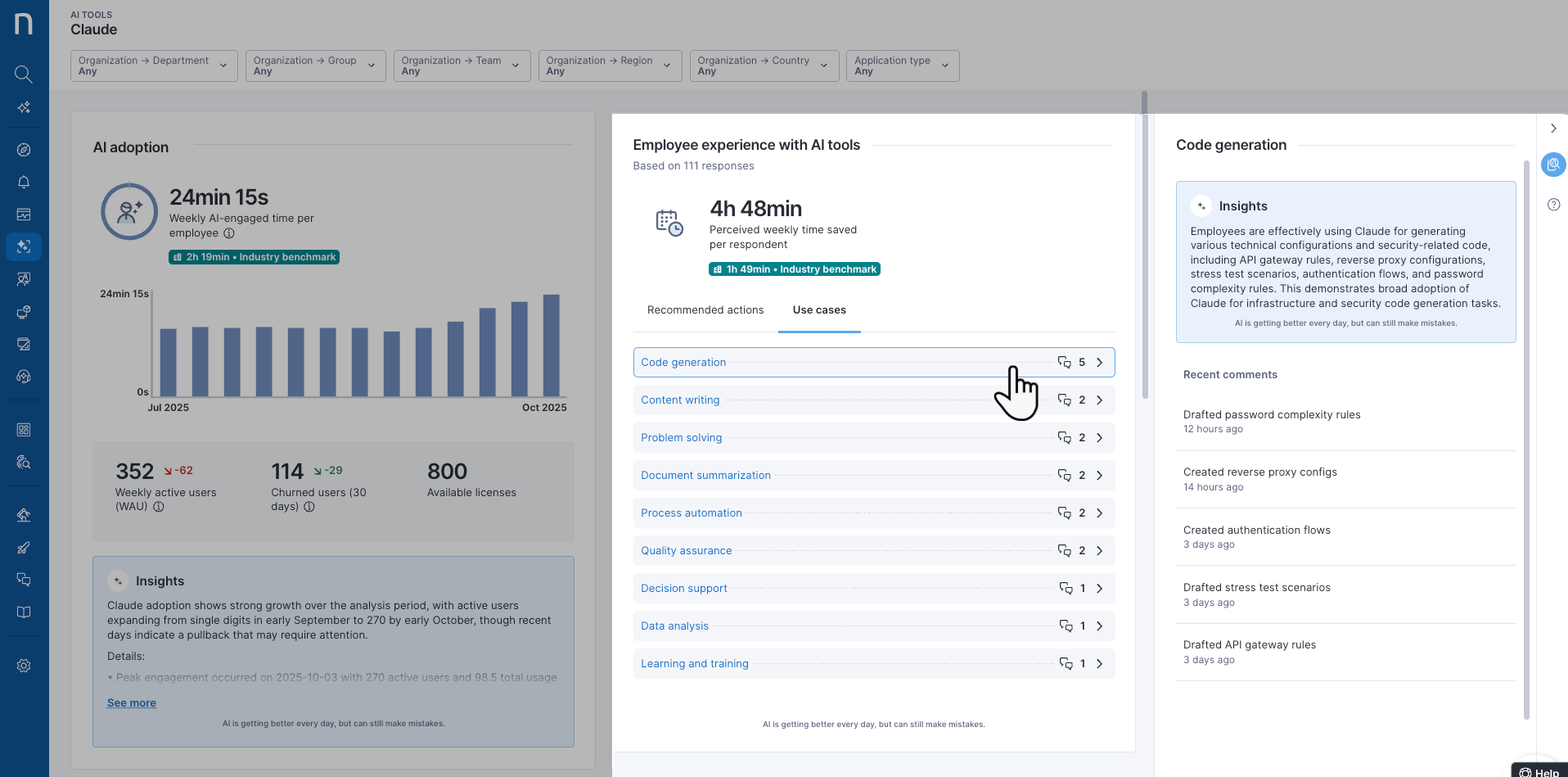
AI を活用して、Nexthink は従業員の日々の業務における AI ツールの使用に関するコメントに基づいて、**ユースケース**を生成します。システムは、従業員間で最も一般的なものから最も少ないものまで、ユースケースを自動的に一覧表示します。
特定のユースケースを選択すると、関連する従業員コメントを確認できます。ページ上部の**Insights**の下には、AI が生成した要約も表示されます。
{% hint style="info" %}
システムは、AI が生成したコンテンツやインサイトを示すために ✦ スパークルアイコンを表示します。 AI は急速に進化し優れたインサイトを提供していますが、まだ誤りを犯すことがあります。 Nexthink は、結果の精度を確保し、十分な情報に基づく意思決定を支援するために、結果の検証を行うことを推奨します。
詳細については、[Nexthink Insights - AI Model Card](https://docs.nexthink.com/legal/global-ai-hub/nexthink-insights-ai-model-card) ドキュメントを参照してください。
{% endhint %}
{% hint style="warning" %}
**Employee experience with AI tools** にデータが表示されない場合、組み込みの Nexthink キャンペーンが有効化されていないか、完全に展開されていない可能性があります。有効化後、データが表示されるまで最大7日かかる場合があります。
問題が解決しない場合は、Nexthink 管理者に連絡し、[AI Tools の要件](/platform/ja/user-guide/ai-tools/setting-up-and-managing-ai-tools.md#before-you-begin)をすべて確認してもらってください。
{% endhint %}
### AIツールのエンゲージメントパターンの分析
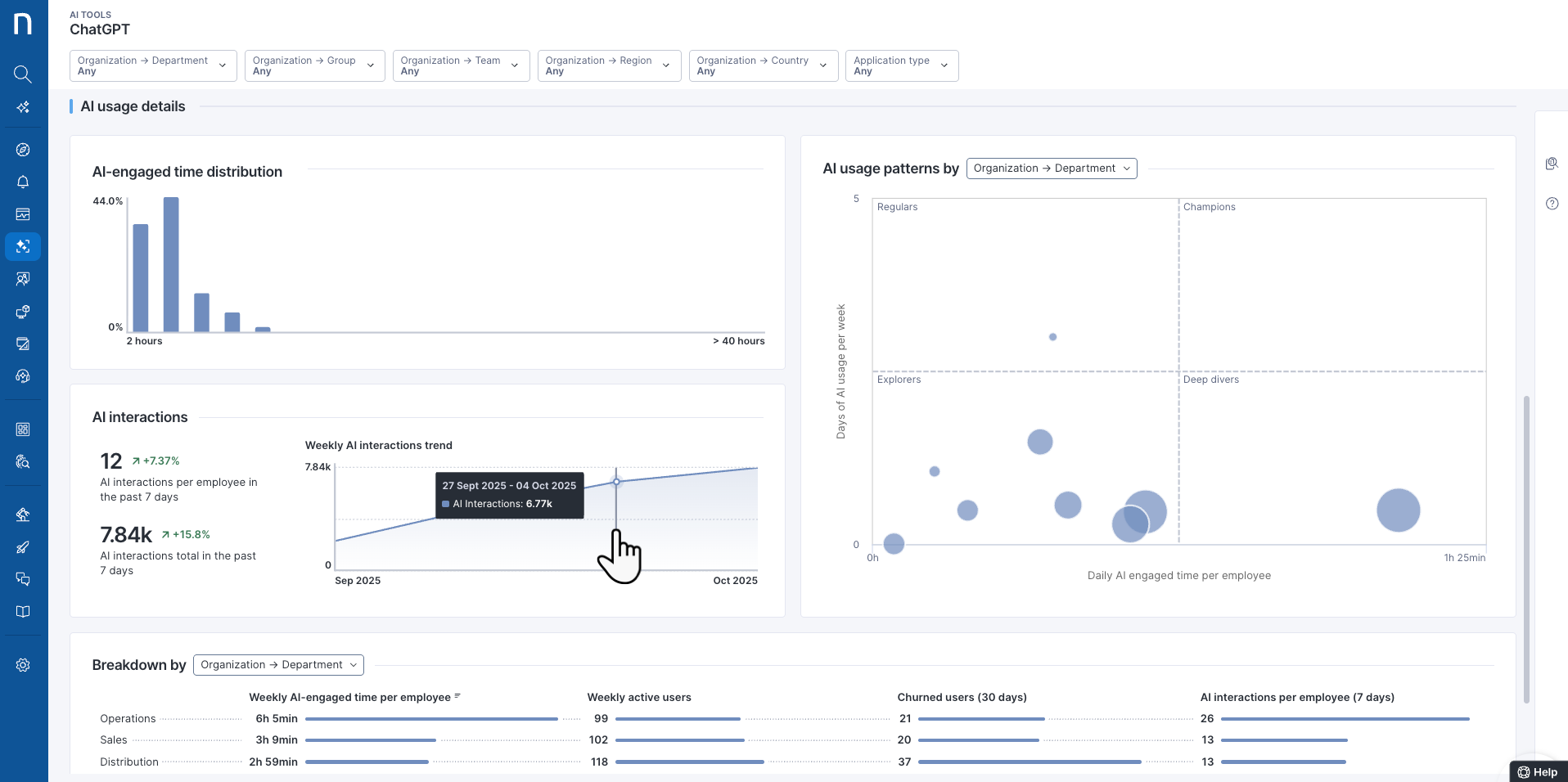
ツール固有の **AI 使用状況の詳細** を、AI への関与時間の分布n、利用パターン、ユーザーとツールのインタラクションに関する可視化とベンチマーキングとともに活用することで、従業員の利用状況をより適切に評価できます。
**AI 使用の詳細** にあるウィジェットや可視化を使用して、次を行います:
<0>従業員全体における<1>AI 関与時間の分布\を理解する\
**AI活用時間の分布** チャートは、AIツールを使用している従業員の割合を、さまざまな時間区分で示します。週あたり0~2時間、2~4時間、最大で40時間未満。
システムがエンゲージメント時間をどのように算出するかについては、[AI ツールの監視](/platform/ja/user-guide/ai-tools/working-with-ai-tools.md#estimation-of-ai-engaged-time-per-employee) を参照してください。
AI インタラクションの傾向とボリュームを時系列で追跡
「**AI インタラクション**」ウィジェットは、インタラクションの量とその経時的な推移を表示します。色付きの矢印とパーセンテージは、変化の方向をわかりやすく示します。
AI 使用パターンを個別のペルソナ象限に振り分ける
視覚的に **AI の使用パターン** をペルソナの4象限に分類し、有効化または最適化の取り組みを必要とする従業員グループを特定します。利用状況を **部門** や [設定済みのカスタムフィルター](#breaking-down-ai-tool-adoption-by-employee-groups) ごとに細分化し、特定の従業員グループに焦点を当てます。
各象限は、それぞれ異なる AI の利用ペルソナを表しています。
* **Champions** はワークフローで頻繁に AI ツールを使用し、日次および週次の使用量が多くなります。
* **ディープダイバー**は AI ツールを定期的に使用し、1 日あたりの使用量は多いものの、1 週間あたりの使用量は少なめです。
* **常連ユーザー**は、AI ツールを継続的に使用しており、1 日あたりの使用量は少ないものの、1 週間あたりの使用量は多くなります。
* **Explorers** は AI ツールをあまり使用しておらず、1 日あたりおよび 1 週間あたりの利用頻度が低い。
{% hint style="info" %}
四象限チャート内の円の大きさは、各部門で特定のAIツールを使用している従業員数を表します。
{% endhint %}
<0>組織の<1>部署\ごとにエンゲージメントデータを内訳表示\
ダッシュボードの下部にある **部署別内訳** テーブルには、組織階層グループを定義する **部署** または [設定済みのカスタムフィルター](#breaking-down-ai-tool-adoption-by-employee-groups) に基づき、四象限と同様のインサイトが一覧表示されます。この一覧には次の内容が表示されます:
* 部門内の**従業員あたりの週間 AI 関与時間**(時間単位)。
* 部門内の**週間アクティブユーザー**。
* **30日前**にアクティブだったが、それ以降まったく活動がない**離脱したユーザー**。
* 部門内の従業員一人あたりの **AI ツールとのインタラクション数**。
システムがエンゲージメント時間をどのように算出するかについては、[AI ツールの監視](/platform/ja/user-guide/ai-tools/working-with-ai-tools.md#estimation-of-ai-engaged-time-per-employee) を参照してください。
#### Microsoft Copilot ダッシュボード特有のウィジェットおよびデータを分析する
Microsoft **Copilot** のダッシュボードには、このツールに固有のデータとフィルターが表示されます。
Microsoft Copilot ダッシュボードでのみ利用可能な特定のウィジェットとオプションを使用します:
Microsoft Copilot ダッシュボード特有のユーザーライセンスフィルターを適用する
**Microsoft Copilot** ダッシュボードで、**Copilot の種類** でフィルターします:
* **Microsoft 365 Copilot** フィルターは、ライセンス済みの Copilot 使用状況に関するツール固有のデータを表示します。
* **Copilot chat** フィルターは、ライセンス未保有の Copilot 使用に関するツール固有のデータを表示します。
{% hint style="info" %}
Nexthink AI Tools は、AI Tools で Microsoft Copilot を構成していない場合でも、デフォルトで Microsoft Copilot 向けのユーザーライセンスデータを収集します。詳細については、[API 資格情報を使用した Microsoft Copilot の構成](/platform/ja/user-guide/ai-tools/setting-up-and-managing-ai-tools/configuring-ai-tools/configuring-microsoft-copilot-using-api-credentials.md#configuring-the-tool-in-the-nexthink-web-interface) を参照してください。
{% endhint %}
<0><1>Microsoft Copilot\ ダッシュボード特有のウィジェットを分析する\
**Microsoft Copilot** ダッシュボード特有のウィジェットを見つける:
* \*\*使用中のアプリケーション(直近7日間)\*\*ウィジェットでは、SharePoint、Excel、PowerPoint などのアプリケーションにおける MS Copilot の使用状況の内訳が表示されます。
* 組織の従業員一人当たりの**AI 関与時間**が**業界ベンチマーク**とどのように比較されるかを確認しましょう。
* 特定のアプリケーションにおける Copilot の使用状況について、週次(WoW)の AI インタラクション傾向を追跡します。
Microsoft Copilot ダッシュボードに特化した ヒートマップ を使用した AI エンゲージメントパターンの検出
部門やアプリケーションごとの週次の AI エンゲージメント時間を表示するヒートマップを使用して、組織単位およびアプリケーション全体にわたる Microsoft Copilot の AI エンゲージメントパターンを検出します。
高優先度の部門でアクティビティが低いツールなどの異常を特定し、色分けされた表示によって意思決定を簡素化します。
***
関連タスク
* [AI 導入のモニタリング](/platform/ja/user-guide/ai-tools/working-with-ai-tools/monitoring-ai-adoption.md)
---
# Agent Instructions
This documentation is published with GitBook. GitBook is the documentation platform designed so that both humans and AI agents can read, navigate, and reason over technical content effectively. Learn more at gitbook.com.
## Querying This Documentation
If you need additional information that is not directly available in this page, you can query the documentation by asking a question.
Perform an HTTP GET request on the following URL with the `ask` and `goal` query parameters:
```
GET https://docs.nexthink.com/platform/ja/user-guide/ai-tools/working-with-ai-tools/monitoring-ai-adoption-specific-tool.md?ask=&goal=
```
`ask` is the immediate question: it should be specific, self-contained, and written in natural language.
`goal` is what the user is ultimately trying to achieve, the reason they need the answer. Sharing it helps GitBook give you a better, more relevant answer. A goal is most helpful when it describes the outcome the user wants rather than restating the question. For example, with `ask=how do I create an API token`, a goal like `automate deployments from our CI pipeline` lets GitBook tailor the answer to that use case.
The response will contain a direct answer to the question and relevant excerpts and sources from the documentation.
Use this mechanism when the answer is not explicitly present in the current page, you need clarification or additional context, or you want to retrieve related documentation sections.







.png?alt=media)
