> For the complete documentation index, see [llms.txt](https://docs.nexthink.com/platform/llms.txt). Markdown versions of documentation pages are available by appending `.md` to page URLs; this page is available as [Markdown](https://docs.nexthink.com/platform/ja/user-guide/ai-tools/working-with-ai-tools/monitoring-ai-adoption.md).
# AI 導入のモニタリング
商用ツールとカスタム構築ツールの両方を含む、すべての AI ツールにわたる集約インサイトを監視します。
システムは、トラフィックパターンの認識やエンドポイントのアクティビティを通じて、ChatGPT、Claude、Gemini などの事前構成された AI ツールを自動的に監視します。
{% hint style="warning" %}
AI Tools のダッシュボードに不足している、または不完全なデータが表示される場合は、Nexthink 管理者に連絡して、すべての [AI Tools の要件](/platform/ja/user-guide/ai-tools/setting-up-and-managing-ai-tools.md#before-you-begin) を確認および検証してください。
{% endhint %}
## AIアダプションダッシュボードへのアクセス
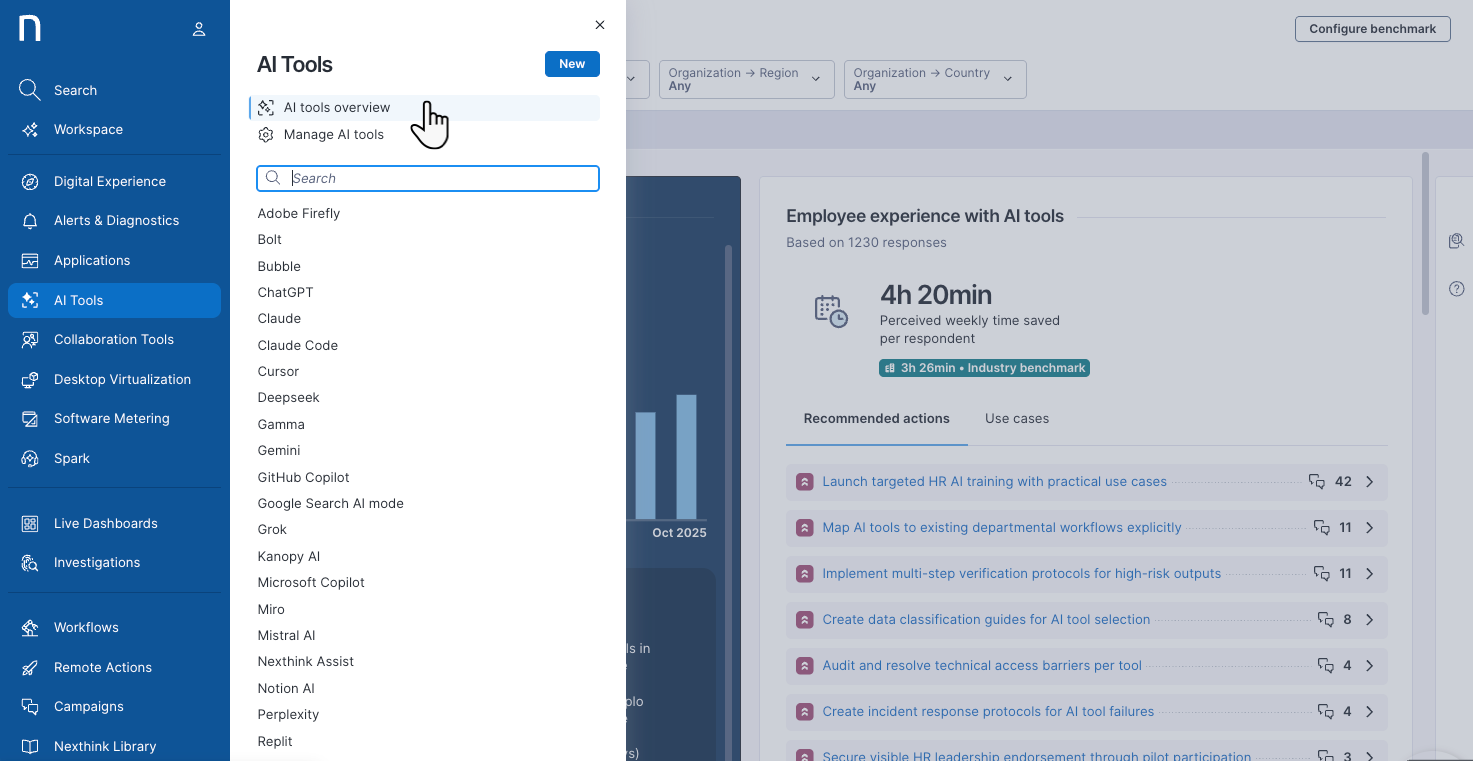
ナビゲーションパネルから **AI Tools** > **AI Tools Overview** を選択して、**AI アダプション** タブを開きます。
***
## ユースケースに合わせてダッシュボードデータを準備
カスタムフィルターとベンチマーキングオプションを使用してダッシュボードウィジェットを絞り込み、組織のターゲットグループに合致する AI 導入データを反映します。
### 従業員グループ別に AI アダプションデータをブレイクダウン
**AI アダプション** ダッシュボードのデータをフィルタリングして、組織構造や従業員グループに応じた使用状況を分析します。
従業員グループで **AI アダプション** ダッシュボードをフィルタリングするには:
1. ユーザー組織フィールドを[構成する](/platform/ja/user-guide/administration/system-configuration/data-management/environment/product-configuration.md#configuring-user-organization)には、Nexthink 管理者にお問い合わせください。 Nexthink で **ユーザー組織フィールド** を設定すると、カスタムフィルターを利用できるようになります。
2. ユーザー組織フィールドを作成して充実させた後、ページ上部に自動的に追加されるカスタムフィルターを使用して AI アダプションダッシュボードをフィルタリングします。
カスタムフィルターは、定義された組織構造とデフォルトのDepartmentデータとの競合を避けるため、すべてのAI Toolダッシュボードでデフォルトの**Department**フィルターを置き換えます。
フィルターは相互に連動しており、いずれかで値を選択すると、順序に関係なく、他のフィルターが一致するように絞り込まれます。**一致しない値**は引き続き表示されますが、選択はできません。一致しないフィルター選択には警告アイコンが表示されます。
{% hint style="warning" %}
AI ツールを組織構造に基づいて監視するには、**ユーザー組織フィールド**の設定と拡充が必要です。
{% endhint %}
### 業界の同業他社とアダプションデータを比較
デフォルトでは、システムは AI 利用データを Nexthink 全顧客ベースと比較してベンチマークし、ダッシュボード上の赤と緑のインジケーターで簡単に識別できます。
ただし、**金融** や **エネルギー・公益** セクターなど、類似する組織と AI 導入指標を比較することもできます。
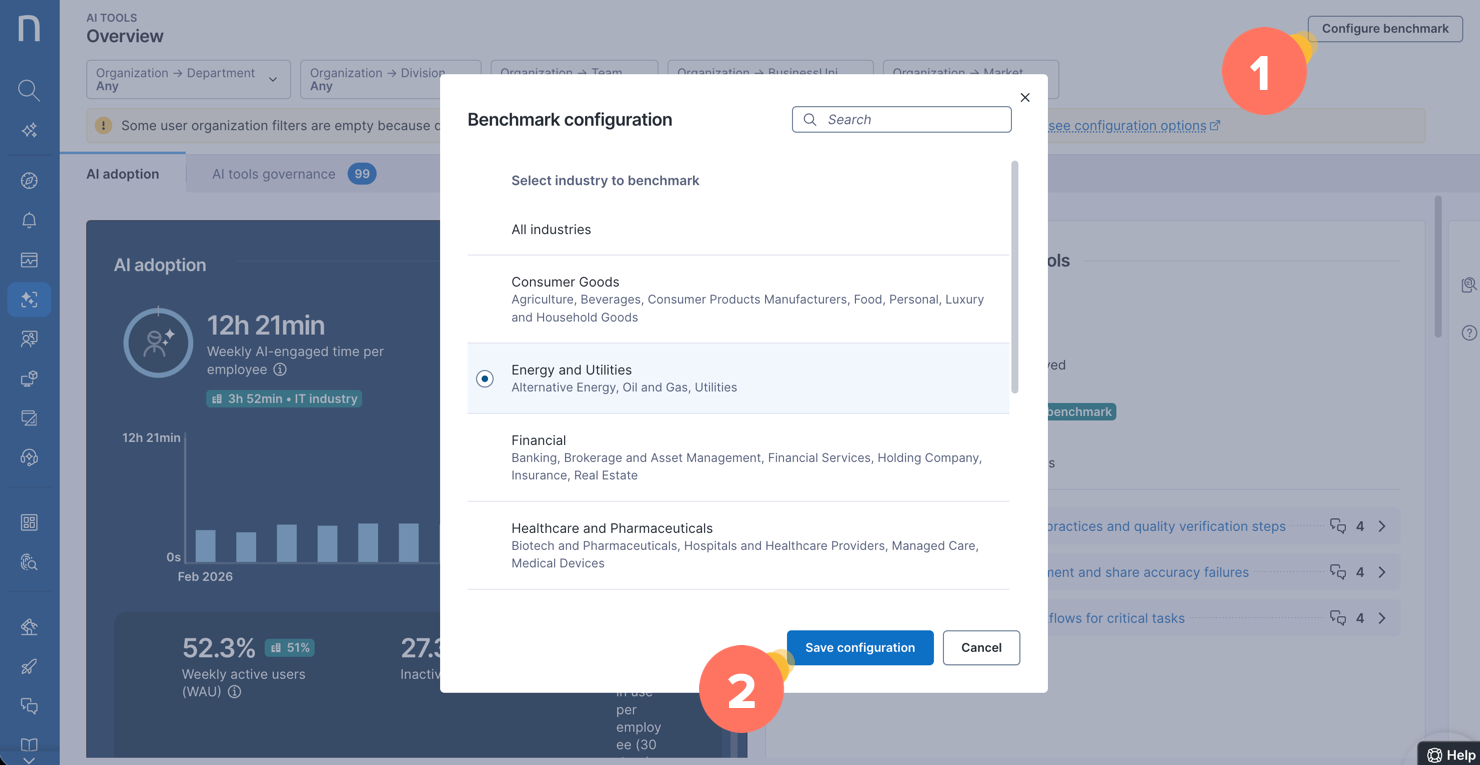
特定の業界に合わせてダッシュボードのベンチマークを更新するには、AI アダプションダッシュボードから以下を実行します。
1. AI アダプションダッシュボードの右上隅から **Configure benchmark** を選択します。
2. 説明に基づいて組織に最も適したベンチマーク対象の業界を選択し、**Save configuration** をクリックします。
AI ツールのベンチマークに使用される業界セクター
* (システムデフォルト)**全業種** – Nexthink 全顧客ベース
* **消費財** – 小売および包装商品(食品・飲料を含む)
* **エネルギー・公益** – 電力、石油、ガス、インフラ事業者
* **金融** – 銀行、保険、投資サービス
* **ヘルスケアと製薬** – 病院、ケア提供者、製薬メーカー
* **産業** – 製造、エンジニアリング、重工業
* **IT** – ソフトウェア、ハードウェア、デジタルサービスプロバイダー
* **組織** – 政府、公共部門、非営利団体
* **サービス** – コンサルティング、教育、小売、ホスピタリティ
{% hint style="info" %}
業界別ベンチマーク設定は、すべての AI アダプションダッシュボードに自動的に適用されます。
ただし、認識されている時間短縮などの **Employee Experience** 指標は、常にグローバルベンチマークを使用します。そのため、業界別ベンチマークは従業員エクスペリエンスのダッシュボードデータには影響しません。
{% endhint %}
***
## AI アダプションの分析
ダッシュボードのセクションとウィジェットを使用して、AI ツール全体のアダプション、使用状況、エンゲージメントパターン、従業員 Experience を分析します。
### 主要な AI アダプション指標の理解
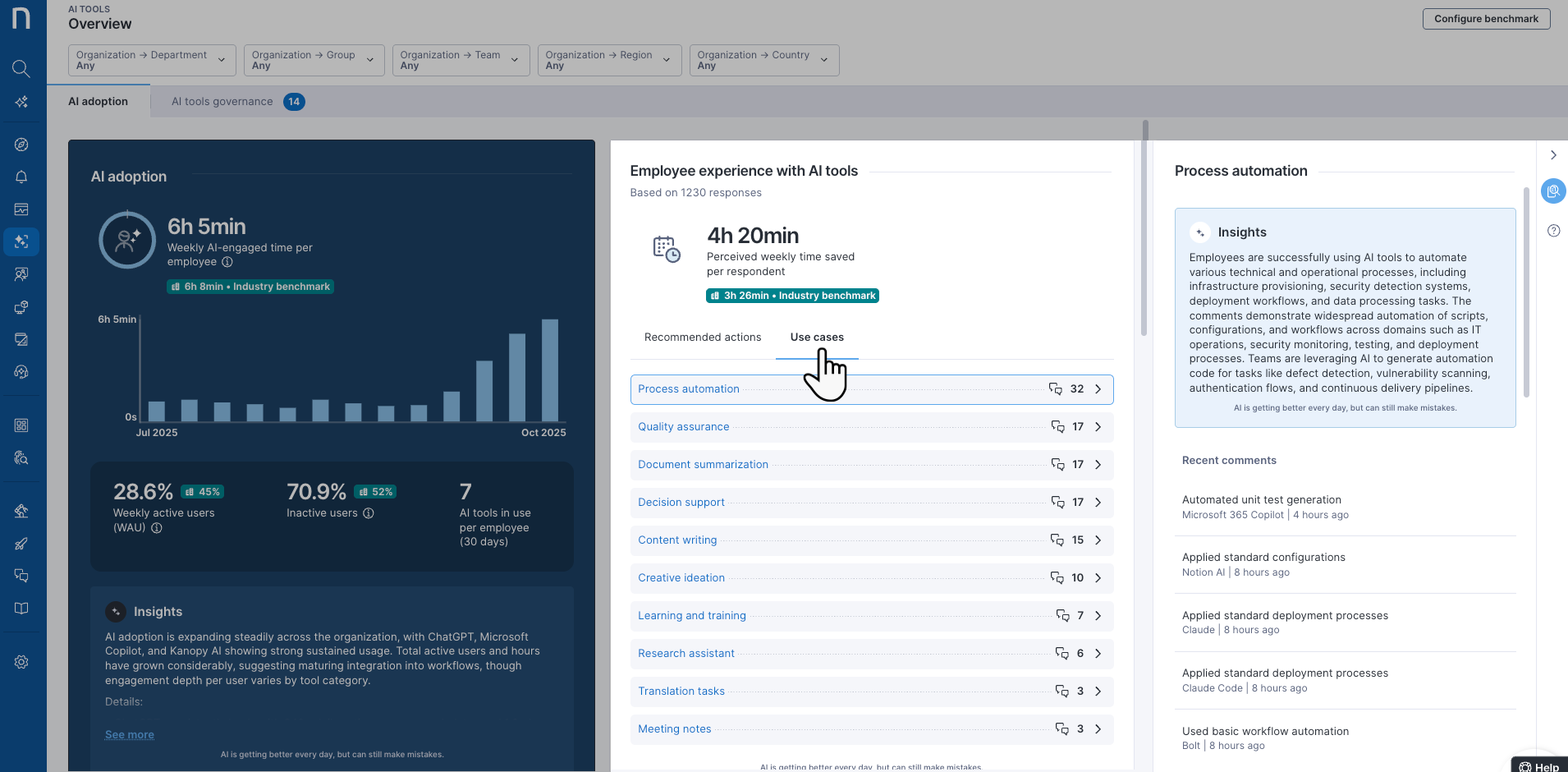
**AI アダプション** ダッシュボードの上部セクションでエンゲージメント指標と **業界ベンチマーク** を確認します:
* **週間**の**従業員一人当たりのAI 関与時間**—最大52週間(1年)の履歴を対象とした棒グラフによる可視化。
* **週間アクティブユーザー** の割合
* 過去 1 年間で AI ツールを使用していない **非アクティブユーザー** の割合。
* 過去 30 日間に従業員が使用した AI ツールの数。
* 利用状況や有効化のギャップに対応するための推奨を含む、AI 生成の **Insights**。
システムがエンゲージメント時間をどのように判断するかについては、[AI ツールの監視](/platform/ja/user-guide/ai-tools/working-with-ai-tools.md#estimation-of-ai-engaged-time-per-employee) を参照してください。
{% hint style="info" %}
システムは、AI が生成したコンテンツまたはインサイトを示すために ✦ sparkles アイコンを表示します。 AI は急速に進化し優れたインサイトを提供しますが、誤りを犯す可能性もあります。 Nexthink は、正確性を確保し、十分な情報に基づく意思決定を支援するために、結果を検証することを推奨しています。
詳細については、[Nexthink Insights - AI Model Card](https://docs.nexthink.com/legal/global-ai-hub/nexthink-insights-ai-model-card) ドキュメントを参照してください。
{% endhint %}
### AI ツールに関する Employee Experience の監視
従業員の視点と Sentiment を収集する組み込みの Nexthink キャンペーンによって取得される **AI ツールに関する従業員の Experience** を追跡します。
{% hint style="warning" %}
**Employee Experience with AI tools** にデータが表示されない場合、組み込みの Nexthink キャンペーンがアクティブでないか、完全に展開されていない可能性があります。アクティブ化後、データが表示されるまで最大 7 日かかることがあります。
問題が解決しない場合は、Nexthink 管理者に連絡してすべての [AI Tools の要件](/platform/ja/user-guide/ai-tools/setting-up-and-managing-ai-tools.md#before-you-begin) を確認してください。
{% endhint %}
AI を活用して、Nexthink は従業員のフィードバックに基づく **推奨アクション** と **ユースケース** を生成します。さらに、システムは認識されている節約時間を **業界ベンチマーク** と比較します。
従業員の視点から週次の時間短縮を算出
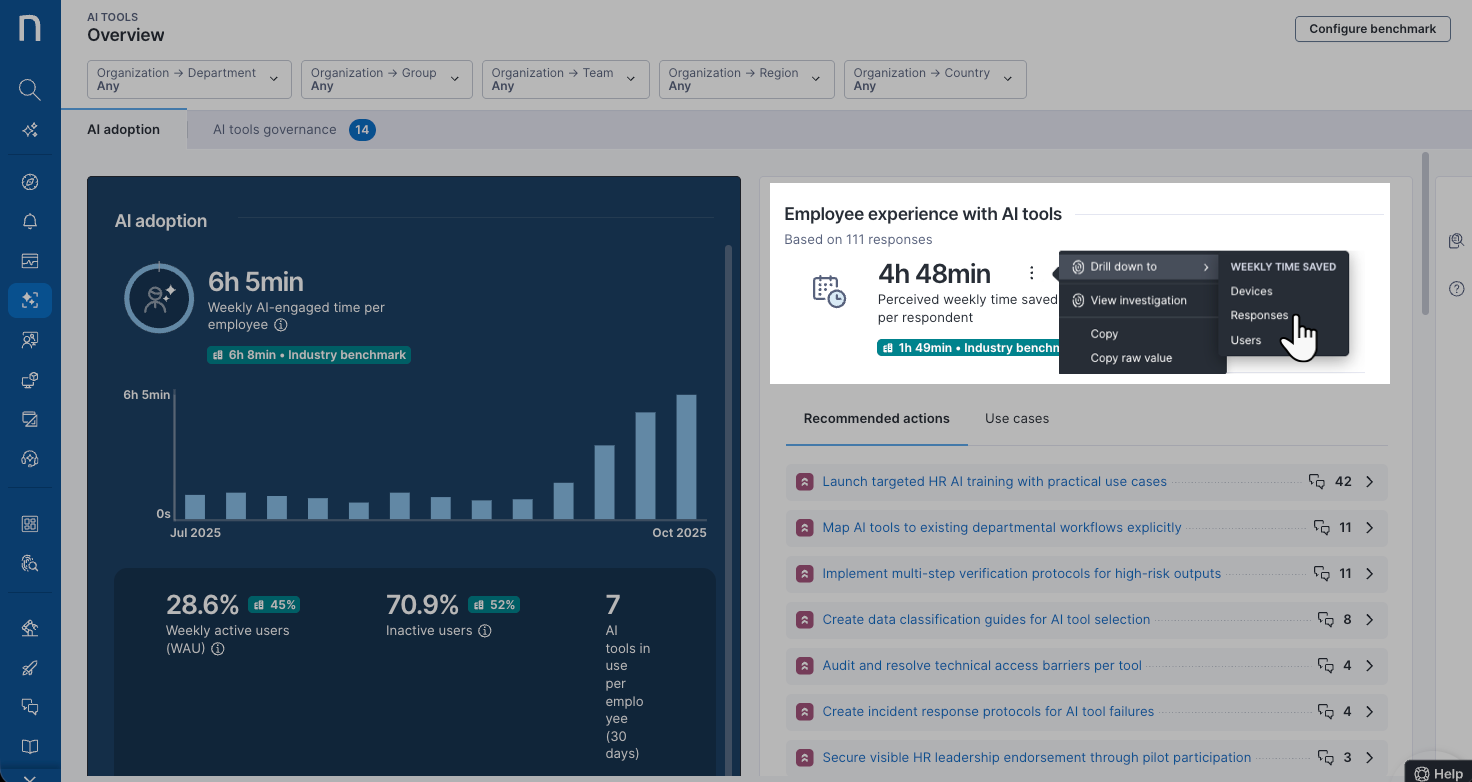
AI ツールを使用することで、従業員が毎週節約できていると考える平均時間を確認します。認識されている削減時間を**業界ベンチマーク**と比較します。
または、**weekly time saved** にカーソルを合わせると、関連ドリルダウンや調査のためのアクションメニューが表示されます。
従業員が報告した課題に対する推奨アクションを確認
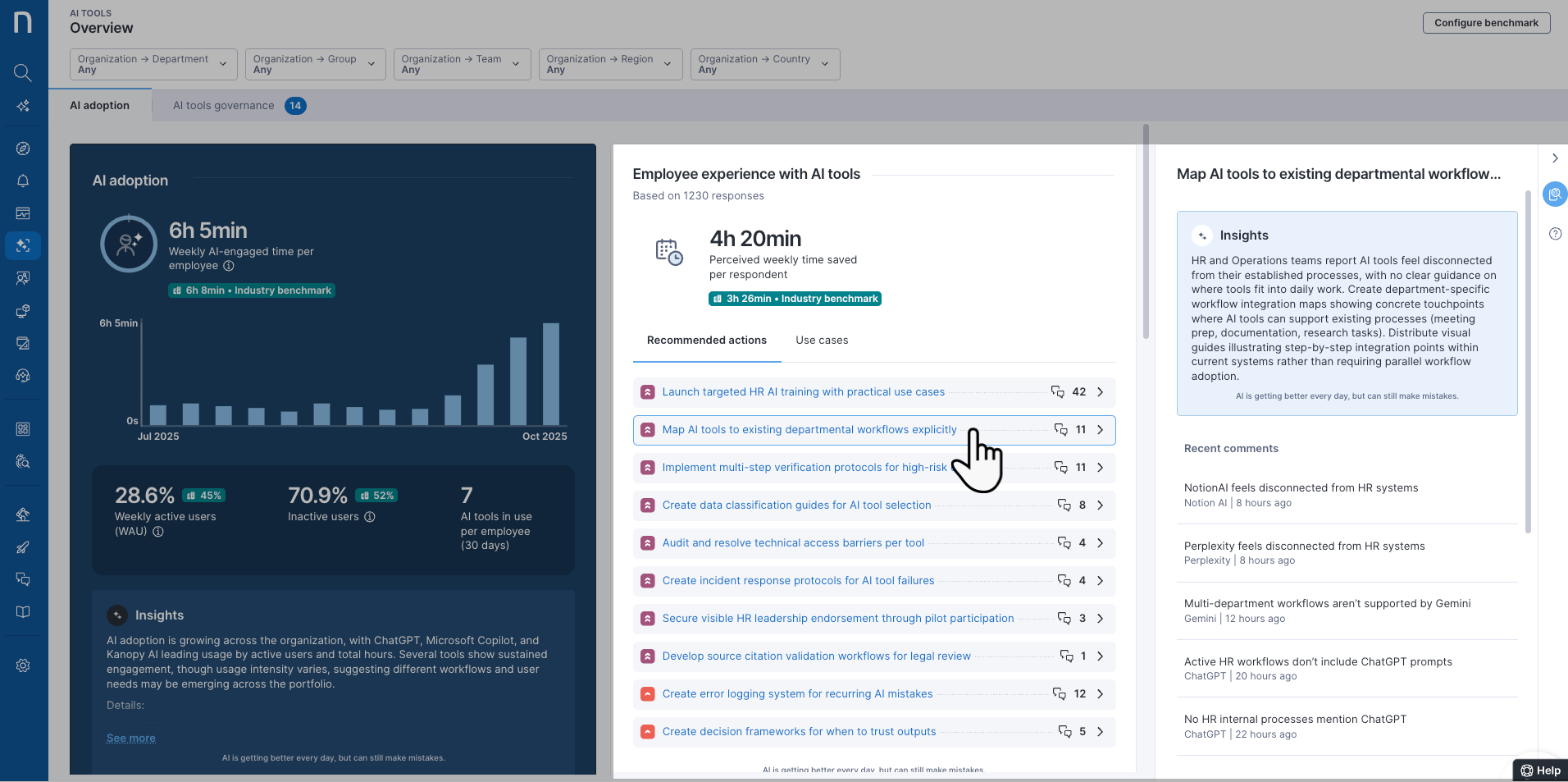
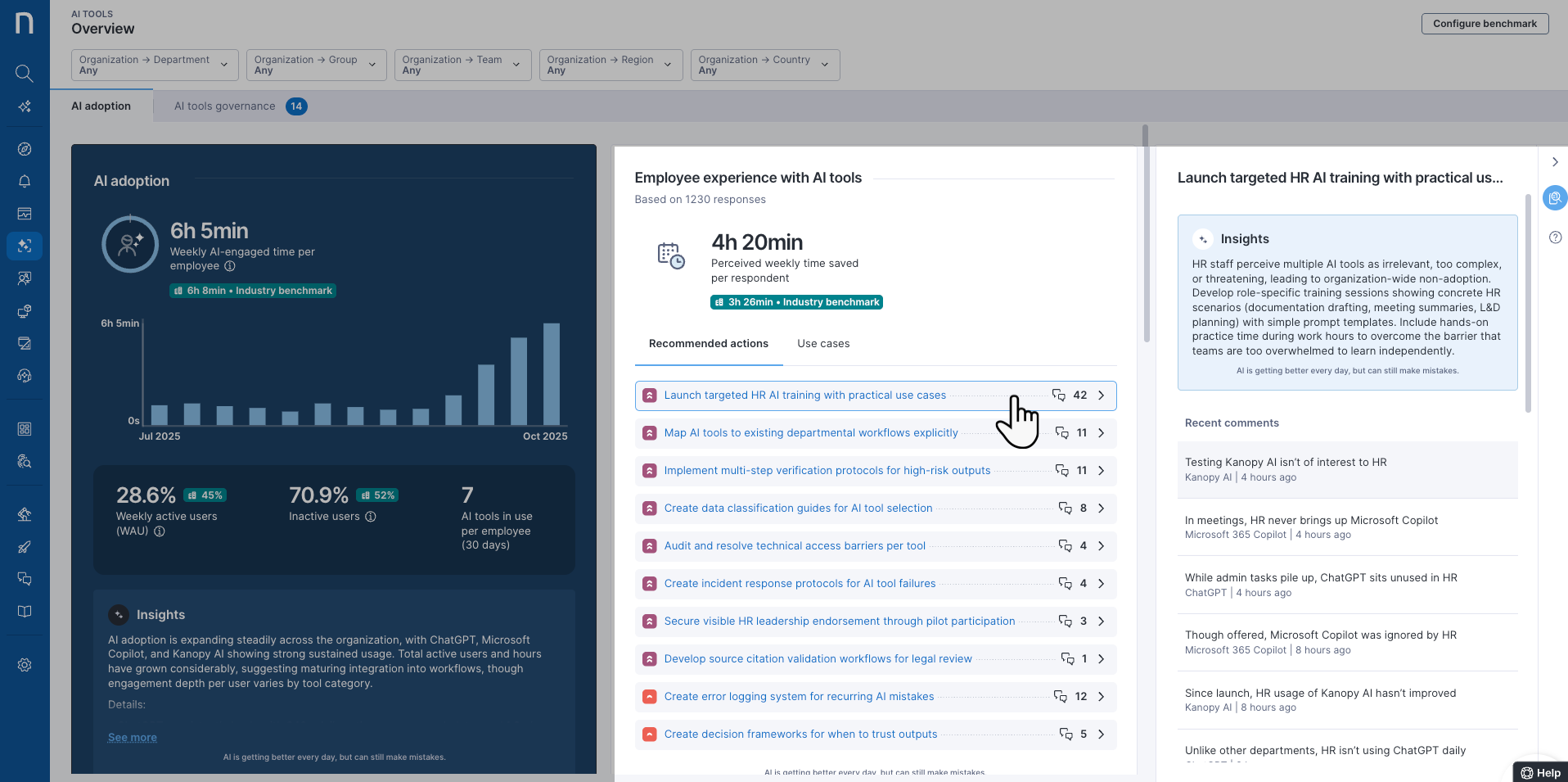
AI を活用して、Nexthink は AI ツール使用に関して従業員が報告した課題に対応する **推奨アクション** を生成します。システムは、影響の大きいものから小さいものへ順にアクションを自動的に一覧表示します。
特定の推奨事項を選択すると、**Insights** の下部にある AI 生成サマリーを含む関連従業員コメントを確認できます。
{% hint style="info" %}
システムは、AI が生成したコンテンツやインサイトを示すために ✦ スパークルアイコンを表示します。 AI は急速に進化し、優れたインサイトを提供していますが、誤りを犯すこともあります。 Nexthink は、結果の精度を確保し、十分な情報に基づく意思決定を支援するために、結果の検証を行うことを推奨します。
詳細については、[Nexthink Insights - AI Model Card](https://docs.nexthink.com/legal/global-ai-hub/nexthink-insights-ai-model-card) ドキュメントを参照してください。
{% endhint %}
AI のスケーラビリティの可能性を探るために、従業員の成功したユースケースを特定
AI を活用して、Nexthink は従業員の日常業務における AI ツールの使用に関するコメントに基づいて **ユースケース** を生成します。システムは、従業員間で最も一般的なものから順にユースケースを自動的に一覧表示します。
特定のユースケースを選択すると、**Insights** の下部にある AI 生成サマリーを含む関連従業員コメントを確認できます。
{% hint style="info" %}
システムは、AI が生成したコンテンツやインサイトを示すために ✦ スパークルアイコンを表示します。 AI は急速に進化し優れたインサイトを提供していますが、まだ誤りを犯すことがあります。 Nexthink は、結果の精度を確保し、十分な情報に基づく意思決定を支援するために、結果の検証を行うことを推奨します。
詳細については、[Nexthink Insights - AI Model Card](https://docs.nexthink.com/legal/global-ai-hub/nexthink-insights-ai-model-card) ドキュメントを参照してください。
{% endhint %}
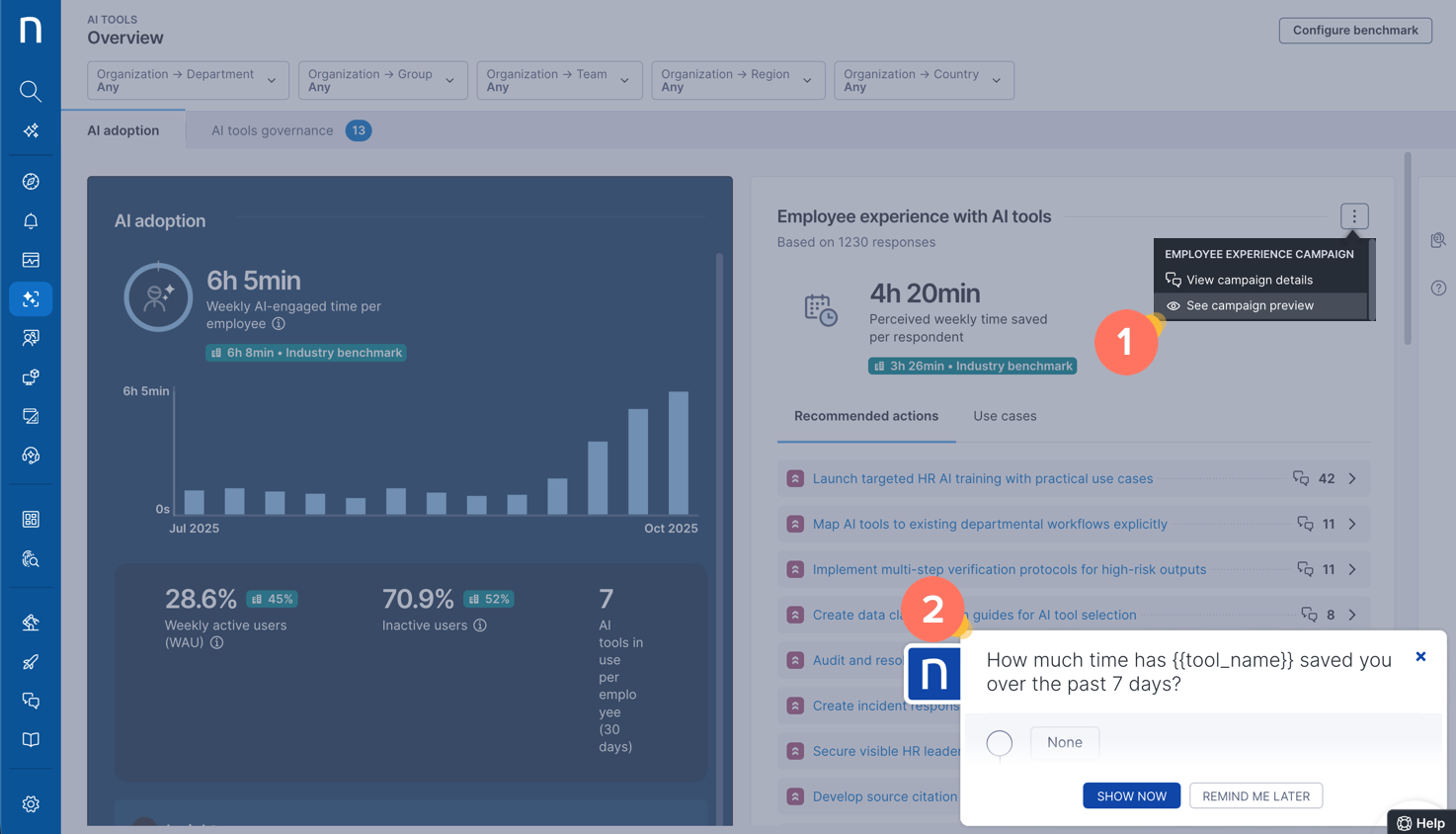
従業員が組み込みキャンペーンをどのように見ているかをプレビューするには、Employee Experience with AI tools のアクションメニューから実行します。
1. **キャンペーンプレビューを表示** オプションを選択します。
2. キャンペーンプレビューを操作して、すべてのキャンペーン質問を確認します。
組み込みキャンペーン内の基準や質問をさらに確認するには、[AI ツールの監視](/platform/ja/user-guide/ai-tools/working-with-ai-tools.md#built-in-campaign-content-for-sentiment-tracking) を参照してください。
### AI エンゲージメントパターンを分析
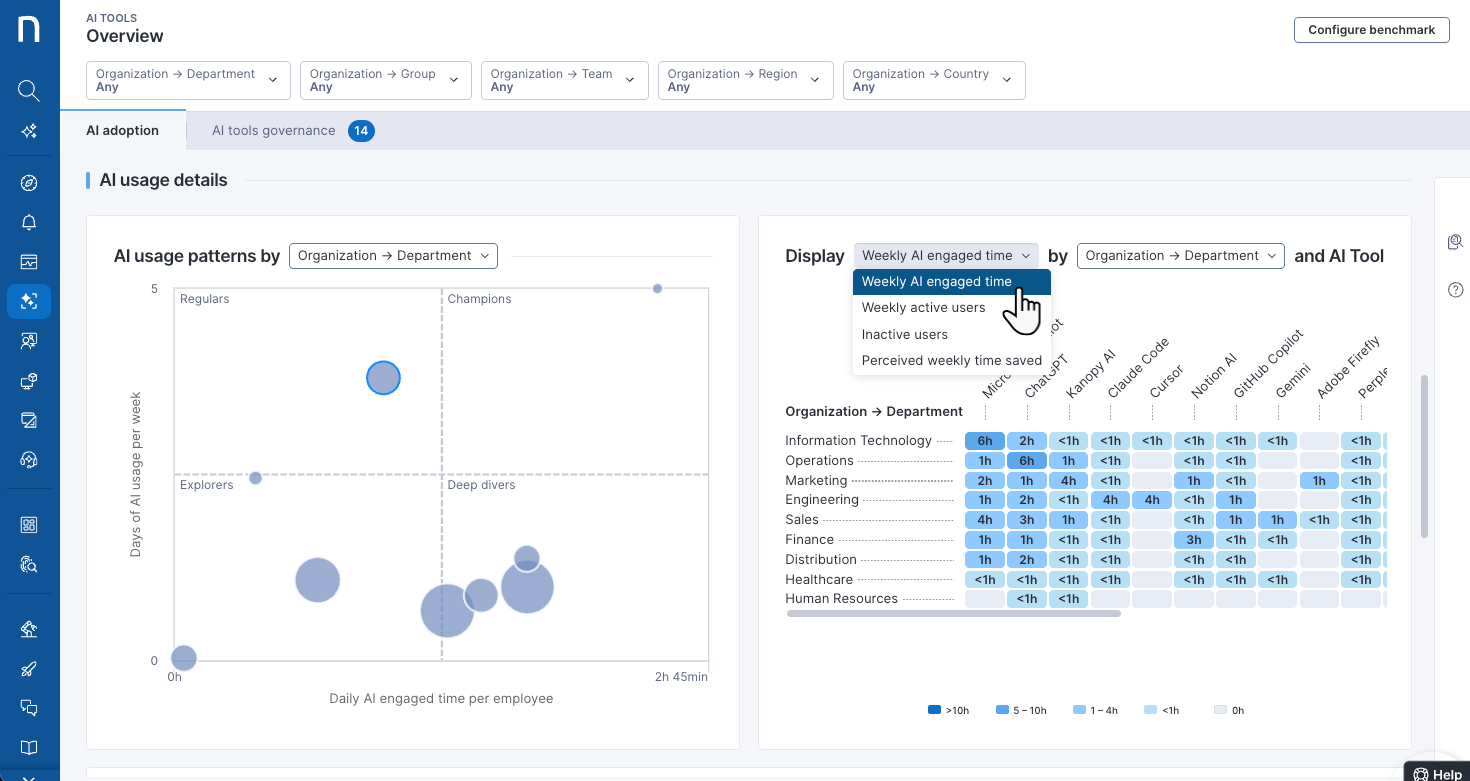
**AI 使用状況の詳細** のテーブルやウィジェットを活用して、AI ツール別に AI の採用状況やエンゲージメント指標を並べ替えたり、部門(**Department**)や組織の階層グループを定義する [設定済みのカスタムフィルター](#breaking-down-ai-tool-adoption-by-employee-groups) で使用状況を分類したりできます。
**AI usage details** のウィジェットと可視化を使用して次を実行します:
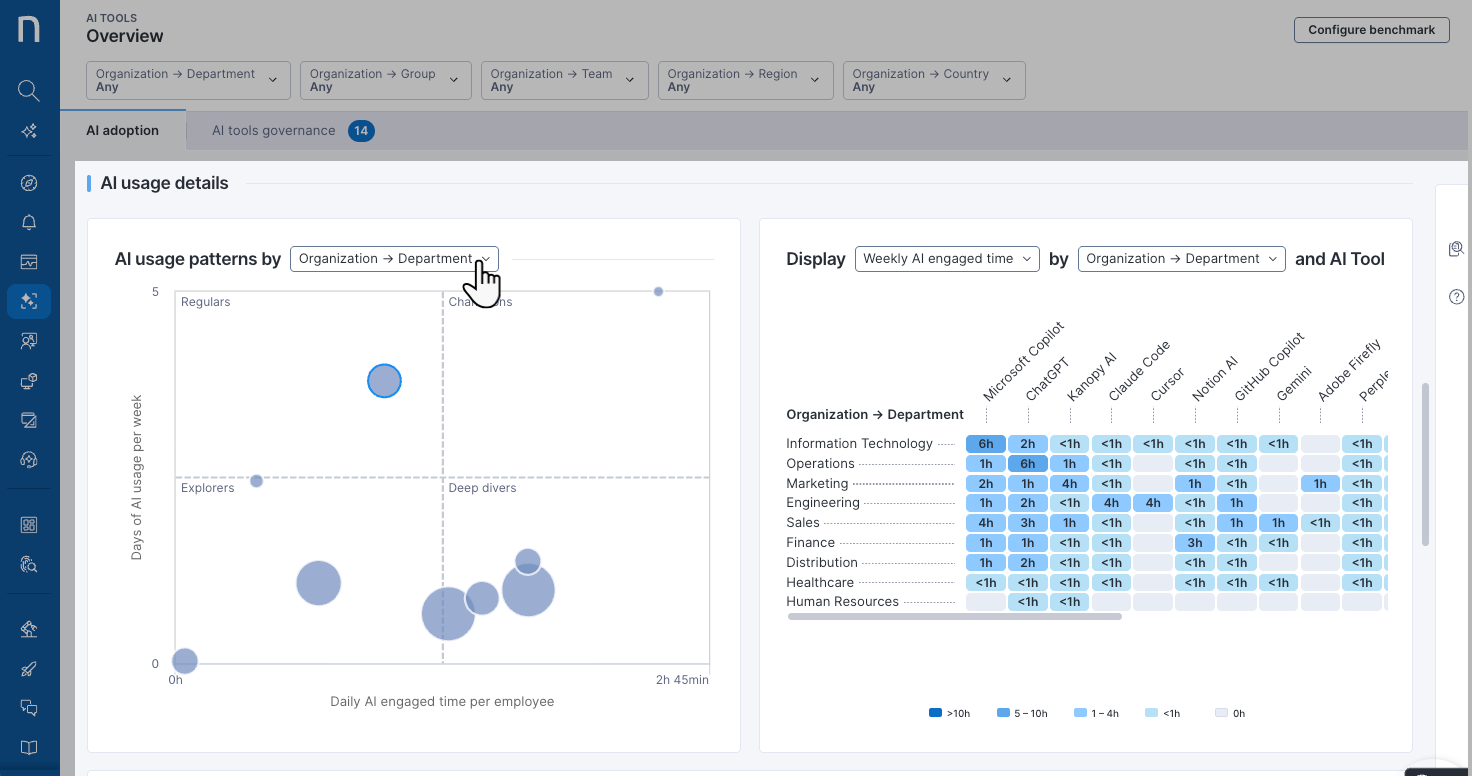
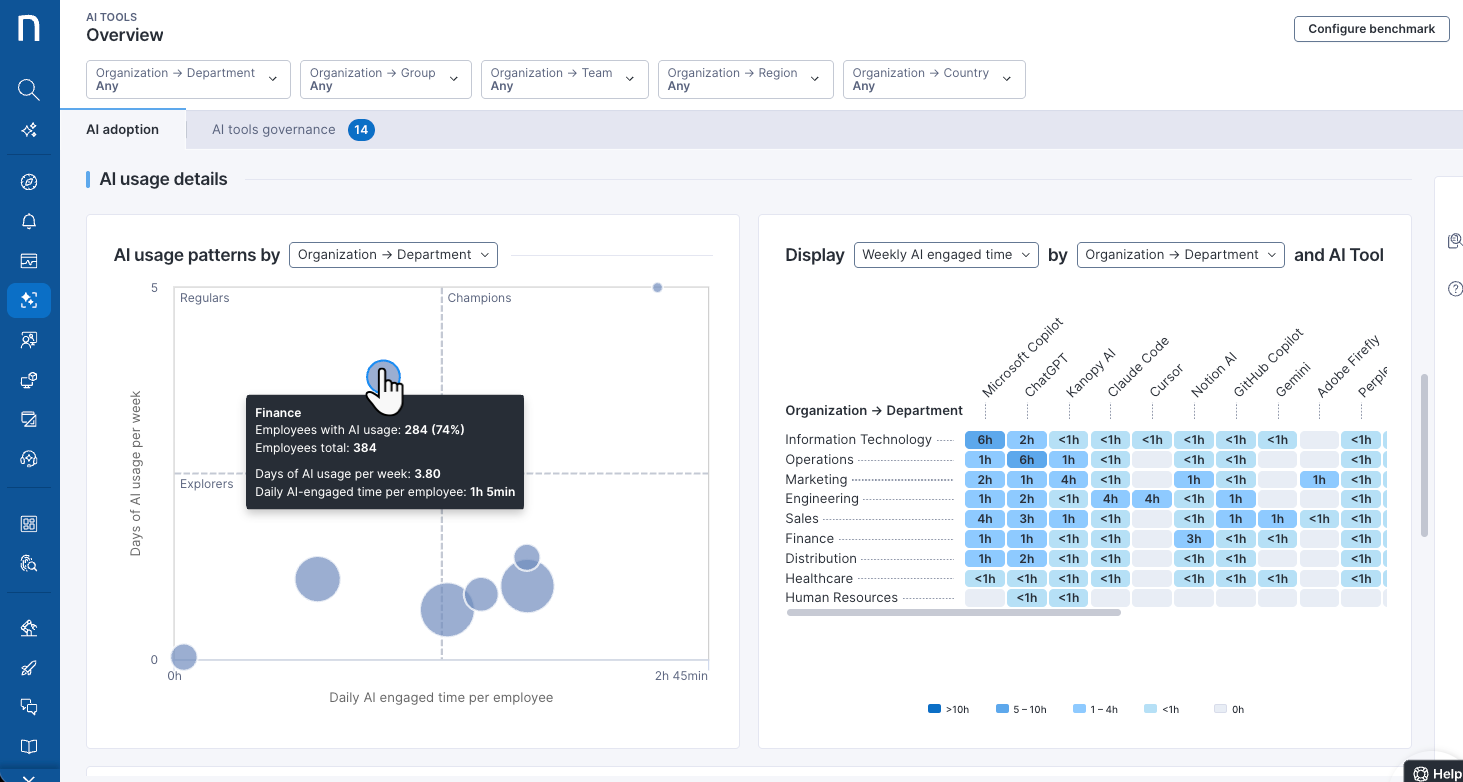
AI 使用パターンをペルソナ別の 4 象限に分類
**AI の使用パターン** を視覚的にペルソナ別の四象限に分布させ、有効化または最適化が必要な従業員グループを特定します。特定の従業員グループに焦点を当てるために、**Department** または [設定済みカスタムフィルター](#breaking-down-ai-tool-adoption-by-employee-groups) で使用状況を分類します。
各象限は、個別の AI 使用ペルソナを表します。
* **Champions** はワークフローで頻繁に AI ツールを使用し、日次・週次の使用量が多いユーザーです。
* **Deep divers** は定期的に AI ツールを使用し、日次使用量は高いものの週次使用量は低いユーザーです。
* **Regulars** は日次使用量は低いものの週次使用量が高く、長期にわたり安定して AI ツールを使用するユーザーです。
* **Explorers** は AI ツールの使用頻度が低く、日次・週次の使用量も少ないユーザーです。
{% hint style="info" %}
四象限チャート内の円の大きさは、各部門で特定の AI ツールを使用している従業員数を表します。
{% endhint %}
ヒートマップを使用して AI ツールおよび組織単位全体のアダプションパターンを検出
多次元データの可視化にヒートマップを使用して、AI ツールおよび組織単位全体の採用パターンを検出します。
* **週次アクティブユーザー**、**非アクティブユーザー**、AI tools の **週次エンゲージメント時間**、従業員の視点で見た **週次の知覚される時間削減** など、**表示** する導入指標を選択します。
* 導入指標を**部門**別、または組織階層グループを定義する設定済みのカスタムフィルター別に表示します。
* 高優先度の部門でアクティビティが低いツールなどの異常を特定し、色分けされた表示によって意思決定を簡素化します。
システムがエンゲージメント時間をどのように判断するかについては、[AI ツールの監視](/platform/ja/user-guide/ai-tools/working-with-ai-tools.md#estimation-of-ai-engaged-time-per-employee) を参照してください。
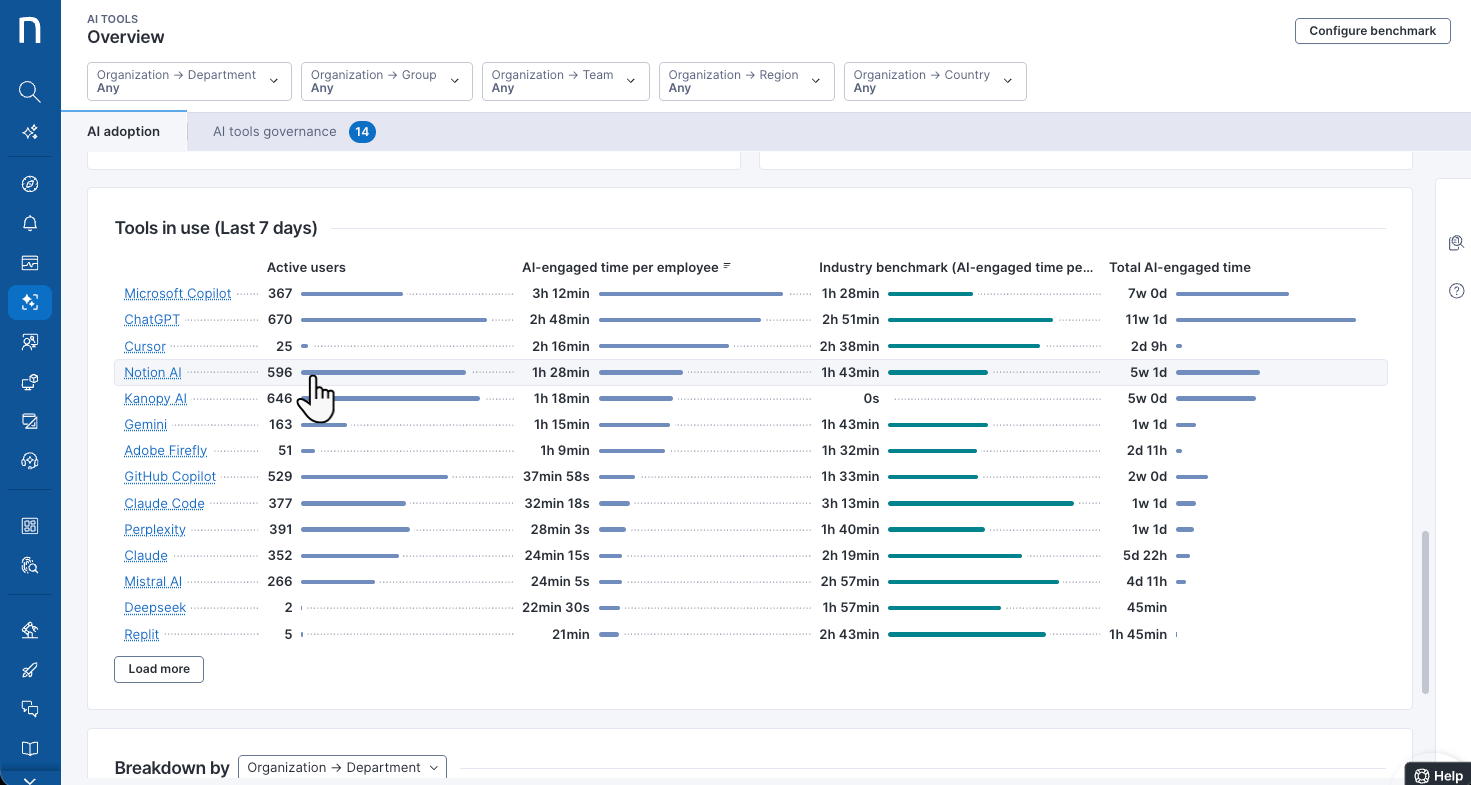
直近 7 日間 における使用中のツールのユーザー頻度に関するインサイトを取得
組織全体で、**使用中のツール** の **(過去7日間)** におけるユーザー利用頻度のインサイトを取得します:
* AI ツールごとの **アクティブユーザー** の数。
* 各ツールにおける**従業員あたりの AI 関与時間**(時間単位)。 [AI ツールの監視](/platform/ja/user-guide/ai-tools/working-with-ai-tools.md#estimation-of-ai-engaged-time-per-employee) を参照してください。
* 各ツールごとの、従業員 1 人あたりの AI 使用時間に関する **業界ベンチマーク**(時間単位)。
* **AI 参加時間の合計** は、全従業員がこのツールとやり取りするために費やした時間を表します。
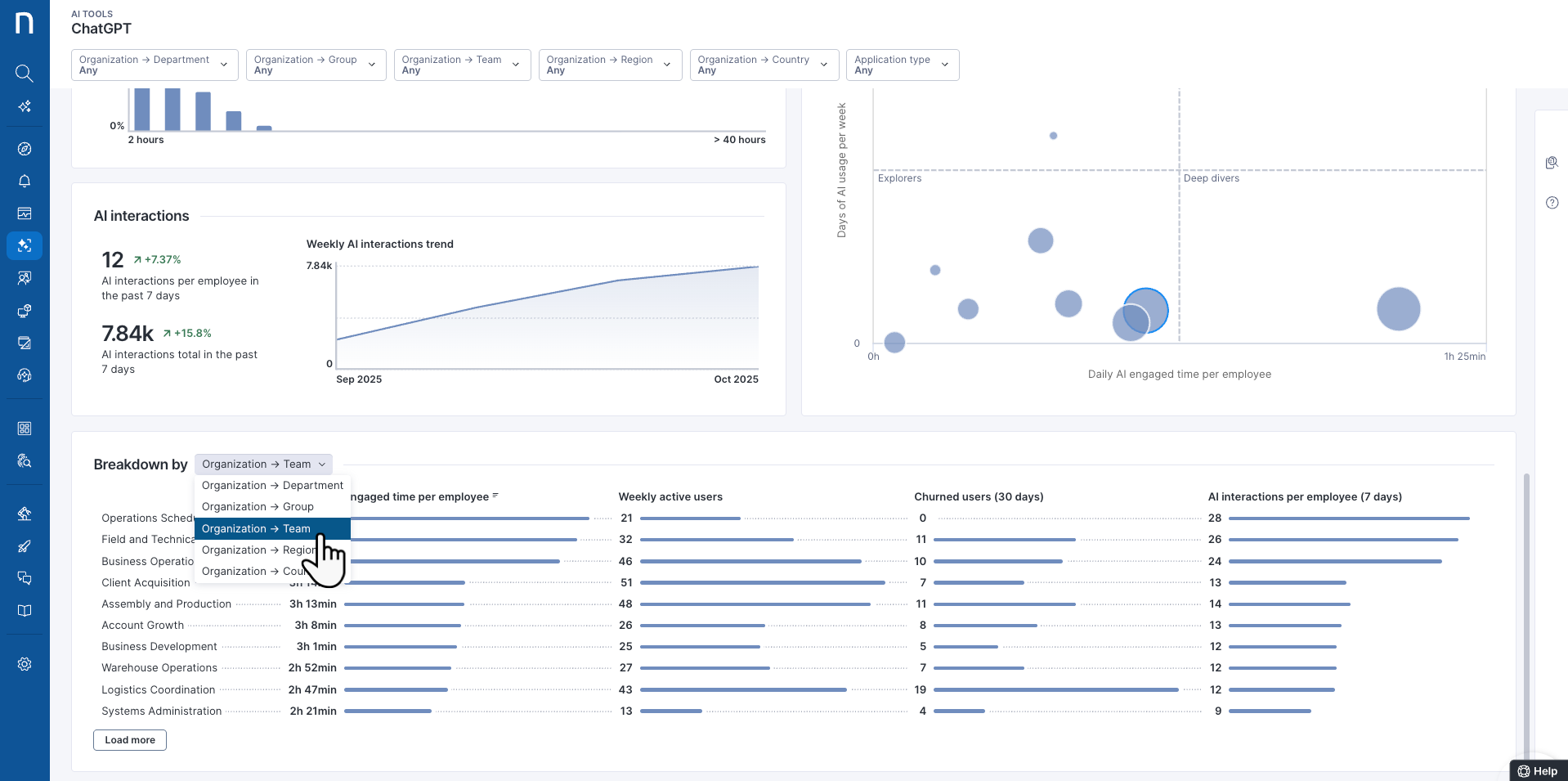
組織の部署別にエンゲージメントデータを内訳表示
ダッシュボードの下部にある **部署別の内訳** テーブルでは、**部署** または組織階層グループを定義する [設定済みのカスタムフィルター](#breaking-down-ai-tool-adoption-by-employee-groups) に基づき、前のセクションと同様のインサイトが一覧表示されます。一覧には次の内容が表示されます:
* 部署内の **従業員 1 人あたりの週間 AI 関与時間**(時間単位)。
* 部署内の **週間アクティブユーザー** と **非アクティブユーザー** の割合。
* 週間アクティブユーザーと非アクティブユーザーの合計は、部署の総従業員数に相当する 100% となります。
* 部署内の **従業員 1 人あたりの使用 AI ツール数**。
システムがエンゲージメント時間をどのように算出するかについては、[AI ツールの監視](/platform/ja/user-guide/ai-tools/working-with-ai-tools.md#estimation-of-ai-engaged-time-per-employee) を参照してください。
グローバルな AI アダプションの傾向やギャップを検知した後は、特定の AI ツールに特化したダッシュボードを使用してさらに調査を進めてください。
***
関連タスク
* [特定のAIツールの導入状況を監視する](/platform/ja/user-guide/ai-tools/working-with-ai-tools/monitoring-ai-adoption-specific-tool.md)
---
# Agent Instructions
This documentation is published with GitBook. GitBook is the documentation platform designed so that both humans and AI agents can read, navigate, and reason over technical content effectively. Learn more at gitbook.com.
## Querying This Documentation
If you need additional information that is not directly available in this page, you can query the documentation by asking a question.
Perform an HTTP GET request on the following URL with the `ask` and `goal` query parameters:
```
GET https://docs.nexthink.com/platform/ja/user-guide/ai-tools/working-with-ai-tools/monitoring-ai-adoption.md?ask=&goal=
```
`ask` is the immediate question: it should be specific, self-contained, and written in natural language.
`goal` is what the user is ultimately trying to achieve, the reason they need the answer. Sharing it helps GitBook give you a better, more relevant answer. A goal is most helpful when it describes the outcome the user wants rather than restating the question. For example, with `ask=how do I create an API token`, a goal like `automate deployments from our CI pipeline` lets GitBook tailor the answer to that use case.
The response will contain a direct answer to the question and relevant excerpts and sources from the documentation.
Use this mechanism when the answer is not explicitly present in the current page, you need clarification or additional context, or you want to retrieve related documentation sections.
.png?alt=media)