> For the complete documentation index, see [llms.txt](https://docs.nexthink.com/llms.txt). Markdown versions of documentation pages are available by appending `.md` to page URLs; this page is available as [Markdown](https://docs.nexthink.com/platform/ja/user-guide/ai-tools/setting-up-and-managing-ai-tools/configuring-ai-tools.md).
# AI ツールの構成
組織において、どの AI ツールを監視対象とする必要があるかを定義し、AI 利用状況の可視化、ラベル付け、分類を正確に行えるようにします。アプリケーションおよびセキュリティ担当者を早期に関与させ、AI ポートフォリオの導入と可視化を円滑に進めます。
## Nexthink で構成する AI ツールの選択
{% hint style="info" %}
システムは、トラフィックパターンの認識、エンドポイントのアクティビティ、従業員からのフィードバックを通じて、ChatGPT などの事前構成済み AI ツールを自動的に監視します。
Nexthink では、監視対象として追加の AI ツールを手動で構成できます。
{% endhint %}
{% stepper %}
{% step %}
Nexthink で構成可能な AI ツールを特定します。
* Nexthink Collector またはネットワークセキュリティスタックからのテレメトリまたはトラフィックデータを確認します。
* SSO プロバイダーまたは ID 管理プラットフォームに問い合わせ、アクティブな AI サービスを一覧化します。
* プロダクトオーナーと面談し、ユーザーセグメントと関連するリスクを把握します。
{% endstep %}
{% step %}
設定が必要なツールを次の観点から優先順位付けします:
* ChatGPT、Microsoft Copilot、Gemini、Claude などの広く利用されている生成AIツール。
* 特定の業務機能向けに開発されたバーチャルアシスタントやチャットボットなどの、社内用またはカスタムのAIエージェント。
* Outlook や MS Teams の Copilot など、生産性向上プラットフォームやコミュニケーションプラットフォームに組み込まれた AI アプリケーション。
* 採用が増えているものの、コンプライアンスやビジネス上の価値が不確実なツール。
{% endstep %}
{% endstepper %}
{% hint style="warning" %}
Nexthink AI Tools は、AI Tools で Microsoft Copilot を構成していない場合でも、デフォルトで Microsoft Copilot のユーザーライセンスデータを収集します。詳細については、[API 資格情報を使用した Microsoft Copilot の構成](/platform/ja/user-guide/ai-tools/setting-up-and-managing-ai-tools/configuring-ai-tools/configuring-microsoft-copilot-using-api-credentials.md#configuring-the-tool-in-the-nexthink-web-interface) を参照してください。
{% endhint %}
## Nexthink のモニタリング用に AI ツールを設定する
新しいAIツールを構成するには:
1. メインナビゲーションで **AI Tools** > **Manage AI tools** に移動します。
2. 右上にある **New AI Tool** ボタンをクリックします(または、表から既存のツールを選択して編集します)。
{% hint style="info" %}
既存のAIツールの構成にアクセスして編集するには、**AIツールを管理**ページの表にあるAIツールのハイパーリンクをクリックします。その後、以下の手順に従ってください。
{% endhint %}
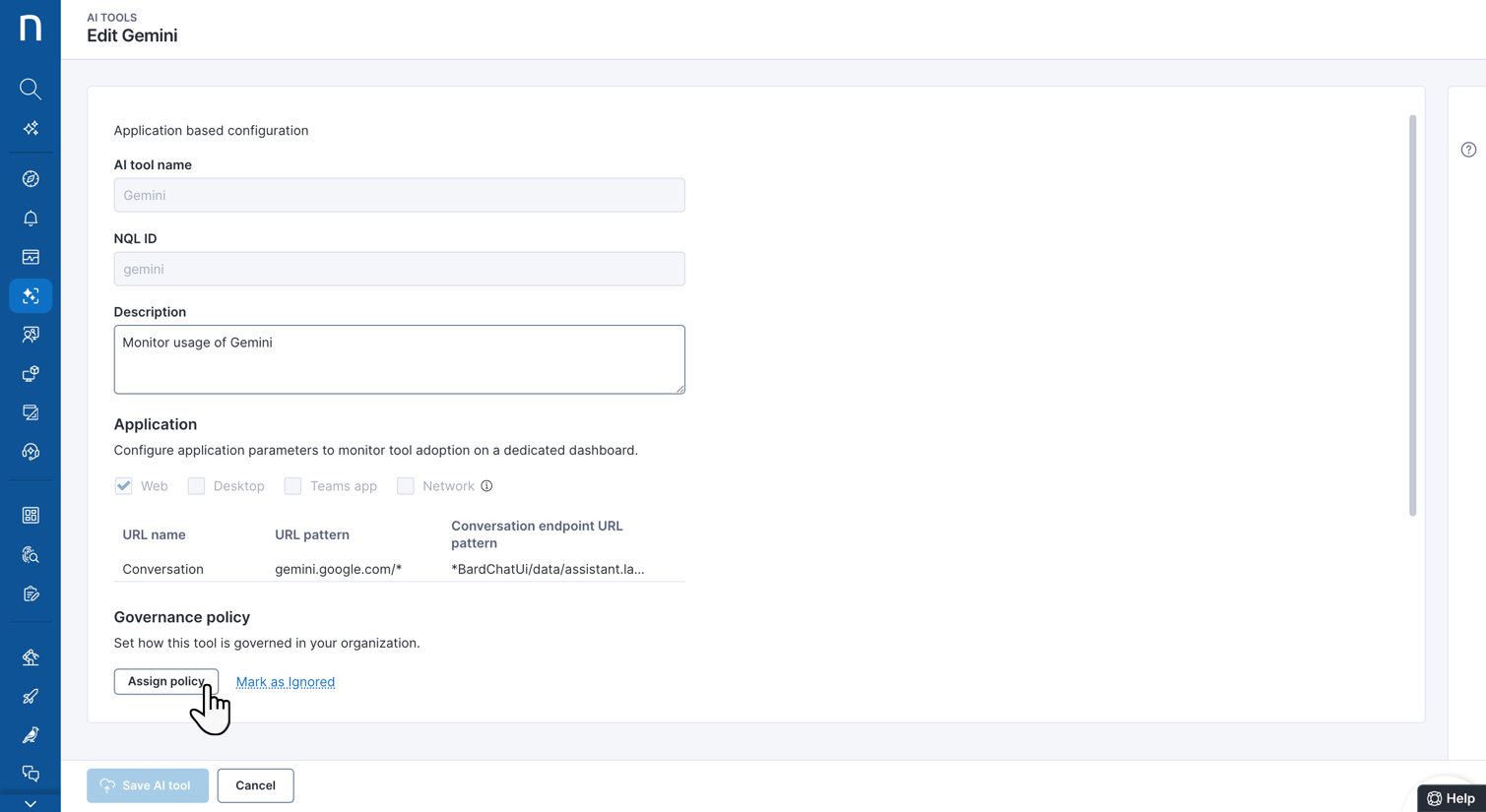
3. AI ツールの構成ページで、次のフィールドに入力します:
* **KanopyGPT** のような **AI ツール名**。
* システムは名前に基づいてAIツールの **NQL ID** を自動的に生成します。この場合: `#kanopygpt`
* **説明**:内部使用のためのAIツールの詳細を提供するため。
4. 「**Web**」または「**デスクトップ**」の**アプリケーション**種別を一つ、または両方選択します。
* **Web** の AI アプリケーションの場合、**URL を追加**します:
* **URL Name** は、構成を識別するための自由入力のラベルです。例: `KanopyGPT`
* **URL パターン**は、Web アプリケーションのメインドメインです。 AI ツールにアクセスする場所を定義します。例: `kanopygpt.com`
* **Conversation endpoint URL パターン** は、AI ツールとのインタラクションを検出するために使用される特定のパスです。 Nexthink はこれらの形式をサポートしています。
* 「kanopygpt.com/backend-api/conversation」のような完全修飾 URLです。
* `backend-api/conversation` のようなパターン。
{% hint style="info" %}
同じ Web AI アプリケーションに対して、最大 5 つの **conversation endpoint** を追加できます。
以下の [#determining-the-conversation-endpoint-url-pattern-using-your-browser](#determining-the-conversation-endpoint-url-pattern-using-your-browser "mention") セクションを参照してください。
{% endhint %}
* **デスクトップ** AI アプリケーションについては、それぞれに対応する **バイナリ** を定義します。同じデスクトップ AI アプリケーションには、最大 5 つまでバイナリを追加できます。
* デスクトップアプリケーションは、関連するサブプロセスとともに[binaries grouped](https://docs.nexthink.com/platform/ja/references/database-information-and-organization/binary-grouping/)を表します。その結果、アプリケーションに関連するメトリクス、ダッシュボード、およびAIインサイトには、すべてのサブプロセスが含まれます。
* システムは、NQL データモデルの `execution.events` テーブルにある `focus_time` フィールドを使用して、**Desktop** タイプのアプリケーションにおける **AI 使用状況** を推定します。
* `focus_time` オプトインフィールドが有効になっていない場合、Nexthink は **デスクトップ** アプリケーション上での AI ツールとのユーザーインタラクションを監視できません。
5. 必要に応じて、環境内で検出された特定の AI ツールの使用状況を Nexthink がどのように処理するかを定義するために、**ガバナンスポリシー**を割り当てることができます。
* 対応するポリシーを選択するには、[AI ツールのガバナンス](/platform/ja/user-guide/ai-tools/governing-ai-tools.md#choose-an-ai-governance-policy-for-the-ai-tool) を参照してください。
* ガバナンス設定オプションは、[ガバナンス権限](/platform/ja/user-guide/ai-tools/setting-up-and-managing-ai-tools.md#enable-permissions-for-ai-tools-governance)を持つユーザーロールに対して表示され、利用できます。
6. 利用可能な場合は、AI ツールの**ライセンス**を追加します。
7. 専用のダッシュボードから特定の AI ツールに対する従業員の認識を監視するために、**従業員 Experience キャンペーンを有効化**します。
* 必要に応じて、特定のユーザーをキャンペーンから除外したり、キャンペーン全体を無効にしたりするために、[AI ツール向けのキャンペーン設定を変更](/platform/ja/user-guide/ai-tools/setting-up-and-managing-ai-tools/managing-ai-tools.md#configuring-campaign-setups-for-ai-tools)できます。
* 有効化後、キャンペーンデータが AI ツールのダッシュボードに反映されるまでに最大で 7 日かかる場合があります。
* キャンペーンを無効にすると、新たな従業員は対象になりません。ただし、既に対象となっていた従業員には、回答するか、キャンセルするか、キャンペーンが期限切れになるまで、引き続きキャンペーンが配信されます。
8. **AI ツール** 設定を保存.
<0>ブラウザを使用して<1>Conversation エンドポイントの URL パターン\を判別する\
AI ツールを構成する際は、**Conversation Endpoint パターン** を確認して特定するために、次の手順に従ってください。
パス(パターン)または完全修飾 URL のいずれかを抽出できます。
ブラウザーから:
1. AI ツールの Web アプリケーションを開きます。
2. AI ツールとチャットするためにウェブページへ移動します。
* Nexthink は、チャット履歴のない新しい会話を開始することを推奨しています。
3. 状況に応じて、F12 を押すか右クリックして **検証** を選択し、ブラウザーで **開発者ツール** を開きます。
4. **Network** タブをクリックして開きます。
5. 新しく開いたチャットを使って、AI ツールに分かりやすいメッセージを送信します: *やあ、話しましょう。*
* 送信したメッセージをクリップボードにコピーします。
6. 送信したメッセージ(この場合は *Hey, let’s chat.*)を検索するために、**Network** タブをもう一度クリックし、OS に応じて **ctrl+F** または **command+F** を押します。
7. 見つかった結果をクリックし、**Network** タブ内の **Headers** サブタブを開きます。
8. Nexthink で AI ツールを設定するために必要な **Conversation エンドポイント** をコピー/抽出するには、**Request URL** フィールドを見つけてください。 Nexthink は次の 2 つの形式をサポートしています:
* `kanopygpt.com/backend-api/conversation` などの完全修飾 URL です。
* `backend-api/conversation` のようなパターン
お使いの構成に最も適した形式を選択してください。以下の画像をご覧ください。
{% hint style="info" %}
同じ Web AI アプリケーションに対して、Nexthink では会話エンドポイントを最大 5 つ追加できます。
{% endhint %}
{% hint style="info" %}
AI Tools キャンペーンのコンテンツ、展開条件、解釈について詳しく知るには、[AI ツールの監視](/platform/ja/user-guide/ai-tools/working-with-ai-tools.md#built-in-campaign-content-for-sentiment-tracking) を参照してください。
{% endhint %}
## キャンペーンについて従業員に通知する
キャンペーンを有効にする前に、今後実施される AI Sentiment 調査について従業員に通知してください。これにより、期待値を設定し、参加率を向上させ、透明性を強化できます。
従業員にキャンペーンを告知するためのメールテンプレート
**件名:** AI Experience の改善
**本文:**
AI Experience の向上に向けて、AI ツールが業務にどのように役立っているかを把握するため、3 つの質問からなる短いフィードバックアンケートを開始します。組織で承認された AI ツールを使用した場合、簡単なフィードバックをお願いする短い画面上のプロンプトが表示されることがあります。
**想定される内容**
* **タイミング:** 該当する AI ツールを使用した後にのみ、かつ過去 1 週間以内に使用した場合に限り表示されます。
* **所要時間:** 3 問で、合計約 30 秒です。
* **目的:** 効果的に機能している点、改善すべき点、およびワークフローをより適切にサポートする方法を特定することです。
業務をサポートする AI ツールの改善にご協力いただき、ありがとうございます。ご質問がある場合は、\[連絡先情報]までお問い合わせください。
よろしくお願いいたします
\[名前]
\[チーム名または役割]
\[連絡先情報]
***
関連タスク
* [API 資格情報を使用した Microsoft Copilot の構成](/platform/ja/user-guide/ai-tools/setting-up-and-managing-ai-tools/configuring-ai-tools/configuring-microsoft-copilot-using-api-credentials.md)
* [AI ツール向けキャンペーン設定の変更](/platform/ja/user-guide/ai-tools/setting-up-and-managing-ai-tools/modifying-campaign-setups-for-ai-tools.md)
* [AI ツールの管理](/platform/ja/user-guide/ai-tools/setting-up-and-managing-ai-tools/managing-ai-tools.md)
---
# Agent Instructions
This documentation is published with GitBook. GitBook is the documentation platform designed so that both humans and AI agents can read, navigate, and reason over technical content effectively. Learn more at gitbook.com.
## Querying This Documentation
If you need additional information that is not directly available in this page, you can query the documentation by asking a question.
Perform an HTTP GET request on the following URL with the `ask` and `goal` query parameters:
```
GET https://docs.nexthink.com/platform/ja/user-guide/ai-tools/setting-up-and-managing-ai-tools/configuring-ai-tools.md?ask=&goal=
```
`ask` is the immediate question: it should be specific, self-contained, and written in natural language.
`goal` is what the user is ultimately trying to achieve, the reason they need the answer. Sharing it helps GitBook give you a better, more relevant answer. A goal is most helpful when it describes the outcome the user wants rather than restating the question. For example, with `ask=how do I create an API token`, a goal like `automate deployments from our CI pipeline` lets GitBook tailor the answer to that use case.
The response will contain a direct answer to the question and relevant excerpts and sources from the documentation.
Use this mechanism when the answer is not explicitly present in the current page, you need clarification or additional context, or you want to retrieve related documentation sections.
.png?alt=media)
.png?alt=media)
.png?alt=media)