> For the complete documentation index, see [llms.txt](https://docs.nexthink.com/llms.txt). Markdown versions of documentation pages are available by appending `.md` to page URLs; this page is available as [Markdown](https://docs.nexthink.com/platform/ja/user-guide/administration/system-configuration/data-management/device-configuration-profiles.md).
# デバイス構成プロファイル
デバイス設定プロファイルは、Nexthink プラットフォームからデバイス固有の Collector 設定を一元管理するための方法です。
プロファイルを定義し、NQL ベースのルールを使用してデバイスを割り当て、各プロファイルの設定を構成して保存します。プラットフォームは、すべての互換性のあるデバイスに設定を自動的にプッシュします。
カスタムプロファイルに一致しないデバイスには、デフォルトプロファイルが適用されます。デフォルトプロファイルを設定し、必要な数のカスタムプロファイルを作成できます。すべてのデバイスはいずれかのカスタムプロファイルまたはデフォルトプロファイルに一致するため、各デバイスは常に定義した設定によって管理されます。
{% hint style="info" %}
デバイス設定プロファイルは、Collector バージョン 26.5 以降を実行しているデバイスに適用されます。
{% endhint %}
## デバイス設定プロファイルへのアクセス
**デバイス設定プロファイル**ページに移動するには:
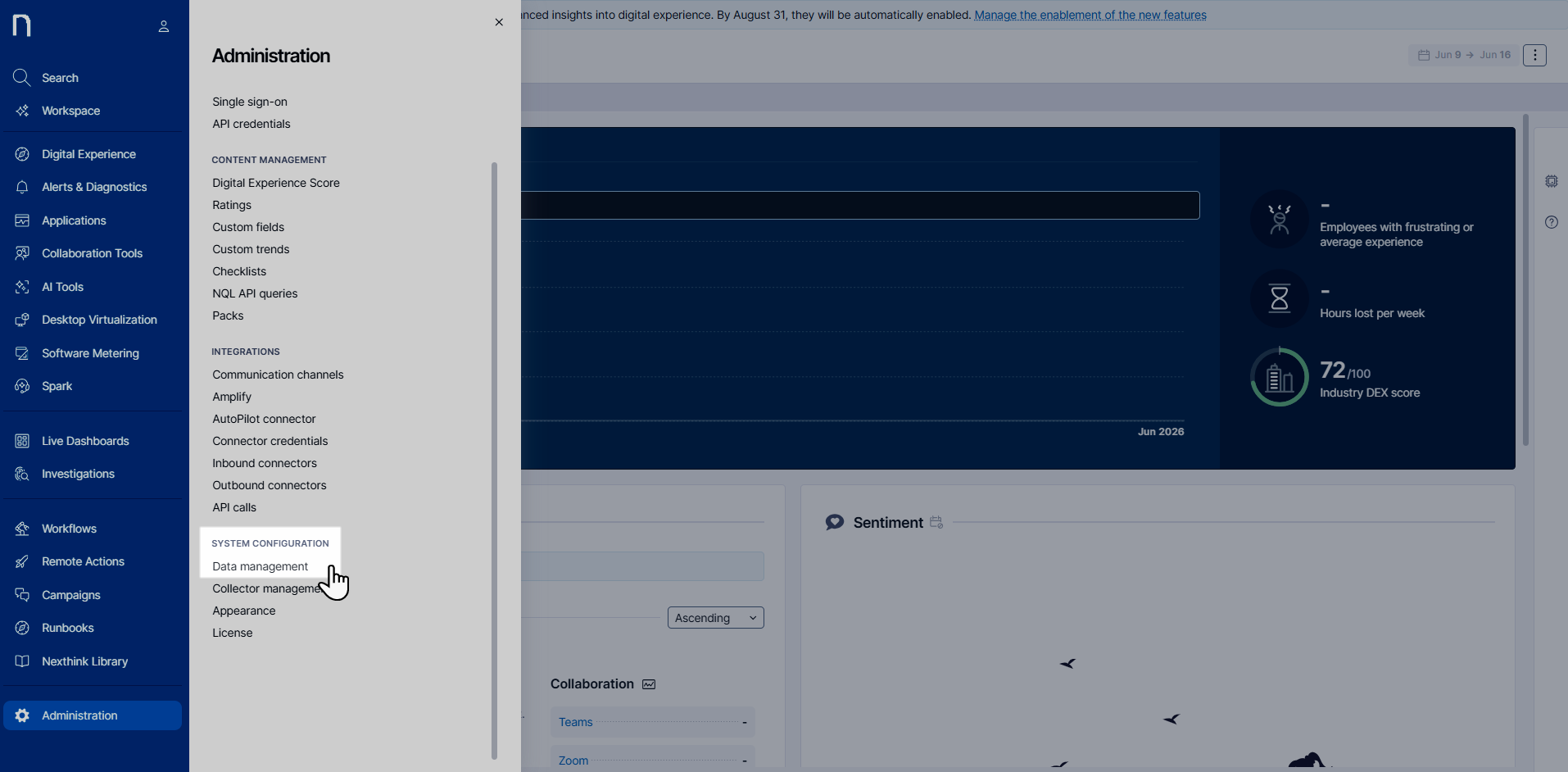
* メインメニューから **Administration > Data management** を選択します。
* **Device configuration profiles** タブを選択します。
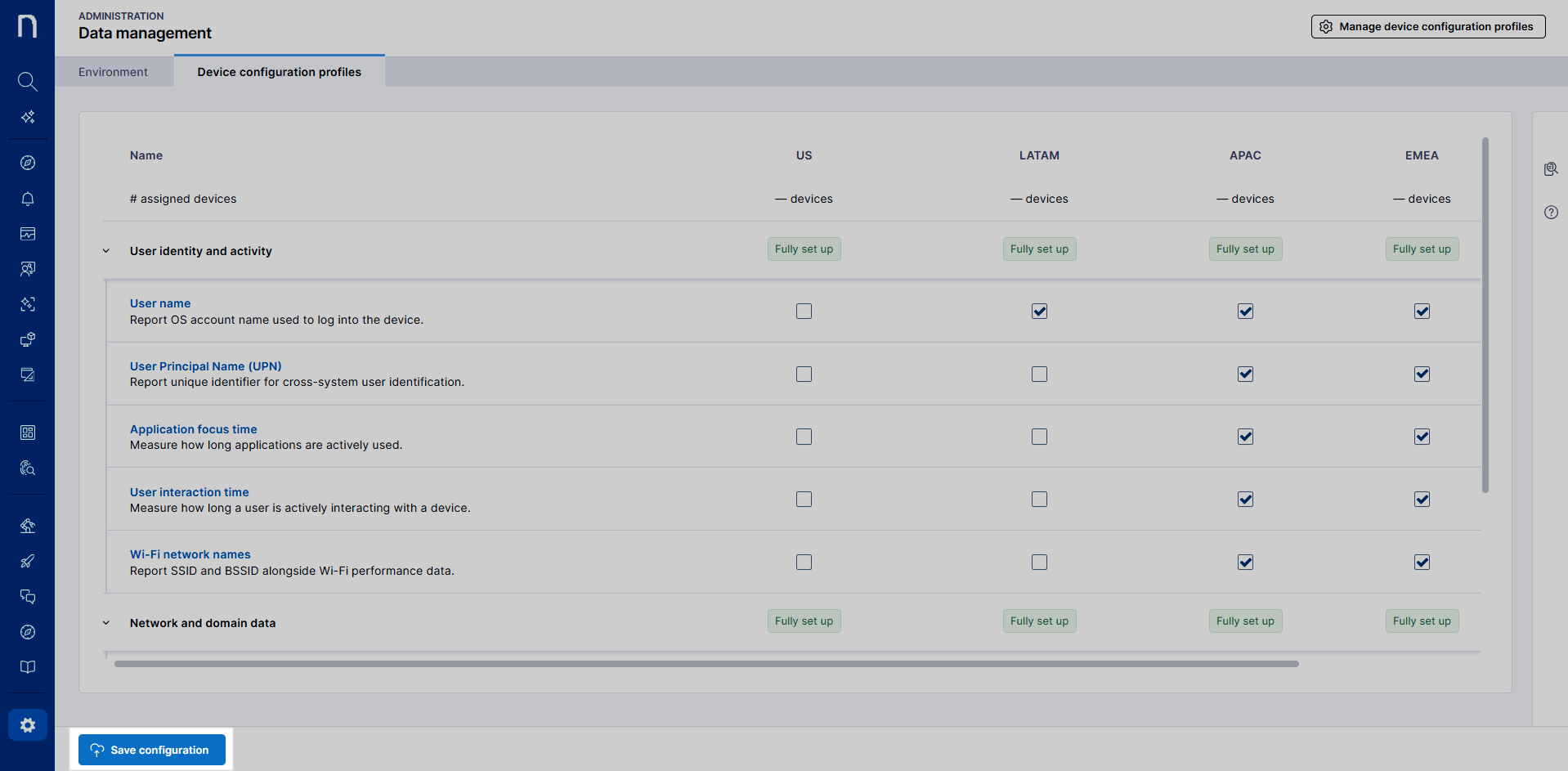
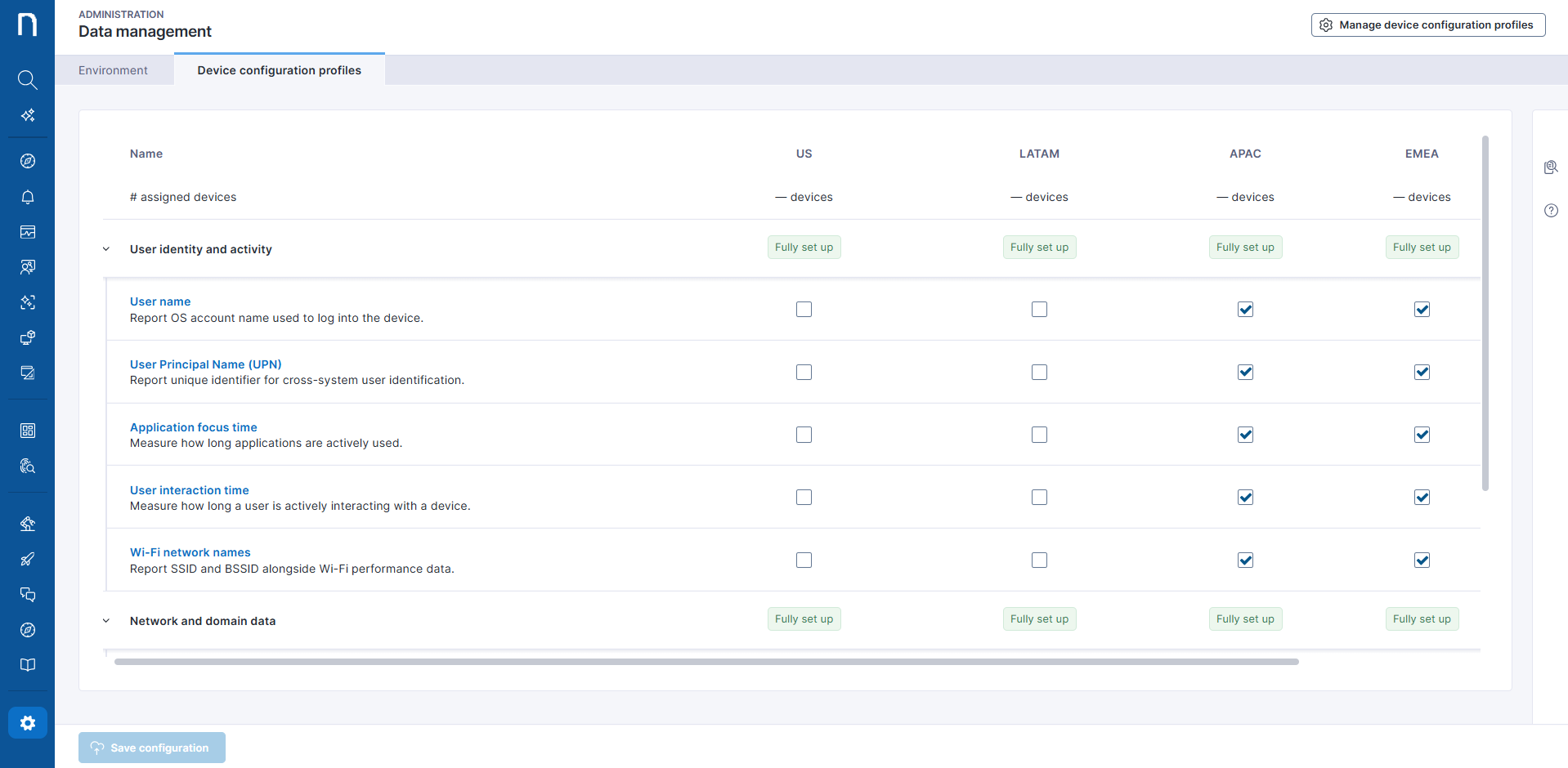
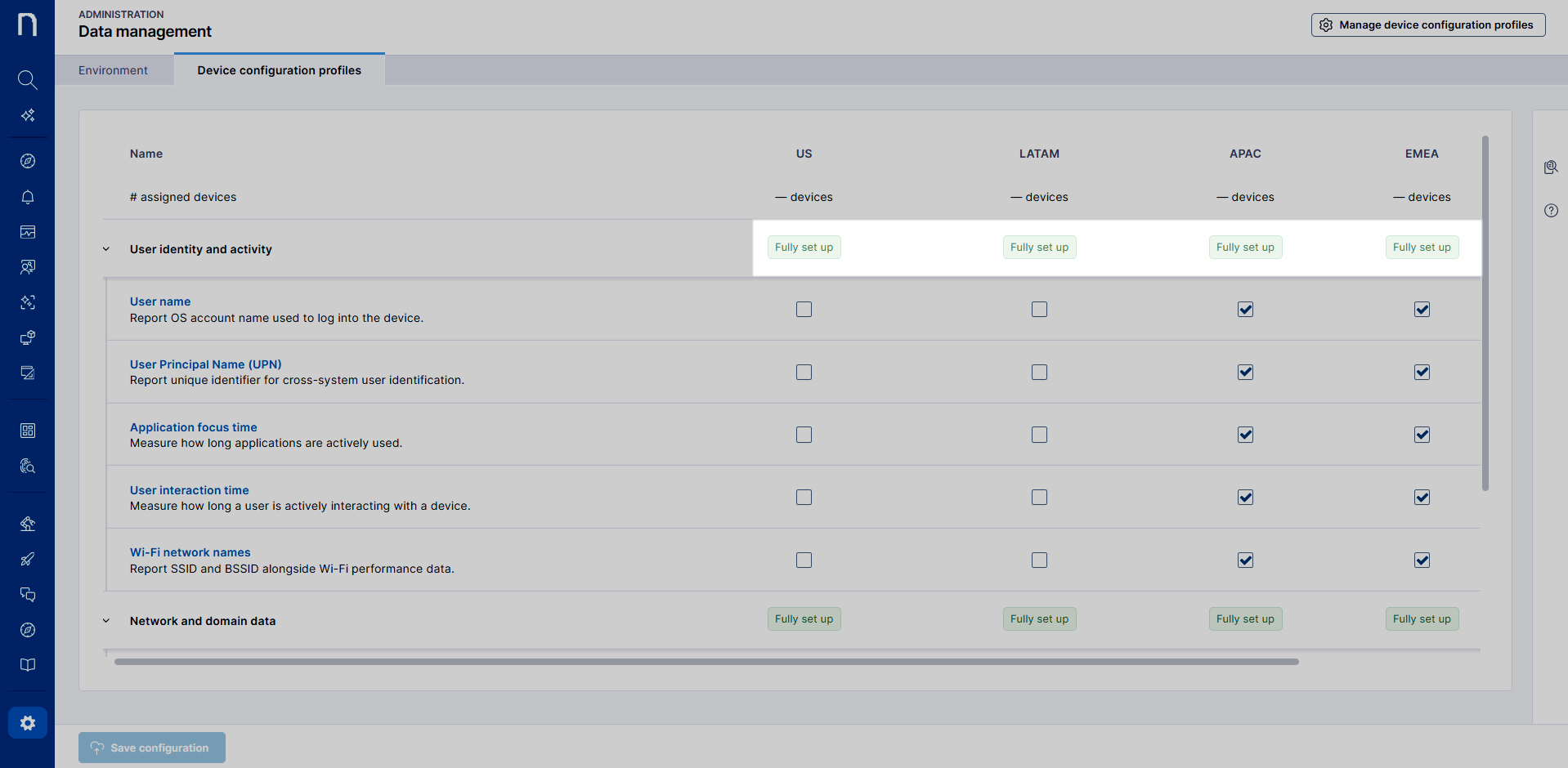
このタブには、各プロファイルが設定の列として表示されます。デフォルトプロファイルは常に最も右の列にあり、`Default` タグで示されます。最初はこのプロファイルのみを使用し、必要に応じて追加します。
## 概要
初期状態では、このページには、すべての互換性のあるデバイスに適用される単一のプロファイルが含まれています。プライバシーやコンプライアンスなどの理由で、デバイスグループに異なる設定が必要な場合にのみ、追加のプロファイルを作成します。このページの [#managing-device-configuration-profiles](#managing-device-configuration-profiles "mention") セクションを参照してください。
\[Device configuration profiles] ページでは、プロファイルがグリッド形式で表示されます:
* 各**プロファイル**は列です。プロファイルは左から右に並び、デフォルトプロファイルは常に最も右の列にあります。
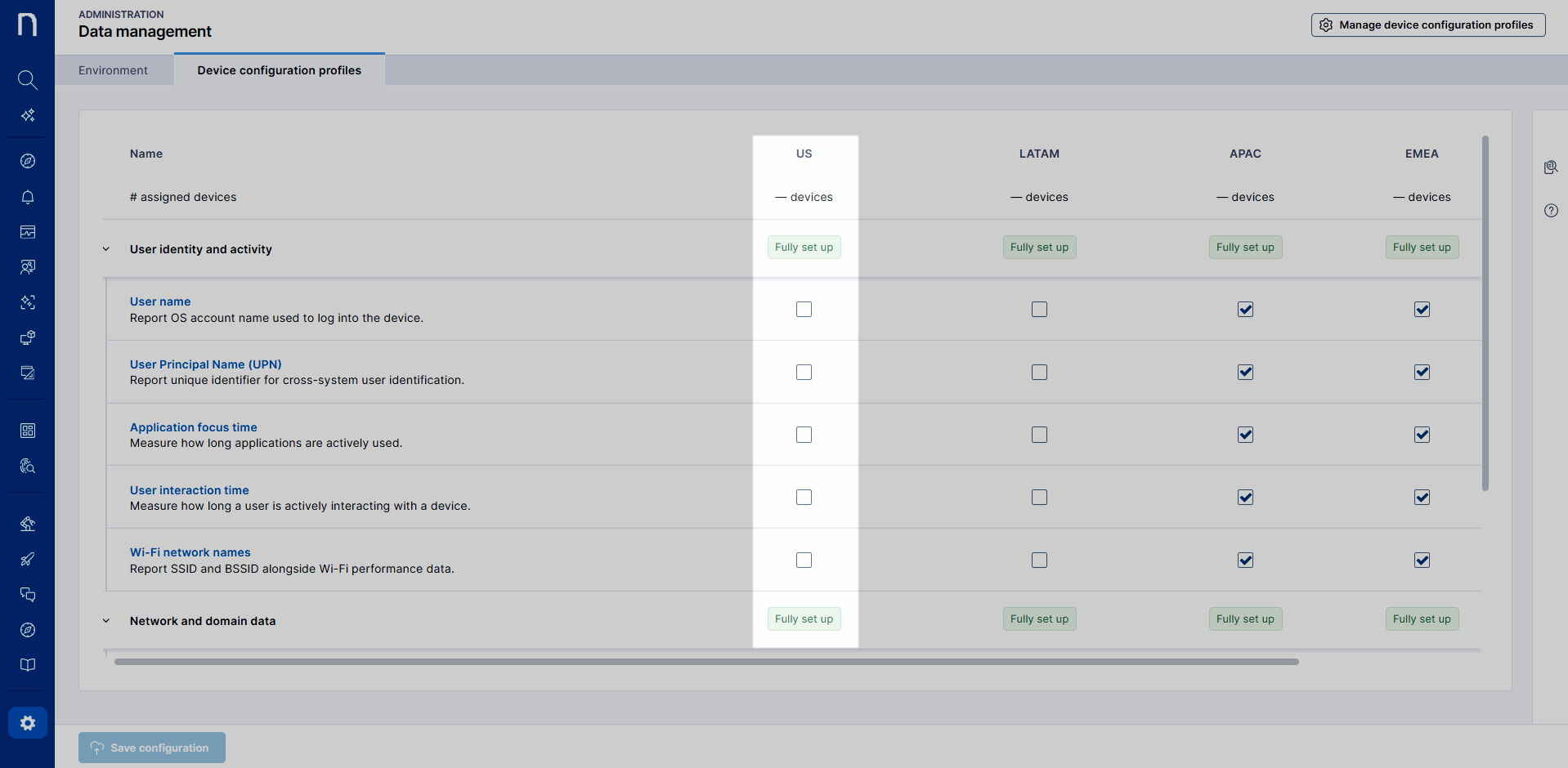
* 各**設定**は行です。設定は領域ごとに、折りたたみ可能なセクションにグループ化されます。
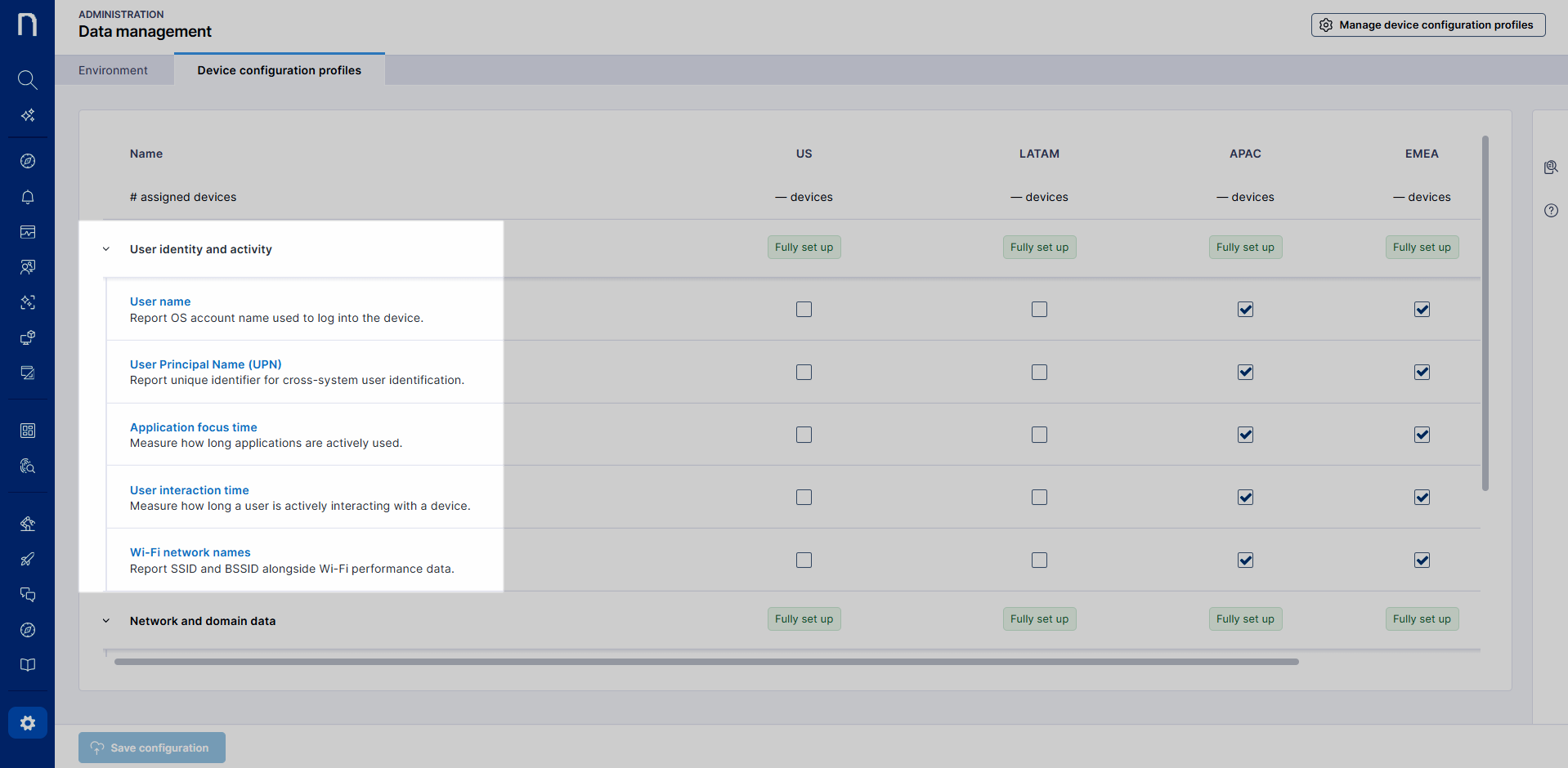
* プロファイル列と設定行が交わる各**セル**には、そのプロファイルにおけるその設定の構成が保持されます。
各プロファイル名の下に、そのプロファイルに割り当てられているデバイス数が表示されます。この数は、次の NQL クエリの結果です:
```
devices during past 7d
| where device.collector.configuration_profile = ""
```
## 設定の管理
各設定は、Nexthink 推奨のデフォルト値から開始されます。設定名をクリックすると、その機能や、有効化または無効化した場合の影響を確認できます。
各領域には、プロファイルごとにステータスタグが表示されます:
* **設定完了**:領域内のすべての設定が構成されています。
* **未設定**:設定値が構成されておらず、デフォルト値のままです。
Nexthink が新しい設定を追加すると、その設定には推奨デフォルト値と **{date} に有効化** タグが表示されます。新しい設定は、その日付または次回設定を保存した時点のいずれか早い方まで適用されません。
## デバイス設定プロファイルの管理
最初は単一のデフォルトプロファイルから始め、必要に応じてプロファイルを追加で作成します。
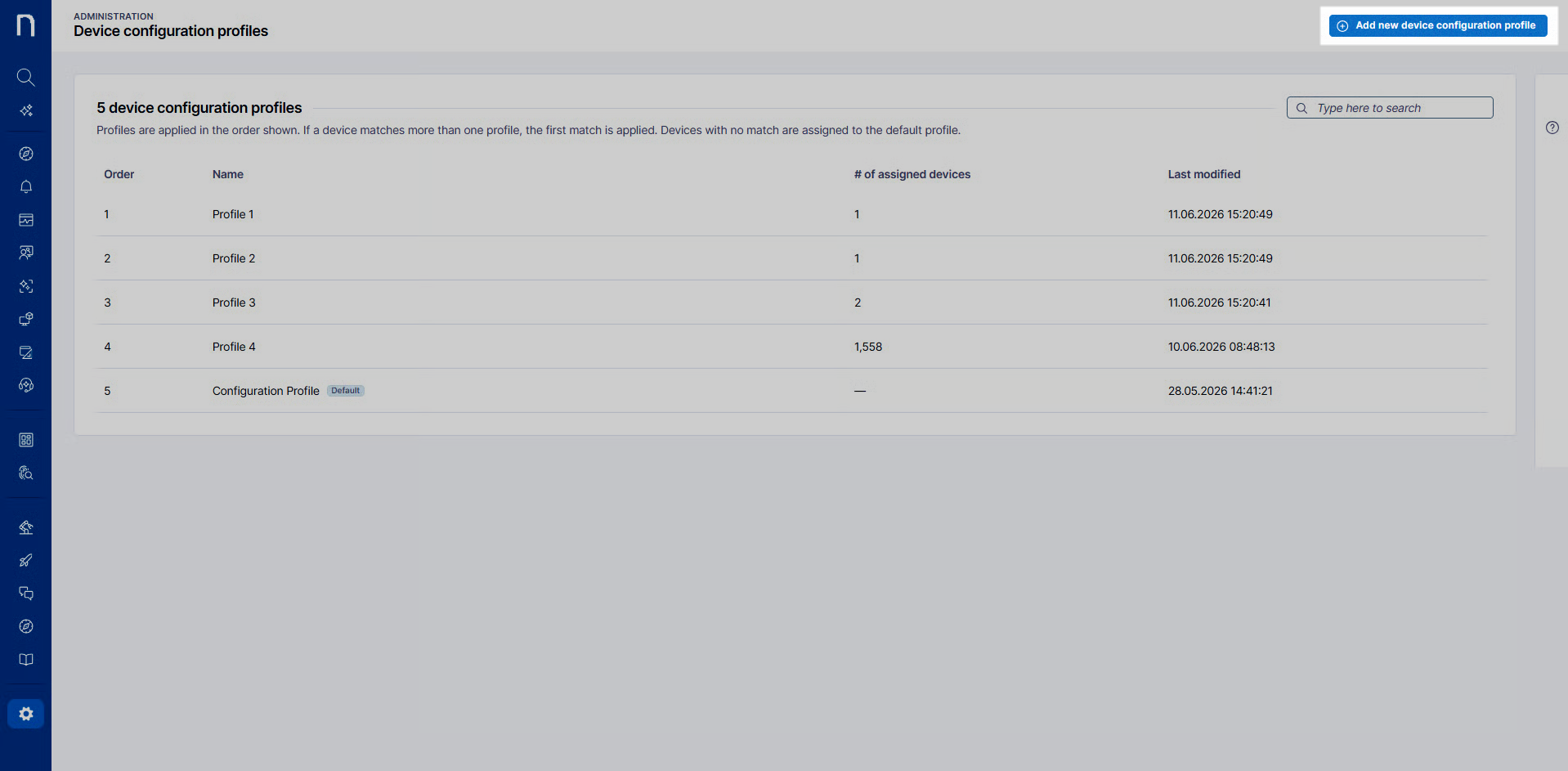
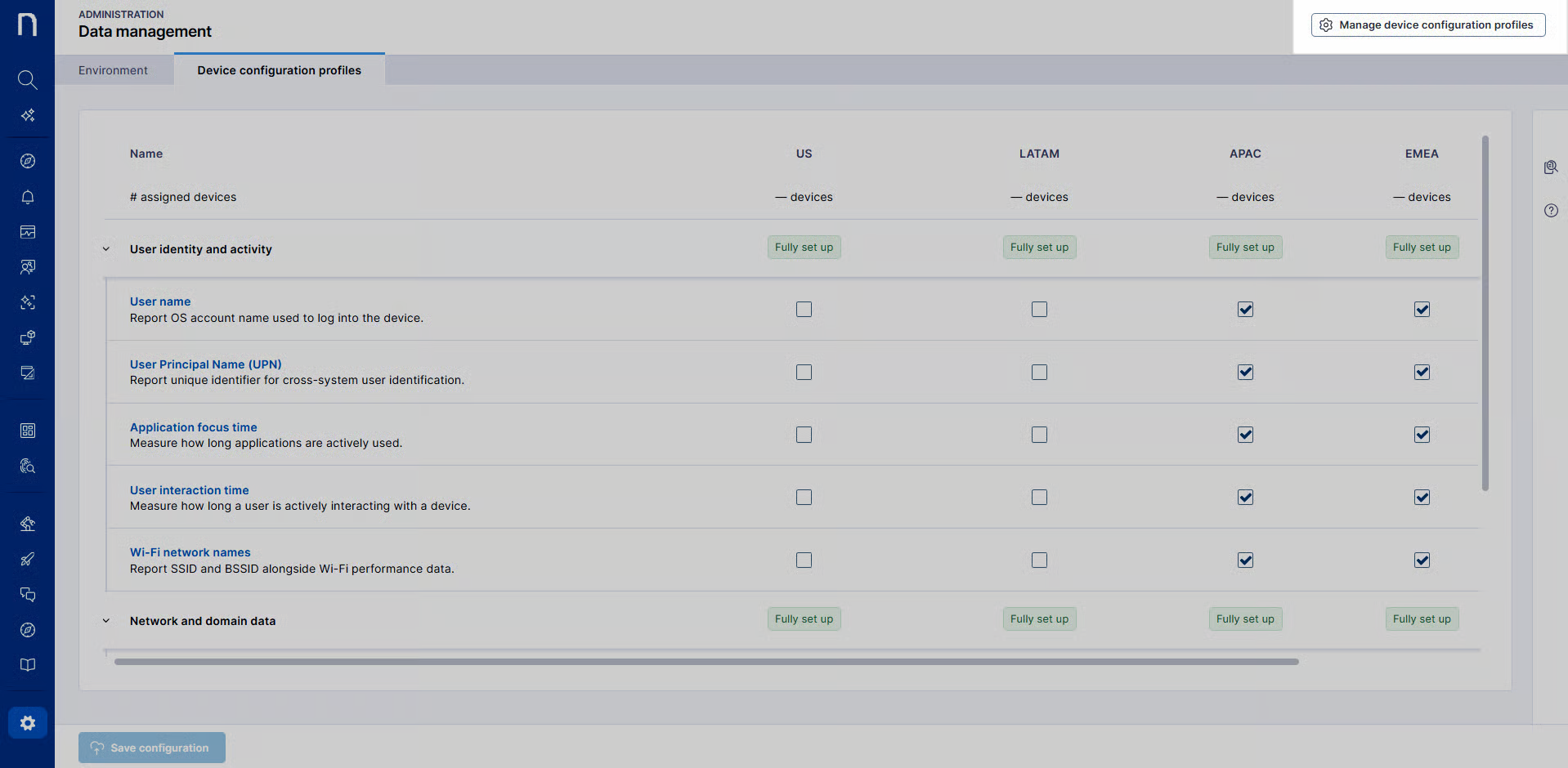
プロファイルを追加して順序を設定するには、右上隅の **Manage device configuration profiles** を選択します。
このページには、適用される順序でデバイス設定プロファイルがすべて表示され、各プロファイルに割り当てられたデバイス数と最終更新日時を確認できます。デバイスには、一致した最初のプロファイルが適用されます。どのプロファイルにも一致しないデバイスには、常に最後にあるデフォルトプロファイルが適用されます。
### 新しいプロファイルの作成
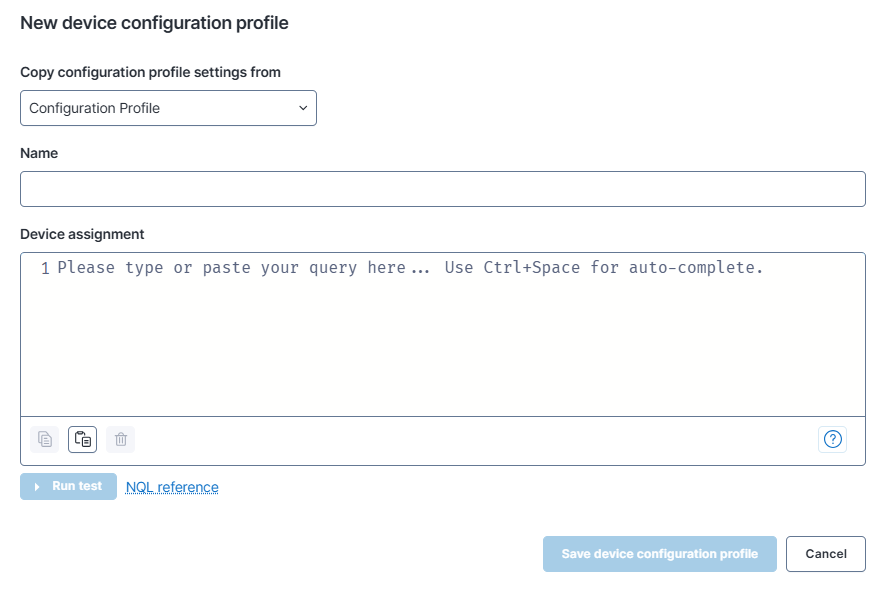
新しいプロファイルを作成するには、**Add new device configuration profile** を選択します。
以下を設定します:
* **Copy configuration profile settings from**:既存のプロファイルを選択し、その設定と NQL クエリを **Device assignment** フィールドにコピーします。
* **Name**:プロファイルにとって意味のある名前を入力します。
* **Device assignment**:このプロファイルのデバイスを返す NQL クエリを定義します。
{% hint style="info" %}
管理の負担を軽減するため、プロファイル数を少なく保つことをお勧めします。同じ設定が必要なデバイスを単一のプロファイルにグループ化します。
デバイスが予期せずプロファイル間を移動しないように、割り当て NQL クエリは `collector.string_tag` など、意図的に設定した属性に基づいて作成してください。
`organization` や `location` など、ほかのデバイスフィールドも使用できます。
{% endhint %}
### 既存プロファイルの変更
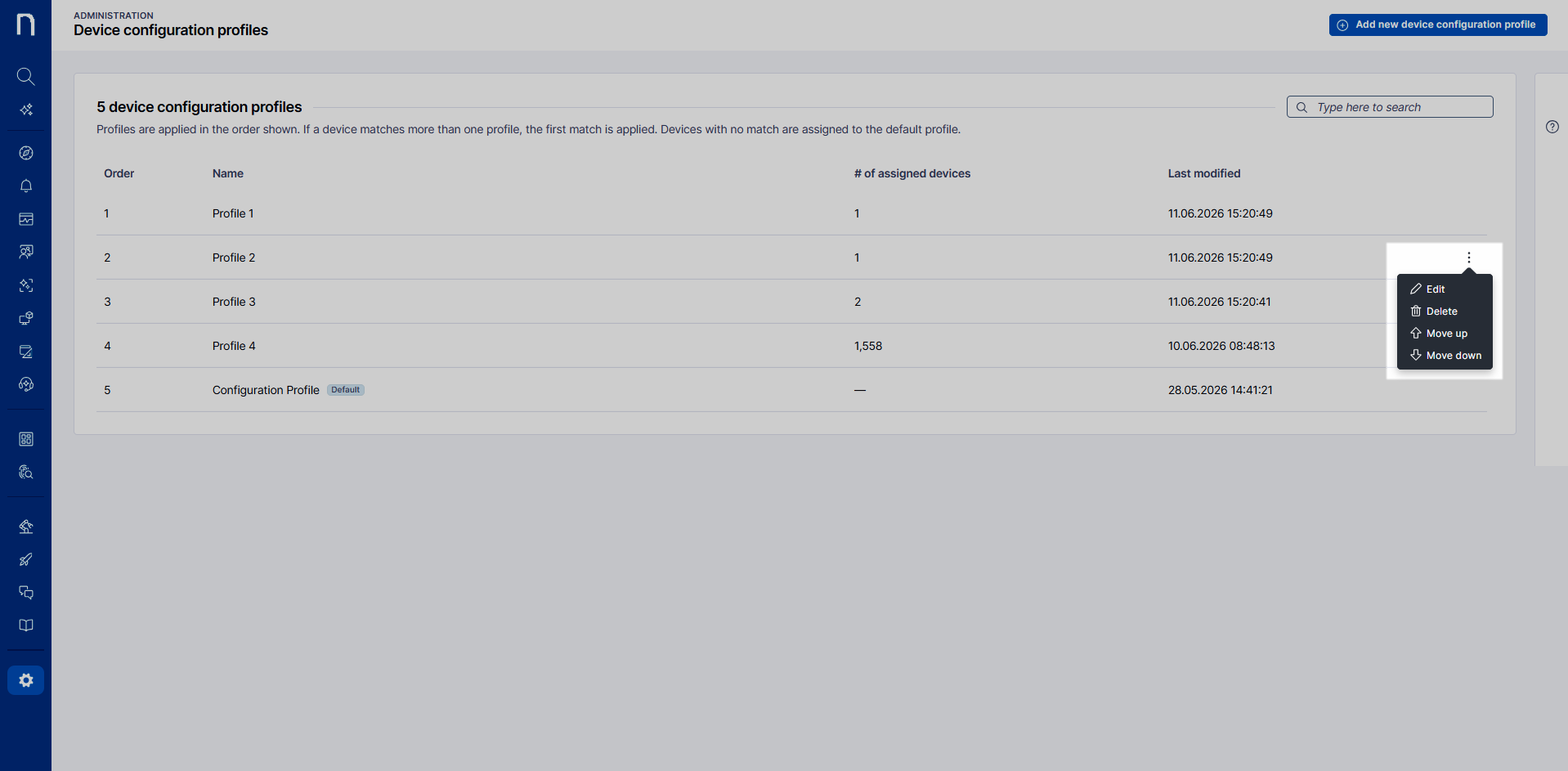
リスト内のプロファイル名にカーソルを合わせると、アクションメニューが表示されます。
これを使用して、次の操作を行えます:
* **プロファイルを編集**:名前を変更するか、NQL クエリを修正します。
* **プロファイルを削除**:以前にそのプロファイルに割り当てられていたデバイスは、次に一致するプロファイルに再割り当てされます。一致するプロファイルがない場合は、デフォルトプロファイルに割り当てられます。
* **優先順位を変更**:**Move up** または **Move down** を選択して、評価順序内でプロファイルを移動します。
{% hint style="info" %}
デフォルトプロファイルは削除または移動できません。常に最後に適用されます。
{% endhint %}
### 評価順序
デバイスに同時に割り当てられる構成プロファイルは単一のみです。プロファイルは先頭から末尾まで評価されます。デバイスは、割り当てクエリに一致した最初のプロファイルに割り当てられます。どのプロファイルにも一致しないデバイスには、常に最後にデフォルトプロファイルが適用されます。
プロファイルは、最も具体的なものから最も一般的なものの順に並べます。最初の一致のみが適用されるため、広範なプロファイルを上位に配置しすぎると、より限定的なプロファイルに属するデバイスがそのプロファイルに含まれ、限定的なプロファイルには到達しなくなります。
{% hint style="info" %}
\*\*例:\*\*データ収集を制限する Executives プロファイルと、より広範な EMEA プロファイルがあるとします。 EMEA を拠点とする役員は、両方に一致します。
EMEA が先にリストされている場合、その役員には EMEA の設定が適用され、Executives プロファイルには到達しません。
Executives を EMEA の上に配置すると、役員には制限付きの設定が適用され、その他の EMEA デバイスには地域設定が適用され、それ以外のすべてにはデフォルトが適用されます。
{% endhint %}
## 設定の保存と適用
変更は自動的には適用されません。プロファイルと設定を確認してから、**Save configuration** を選択します。変更が有効になる前に確認を求められます。
保存後、構成が適用されるまでに最大で二時間かかる場合があります。構成を受信するには、デバイスがオンラインである必要があります。
{% hint style="warning" %}
\*\*この設定は、Collector バージョン 26.5 以降を実行しているデバイスにのみ適用されます。\*\*以前のバージョンのデバイスは、互換性のあるバージョンにアップグレードされるまで以前の設定を維持し、その時点で該当するプロファイルの設定を受信します。
{% endhint %}
---
# Agent Instructions
This documentation is published with GitBook. GitBook is the documentation platform designed so that both humans and AI agents can read, navigate, and reason over technical content effectively. Learn more at gitbook.com.
## Querying This Documentation
If you need additional information that is not directly available in this page, you can query the documentation by asking a question.
Perform an HTTP GET request on the following URL with the `ask` and `goal` query parameters:
```
GET https://docs.nexthink.com/platform/ja/user-guide/administration/system-configuration/data-management/device-configuration-profiles.md?ask=&goal=
```
`ask` is the immediate question: it should be specific, self-contained, and written in natural language.
`goal` is what the user is ultimately trying to achieve, the reason they need the answer. Sharing it helps GitBook give you a better, more relevant answer. A goal is most helpful when it describes the outcome the user wants rather than restating the question. For example, with `ask=how do I create an API token`, a goal like `automate deployments from our CI pipeline` lets GitBook tailor the answer to that use case.
The response will contain a direct answer to the question and relevant excerpts and sources from the documentation.
Use this mechanism when the answer is not explicitly present in the current page, you need clarification or additional context, or you want to retrieve related documentation sections.
.png?alt=media)