> For the complete documentation index, see [llms.txt](https://docs.nexthink.com/platform/llms.txt). Markdown versions of documentation pages are available by appending `.md` to page URLs; this page is available as [Markdown](https://docs.nexthink.com/platform/ja/user-guide/administration/ai-resources/managing-request-catalogs.md).

# リクエストカタログの管理

組織内のアクティブで注文可能な IT サービスのリストに基づいて、Nexthink Spark が一般的なリクエストを自律的に処理できるよう、リクエストカタログを設定します。カタログ項目のリストを CSV ファイルとしてインポートするか、ライブ外部システムに接続して、各ソースを一元的に分類・管理します。

{% hint style="info" %}
リクエストカタログの設定は **Spark** でのみ利用できます。Spark でのリクエストカタログの使用方法については、を参照してください。
{% endhint %}

## リクエストカタログへのアクセス

ナビゲーションパネルから **管理 > リクエストカタログ** を選択します。

<figure><img src="https://268444917-files.gitbook.io/~/files/v0/b/gitbook-x-prod.appspot.com/o/spaces%2FxJSUDk9NTtCHYPG5EWs3%2Fuploads%2F8uIznACZHErbi1aPEWuA%2Faccess_request-catalogs_2026-09-09_11-02-47.png?alt=media&#x26;token=7979503f-b263-407a-99bd-aacde6c68b4e" alt=""><figcaption></figcaption></figure>

## Nexthink をリクエストカタログに接続する

Nexthink をリクエストカタログに接続するには、次のいずれかを実行します。

* **インバウンドコネクタ**を設定して、ライブ外部システムに接続します。
* CSV ファイルから**リクエストカタログをインポート**します。

詳細については、このページで説明している手順を参照してください。

### ライブ外部リクエストカタログへの接続

**リクエストカタログ**ページの右上隅にある **新しいリクエストカタログ** **コネクタ**を使用して、ServiceNow などのライブ外部システムに接続します。システムは **新しいコネクタ - ServiceNow リクエストカタログ**ページに移動します。ここで設定の詳細を入力できます。

必要に応じて、[インバウンドコネクタ管理ページ](/platform/ja/configuring_nexthink/bringing-data-into-your-nexthink-instance/integrating-nexthink-with-third-party-tools/inbound-connectors.md)から直接、新しいインバウンドコネクタを作成します。

コネクタの設定については、[ServiceNow Request Catalog コネクター](/platform/ja/configuring_nexthink/bringing-data-into-your-nexthink-instance/integrating-nexthink-with-third-party-tools/inbound-connectors/connector-for-servicenow-request-catalog.md)を参照してください。

<figure><img src="https://268444917-files.gitbook.io/~/files/v0/b/gitbook-x-prod.appspot.com/o/spaces%2FxJSUDk9NTtCHYPG5EWs3%2Fuploads%2F9McGKAOThUiLORVBJi4S%2Fnew_request_catalog_2026-09-09_13-34-09.png?alt=media&#x26;token=e5d8d360-0c54-4b14-9ba5-a35004c7d69d" alt=""><figcaption></figcaption></figure>

### CSV ファイルからリクエストカタログをインポートする

インポートされた各 CSV ファイルは、独立したリクエストカタログとして扱われ、個別に処理されます。複数のリクエストカタログを共存させることができます。

以下の手順では ServiceNow を例として使用していますが、概念的には他の ITSM プラットフォームでも同様のプロセスとなります。

{% stepper %}
{% step %}

#### ITSM からエクスポートするデータを特定する

1. ITSM でカタログ項目のリストを開きます。この場合は、ServiceNow のサービスカタログです。
2. 次のフィルターを適用してカタログ項目を選択します。
   * 公開済みの項目のみ
   * サービスデスクのユーザーが利用できる項目。
   * 同じ項目の翻訳版を除外します。
   * インポートするすべての項目を含めます。

{% hint style="warning" %}
Spark は、ITSM の権限に関係なく、アップロードされたすべての項目をインデックス化します。
{% endhint %}
{% endstep %}

{% step %}

#### ITSM からデータをエクスポートする

この場合は ServiceNow から、標準の CSV エクスポートを実行して ITSM のデータをエクスポートします。

必要なフィルターを設定した後、次の列を CSV に含めて項目リストをカスタマイズします。下の表に示す大文字と小文字を区別する列名を正確に使用してください。

{% hint style="warning" %}
ファイルが UTF‑8 でエンコードされていることを確認してください。 ServiceNow インスタンスがデフォルトで UTF-8 エクスポートを実行するように構成されていない場合は、後でファイルを UTF-8 に変換してください。
{% endhint %}

<table><thead><tr><th width="212.16668701171875">列名</th><th>説明</th></tr></thead><tbody><tr><td><code>number</code></td><td>リクエストカタログ項目の識別子。<br>例：67429650877bcd1029c687f60cbb3563</td></tr><tr><td><code>name</code></td><td>リクエストカタログ項目のタイトル。<br>例：キーボードとマウス</td></tr><tr><td><code>short_description</code></td><td>リクエストカタログ項目の短い説明。<br>例：<code>"キーボードとマウスをリクエスト"</code></td></tr><tr><td><code>description</code></td><td><p>リクエストカタログ項目の説明。</p><p><code>例："標準の有線セット、ワイヤレスセット、または人間工学に基づく代替品のどれが必要かなど、関連する詳細を入力してください。"</code></p></td></tr><tr><td><code>category</code></td><td>リクエストカタログ項目のカテゴリ。<br>例：<code>ハードウェア</code></td></tr></tbody></table>
{% endstep %}

{% step %}

#### CSV ファイルを Nexthink にアップロードする

Nexthink で、**リクエストカタログ**ページの右上隅からリクエストカタログを**インポート**します。

<figure><img src="https://3549141153-files.gitbook.io/~/files/v0/b/gitbook-x-prod.appspot.com/o/spaces%2FeLm8O7QKZDn6z806e7Sv%2Fuploads%2Fgit-blob-fd6932570accc8bd428928178c17f1b1621ac4ea%2FiMPORT-REQUEST-CATALOG-2026-09-10_10-59-12.png?alt=media" alt=""><figcaption></figcaption></figure>

<details>

<summary>ソース URL を入力する</summary>

項目識別子のプレースホルダーを含む、ITSM 内の個別項目にリンクする完全なパラメーター付き URL を指定します。ルートのみのホスト名はサポートされていません：`https://example.company.com/path/to/item/{number}`

ServiceNow の URL 例：`https://<instance>.service-now.com/sp?id=sc_cat_item&sys_id={number}`

<figure><img src="https://3549141153-files.gitbook.io/~/files/v0/b/gitbook-x-prod.appspot.com/o/spaces%2FeLm8O7QKZDn6z806e7Sv%2Fuploads%2Fgit-blob-530e019e72469032eecf6406da84ecddc132755d%2Fimporting_RC_2026-09-10_11-00-05.png?alt=media" alt=""><figcaption></figcaption></figure>

</details>

<details>

<summary>CSV ファイルをアップロードする</summary>

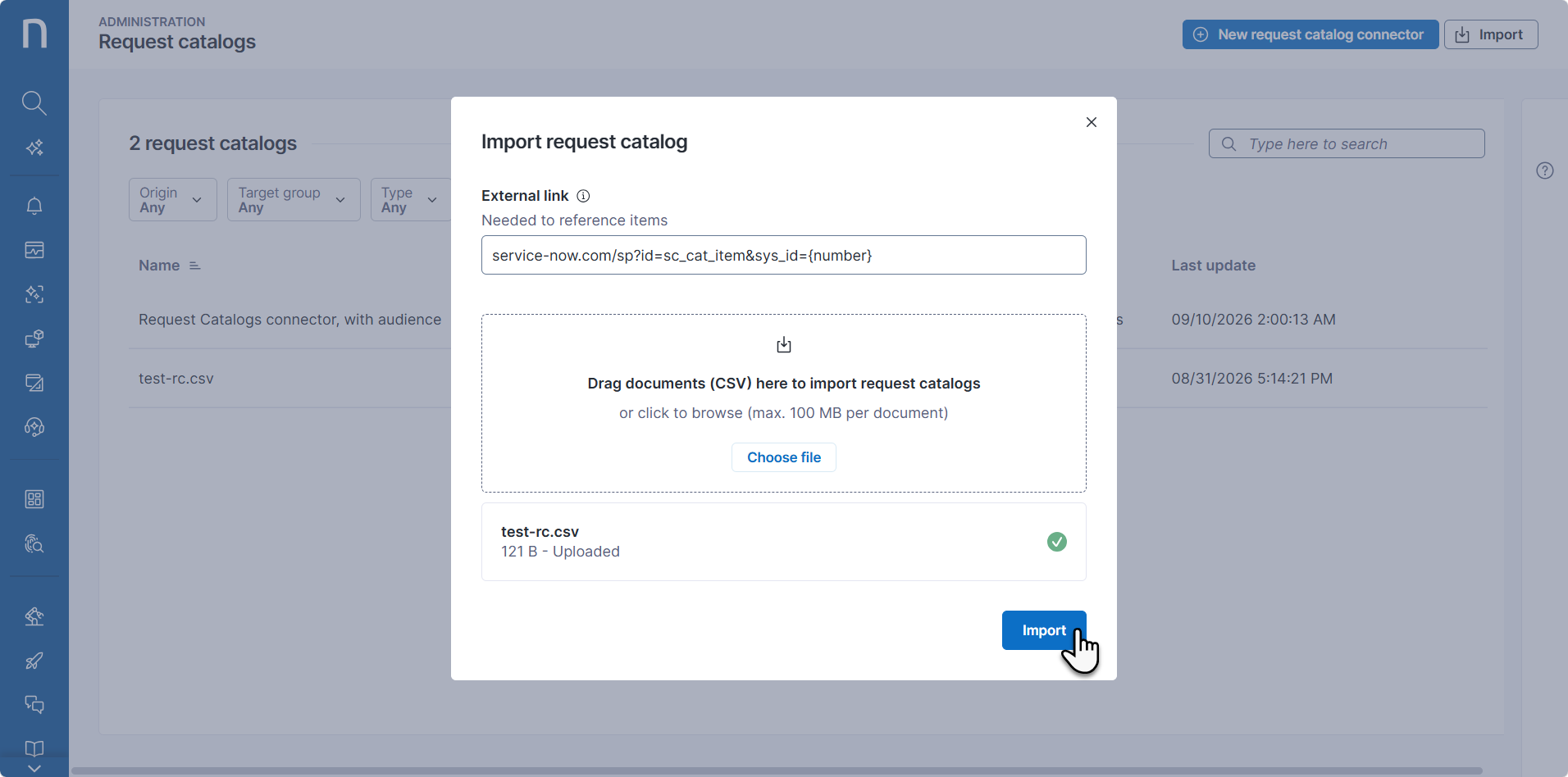
CSV ファイルをアップロード領域にドラッグ＆ドロップするか、**ファイルを選択**して参照します。ファイルあたり最大 100 MB です。ファイル内の各行は、1つのリクエストカタログ項目を表します。

<figure><img src="https://3549141153-files.gitbook.io/~/files/v0/b/gitbook-x-prod.appspot.com/o/spaces%2FeLm8O7QKZDn6z806e7Sv%2Fuploads%2Fgit-blob-b2d3eef8fb8e105c319d9077aa06c3144d4a837b%2Fuploading_RC_2_2026-09-10_11-00-25.png?alt=media" alt=""><figcaption></figcaption></figure>

CSV ファイルを選択すると、ダイアログにファイル名とサイズが表示されます。

インポート中にエラーが発生すると、ダイアログに警告メッセージが表示されます。ファイルを確認して、インポートを再試行してください。

{% hint style="success" %}
インポートが成功すると、システムがファイルを検証し、確認インジケーターを表示します。
{% endhint %}

</details>

ファイルの処理は非同期で行われ、大規模なリクエストカタログの場合は最大 15 分かかることがあります。

{% hint style="warning" %}
手動アップロードは増分ではありません。新しい CSV ファイルを Nexthink にアップロードすると、新しい内容が以前の内容に置き換わります。
{% endhint %}
{% endstep %}
{% endstepper %}

#### 手動でインポートしたリクエストカタログを更新する

システムがリクエストカタログファイルの新しいバージョンを処理している間も Nexthink Spark で常にリクエストカタログを利用できるようにするため、Nexthink では次の順序を推奨しています。

1. 古いリクエストカタログファイルをシステムに残したまま、更新したファイルをアップロードします。
2. 新しいリクエストカタログファイルの処理が完了したら、古いファイルを削除します。

{% hint style="info" %}
リクエストカタログ項目の選択を改善するため、Nexthink では次のベストプラクティスを推奨しています。

* 項目を常に最新の状態に保ちます。
* 項目の説明に主要な情報を含めます。
  {% endhint %}

***

## リクエストカタログのソースを管理する

**リクエストカタログ**ページには、インポートまたは接続されたすべてのカタログソースが一覧表示されます。各表の行には、次の情報が表示されます。

* \*\*名前：\*\*CSV ファイル名またはコネクタ名。
* \*\*起点：\*\*ソースの追加方法。インポートされたソースと接続されたソースはいずれも **カスタム**として表示されます。
* **タイプ：ソースの追加方法に応じて、コネクタまたはファイル**。
* **サイズ**：CSV 内の項目数。システムは次のステータスも表示できます。
  * **失敗**：構文エラーが含まれている場合など、ファイルを処理できない場合。この場合、エラーメッセージにカーソルを合わせると、詳細と修正案が表示されます。
  * **処理中**：ファイルに多数の項目が含まれている場合、システムによる処理に時間がかかることがあります。
* \*\*最終更新：\*\*ソースが最後にインポートまたは同期された日時。項目が最新かどうかを評価するのに役立ちます。

<figure><img src="https://3549141153-files.gitbook.io/~/files/v0/b/gitbook-x-prod.appspot.com/o/spaces%2FeLm8O7QKZDn6z806e7Sv%2Fuploads%2Fgit-blob-d6df0f1360034cd7defcdd8cb4a9839b50e71b50%2Fmanaging_RC_2026-09-10_10-59-31.png?alt=media" alt=""><figcaption></figcaption></figure>

### リクエストカタログの操作

表でリクエストカタログにカーソルを合わせると、行の右側に操作メニューが表示されます。リクエストカタログのタイプに応じて、次の操作を実行できます。

* \*\*編集：\*\*既存のリクエストカタログの設定を更新します。
* **エクスポート**：最後に正常にインポートされた内容に対応する元のCSVファイルをダウンロードします。各リクエストカタログ CSV ファイルは個別にのみエクスポートできます。
* **削除**：以前にアップロードした CSV と、それに関連付けられているすべてのリクエストカタログ項目を完全に削除します。


---

# Agent Instructions
This documentation is published with GitBook. GitBook is the documentation platform designed so that both humans and AI agents can read, navigate, and reason over technical content effectively. Learn more at gitbook.com.

## Querying This Documentation
If you need additional information that is not directly available in this page, you can query the documentation by asking a question.

Perform an HTTP GET request on the following URL with the `ask` and `goal` query parameters:

```
GET https://docs.nexthink.com/platform/ja/user-guide/administration/ai-resources/managing-request-catalogs.md?ask=<question>&goal=<user_goal>
```

`ask` is the immediate question: it should be specific, self-contained, and written in natural language.
`goal` is what the user is ultimately trying to achieve, the reason they need the answer. Sharing it helps GitBook give you a better, more relevant answer. A goal is most helpful when it describes the outcome the user wants rather than restating the question. For example, with `ask=how do I create an API token`, a goal like `automate deployments from our CI pipeline` lets GitBook tailor the answer to that use case.

The response will contain a direct answer to the question and relevant excerpts and sources from the documentation.

Use this mechanism when the answer is not explicitly present in the current page, you need clarification or additional context, or you want to retrieve related documentation sections.