> For the complete documentation index, see [llms.txt](https://docs.nexthink.com/platform/llms.txt). Markdown versions of documentation pages are available by appending `.md` to page URLs; this page is available as [Markdown](https://docs.nexthink.com/platform/ja/library-packs/security-and-compliance/configuration-manager-sccm-client-health/usage-guide_-configuration-manager-sccm-client-health.md).

# 使用ガイド: 構成マネージャー (SCCM) クライアントヘルス

## はじめに <a href="#usageguide-configurationmanager-sccm-clienthealth-introduction" id="usageguide-configurationmanager-sccm-clienthealth-introduction"></a>

このLibrary packは、Configuration Manager (SCCM) クライアントの存在、コンプライアンス、安定性を監視し、クライアントの問題を迅速に診断および修正するのに役立ちます。 このページでは、コンテンツの構造とその利用方法について案内します。

これはガイドであり、提供できる洞察や取れるアクションの一部にすぎないことを覚えておいてください。 あなたの環境で発見するかもしれない多くの使用事例や特定のトラブルシューティングシナリオがあります。

Library packの適切な設定を保証するために、その設定ガイドで強調されたステップに従ってください:

[設定ガイド：Configuration Manager (SCCM) クライアントヘルス](/platform/ja/library-packs/security-and-compliance/configuration-manager-sccm-client-health/configuration-guide_-configuration-manager-sccm-client-health.md)

## Packの構造 <a href="#usageguide-configurationmanager-sccm-clienthealth-packstructure" id="usageguide-configurationmanager-sccm-clienthealth-packstructure"></a>

### Configuration Manager クライアント環境の概要。 <a href="#usageguide-configurationmanager-sccm-clienthealth-overviewoftheconfigurationmanagerclientenvironment" id="usageguide-configurationmanager-sccm-clienthealth-overviewoftheconfigurationmanagerclientenvironment"></a>

「Configuration Manager (SCCM) クライアントヘルス」[Live Dashboard](https://nexthink.gitbook.io/opd/user-guide/live-dashboards)は、このLibrary packの中核的なポイントとして機能します。 このdashboardを使用して、Configuration Manager (SCCM) クライアントに関連する最も一般的な問題を検出し、解決できます: クライアントがないか、互換性のないバージョンのデバイス; デバイス上のクライアントのヘルスと安定性; Windowsアップデートのコンプライアンスデータ; クライアントのパフォーマンスおよびクライアントのネットワーク接続の詳細。

<figure><img src="/files/Lss8eDZae6iEnQWUZWeS" alt="image-20240118-205553.png" width="760"><figcaption></figcaption></figure>

### 高度なトラブルシューティングと修正 <a href="#usageguide-configurationmanager-sccm-clienthealth-advancedtroubleshootingandremediation" id="usageguide-configurationmanager-sccm-clienthealth-advancedtroubleshootingandremediation"></a>

より詳しい調査のためには、特定のデータ収集リモートアクションの結果を頼りにすることができます。

* Configuration Manager SCCM クライアントの状況を取得: このリモートアクションは、Configuration Manager (SCCM) クライアントの接続状況、最後に行われたアップデート／デプロイメントなど、さまざまな側面に関する情報を収集します。
* Configuration Manager SCCM クライアントヘルスを取得: このリモートアクションは、Configuration Manager (SCCM) クライアントの接続状況から最後のアップデートやデプロイメントまで、さまざまな側面に関する情報を収集します。

{% hint style="info" %}
これらのデータ収集リモートアクションの一部は、ライブダッシュボードを充実させるために使用され、すでに[スケジュールされています。](https://nexthink.gitbook.io/opd/user-guide/remote-actions/managing-remote-actions) 結果は[ライブダッシュボードのKPIの調査](https://nexthink.gitbook.io/opd/user-guide/live-dashboards/using-live-dashboards)または[独自の調査](https://nexthink.gitbook.io/opd/user-guide/investigations)から確認できます。
{% endhint %}

検出された問題を解決するために、必要に応じて次のリモートアクションをトリガーできます:

* システムクリーンアップ: このリモートアクションは複数のWindowsシステムフォルダ内の不要なファイルをリモートでクリーンアップします。
* Configuration Manager SCCM クライアントを復元: このリモートアクションは、Configuration Manager関連のWindowsサービス（SMS Agent、BITS、WMI、RPC、Windows Time）を復元し、デバイス上のConfiguration Manager (SCCM) クライアント情報を取得します。
* Configuration Manager SCCM クライアントをインストール: このリモートアクションはデバイス上にConfiguration Managerクライアントをインストールします。
* Configuration Manager SCCM クライアントをアンインストール: このリモートアクションはデバイスからConfiguration Managerクライアントをアンインストールします。

## 使用事例 <a href="#usageguide-configurationmanager-sccm-clienthealth-usecases" id="usageguide-configurationmanager-sccm-clienthealth-usecases"></a>

### 改善点を特定する <a href="#usageguide-configurationmanager-sccm-clienthealth-identifyareasofimprovement" id="usageguide-configurationmanager-sccm-clienthealth-identifyareasofimprovement"></a>

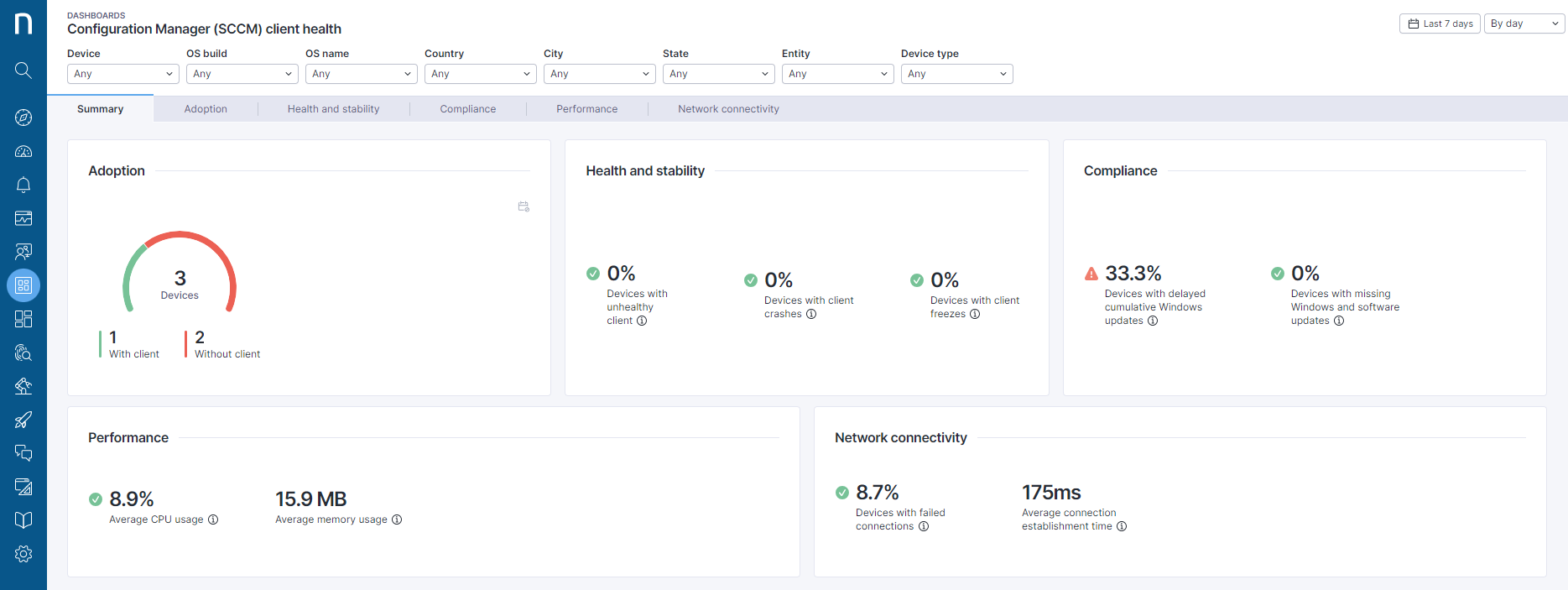
サマリータブは、あなたの組織におけるConfiguration Managerクライアントの健康状態をすばやく把握できる概要を提供します。 この情報に基づいて、さらに詳しいトラブルシューティングを行うための適切なタブにナビゲートすることができます。

dashboard上部のフィルターを使うと、特定のエリア、デバイス、プラットフォームタイプに焦点を当てることができます。 また、タイムピッカーを使用して、データをより細かいまたは長期的な時間スケールで表示することができます。

<div data-full-width="true"><figure><img src="/files/lN1LtEA5tJQ3VqTrfOoK" alt="Presentation6-20240118-211850.gif"><figcaption></figcaption></figure></div>

### Configuration Manager クライアントの採用状況を監視する <a href="#usageguide-configurationmanager-sccm-clienthealth-monitorconfigurationmanagerclientadoption" id="usageguide-configurationmanager-sccm-clienthealth-monitorconfigurationmanagerclientadoption"></a>

<figure><img src="/files/E7ORlAnrfo1xRHhdWImK" alt="image-20240118-222547.png" width="760"><figcaption></figcaption></figure>

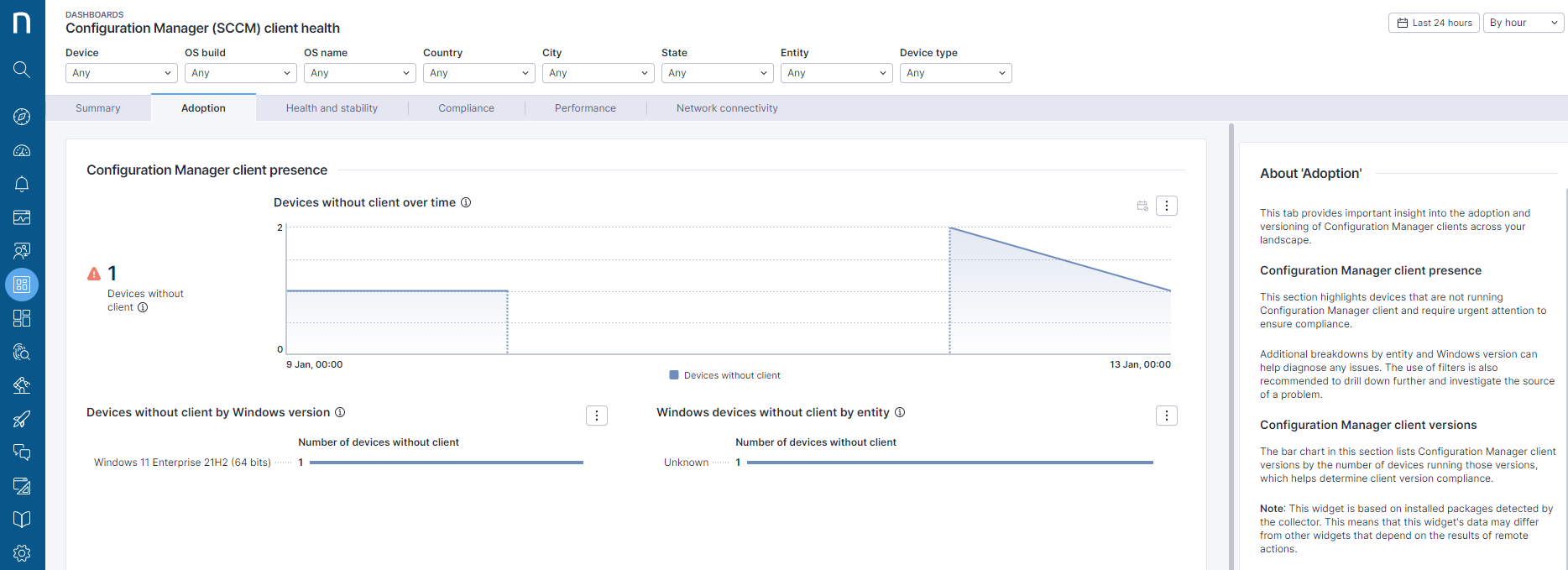
dashboardの採用タブには、あなたの環境におけるConfiguration Managerクライアントの存在に関する詳細情報が表示されます。

このタブのwidgetを使い、ドリルダウンやInvestigation機能を組み合わせて、クライアントがないデバイスや未ターゲットのバージョンがインストールされているデバイスを特定し、Configuration Managerがすべてのデバイスを管理できるように対策を講じます。

是正措置の例:

* ドリルダウン機能を使って、クライアントがインストールされていないデバイスのリストを取得します。
* このリストを用い、次のオプションのいずれかを使用できます:
  * エンドポイントにクライアントを展開するConfiguration Managerポリシーを見直し、それらのデバイスがポリシーの範囲内にあることを確認します;
  * Configuration Manager (SCCM) クライアントのインストールリモートアクションをトリガーします。

### デバイスでクライアントが正常に動作していることを確認する <a href="#usageguide-configurationmanager-sccm-clienthealth-makesuretheclientisworkingproperlyondevices" id="usageguide-configurationmanager-sccm-clienthealth-makesuretheclientisworkingproperlyondevices"></a>

<figure><img src="/files/1PsI8qHiGZiYDui12rxc" alt="image-20240118-214041.png" width="760"><figcaption></figcaption></figure>

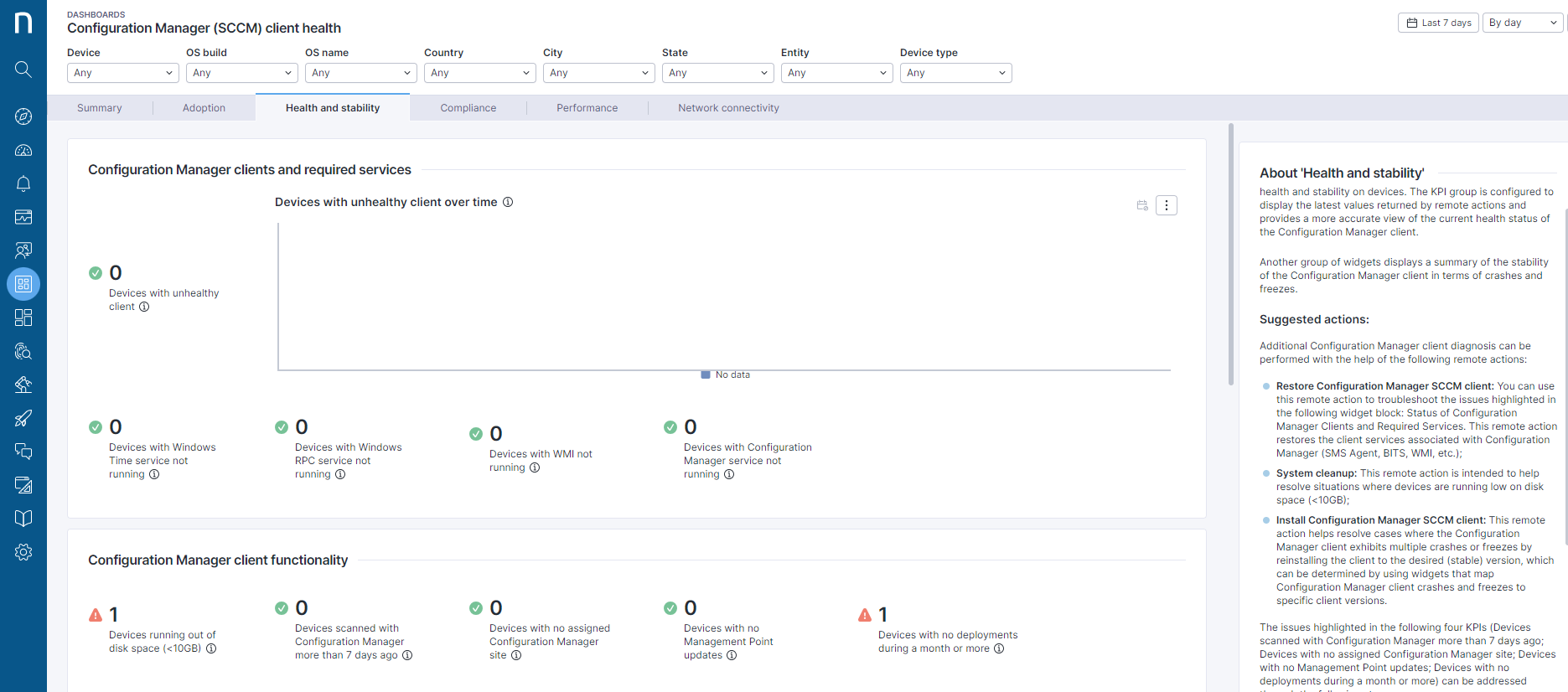
ヘルスと安定性タブには、さまざまなデバイスにおけるConfiguration Managerクライアントのヘルスと安定性の詳細情報が提供されています。\
このタブのwidgetは、クライアント依存性、クライアント機能、クライアントの不安定性に関する問題を示します。\
このタブのwidget、フィルター、デバイスへのドリルダウン機能を使用して、ダッシュボードオペレーターは不具合のあるエージェントを持つデバイスを特定し、例えば以下のような是正措置を取ることができます。

* デバイスへのドリルダウン機能を使うと、故障や不安定なクライアントを持つデバイスのリストを取得できます。
* このリストを使って、影響を受けているデバイスでConfiguration Manager (SCCM) クライアントの復元リモートアクションをトリガーすることができます。 このリモートアクションは、クライアントの依存性とクライアントサービスを正常な状態に戻します。

### クライアントが動作するデバイスのWindowsアップデートコンプライアンスを監視する <a href="#usageguide-configurationmanager-sccm-clienthealth-monitorwindowsupdatecomplianceondevicesrunningthec" id="usageguide-configurationmanager-sccm-clienthealth-monitorwindowsupdatecomplianceondevicesrunningthec"></a>

<figure><img src="/files/BwAoNBxsjHqulWXzpL9c" alt="image-20240118-220202.png" width="760"><figcaption></figcaption></figure>

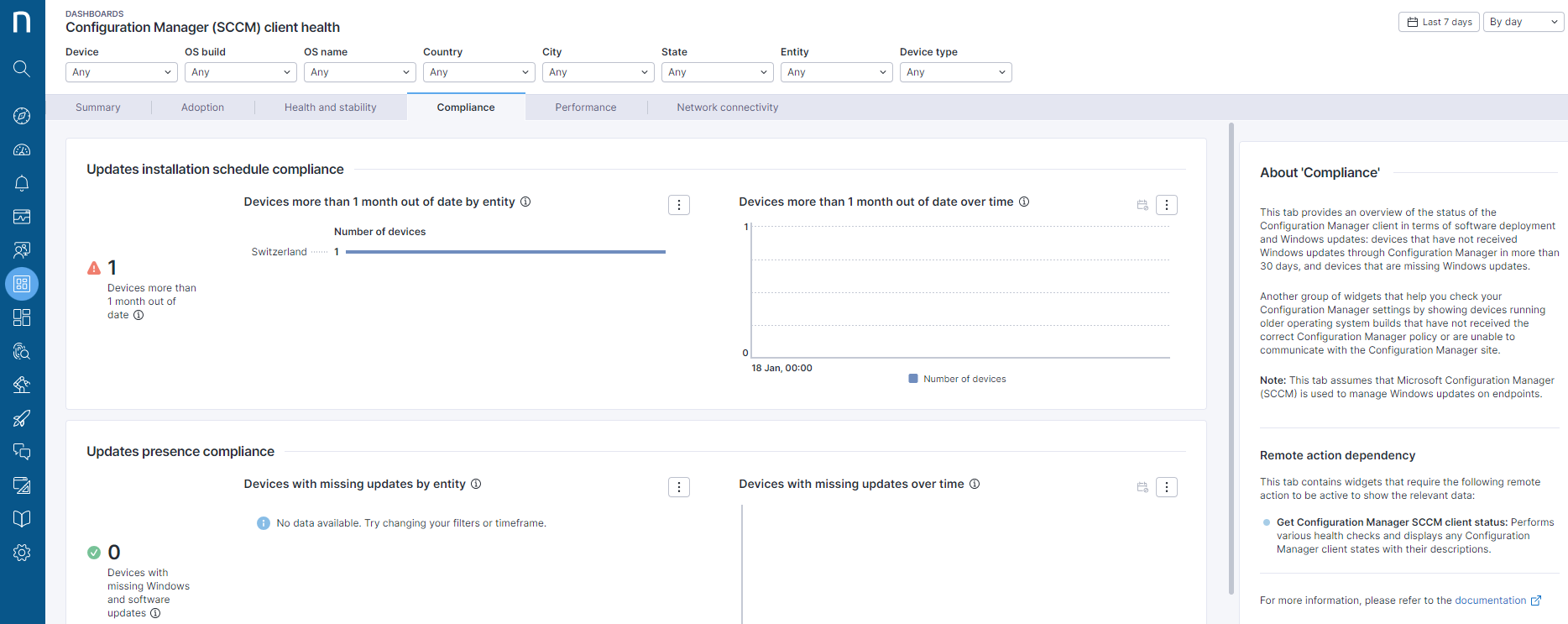
コンプライアンス タブは、管理対象デバイスにオペレーティングシステムのアップデートを展開する際の主要情報を提供します。 このタブにはウィジェットのセットが含まれており、過去1か月にWindowsアップデートをインストールしていないデバイスや、更新が不足しているデバイスを示します。 更新がないことは、クライアントがこれらのデバイス上で正常に機能していないことを意味するかもしれず、これらのデバイスのコンプライアンスを保証できません。 非コンプライアンスの問題に加えて、これはあなたの環境を危険にさらすセキュリティ侵害につながる可能性があります。

このタブのウィジェットは、デバイスが更新されていない理由をオペレーターに理解させる助けとなります: Configuration Manager クライアントがない、または動作していない、Configuration Manager が正しく設定されていない、または他の理由によるものです。 その後、オペレーターは問題を解決するために適切な是正措置を取ることができます。

是正措置の例:

* 更新が不足しているデバイスおよび遅延したデバイスのトレンドラインをチェックします。 トレンドが増加しているかどうか、ブーム/バストサイクルがあるかどうかを確認します。
* ブーム/バストサイクルの存在は、Configuration Manager ポリシーが更新展開の間隔を長く設定している可能性があることを示しています。
* 増加傾向は、ポリシー変更やクライアントとConfiguration Manager サイトシステム間の通信問題が原因である可能性があります。
* これらの問題をさらに調査するために、KPI ウィジェットのデバイスへのドリルダウン機能を使用して、影響を受けたデバイスの数を示します。 この機能により、影響を受けたデバイスのリストが返されます。
* このリストを使用して、Configuration Manager が適用しているポリシーとその設定を確認できます。
* クライアントとConfiguration Manager サイトシステム間の接続を確認するには、Configuration Manager サイトシステムのステータスを確認し、dashboard内のネットワーク接続タブを使ってデバイス名、エンティティ、または場所でフィルターをかけ、接続問題を確認します。

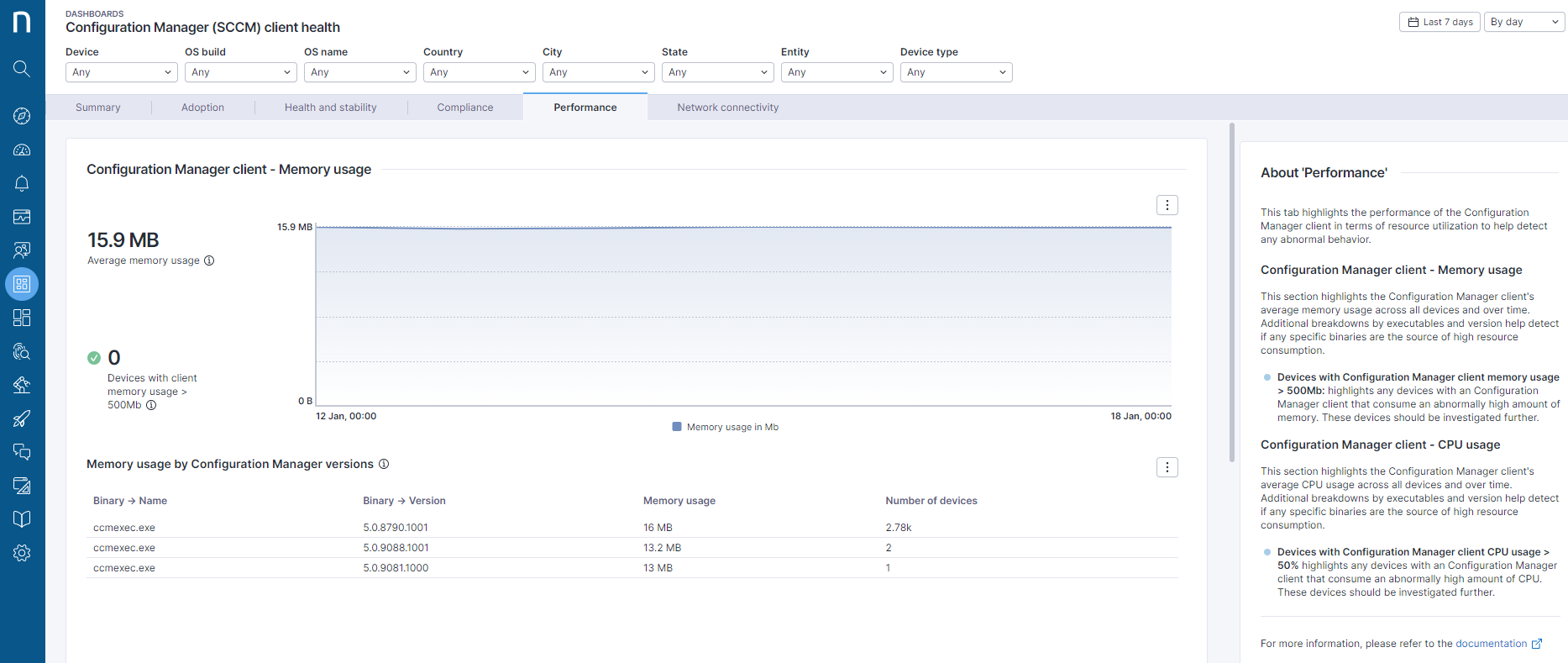
### クライアントのリソース使用を監視する <a href="#usageguide-configurationmanager-sccm-clienthealth-monitoringclientresourceusage" id="usageguide-configurationmanager-sccm-clienthealth-monitoringclientresourceusage"></a>

<figure><img src="/files/SWK6mxIHMOiVM5uRlBA4" alt="image-20240118-221511.png" width="760"><figcaption></figcaption></figure>

パフォーマンスタブは、デバイス上のConfiguration Managerクライアントの平均CPU使用率と平均メモリ使用量のさまざまな内訳を提供し、クライアントが過剰なリソースを消費し、エンドユーザーのExperienceに影響を与えている可能性のあるデバイスを見つけ出し、修正するのに役立ちます。

デバイス名、オペレーティングシステム名とバージョン、クライアントバージョンの内訳でフィルタリングすることで、過剰にリソースを消費しているクライアントバージョンを特定し、是正措置を取ることができます。

是正措置の例:

* デバイスへのドリルダウン機能を使って、クライアントがないデバイスのリストを取得します。
* このリストを使用して、次のオプションのいずれかを選択できます:
  * エンドポイント上のクライアントを更新する既存のConfiguration Managerポリシーを見直し、クライアントが定期的に更新されていることを確認します。
  * ターゲットバージョンのクライアントをインストールするために設定されたConfiguration Manager (SCCM) クライアントインストールリモートアクションをトリガーします。

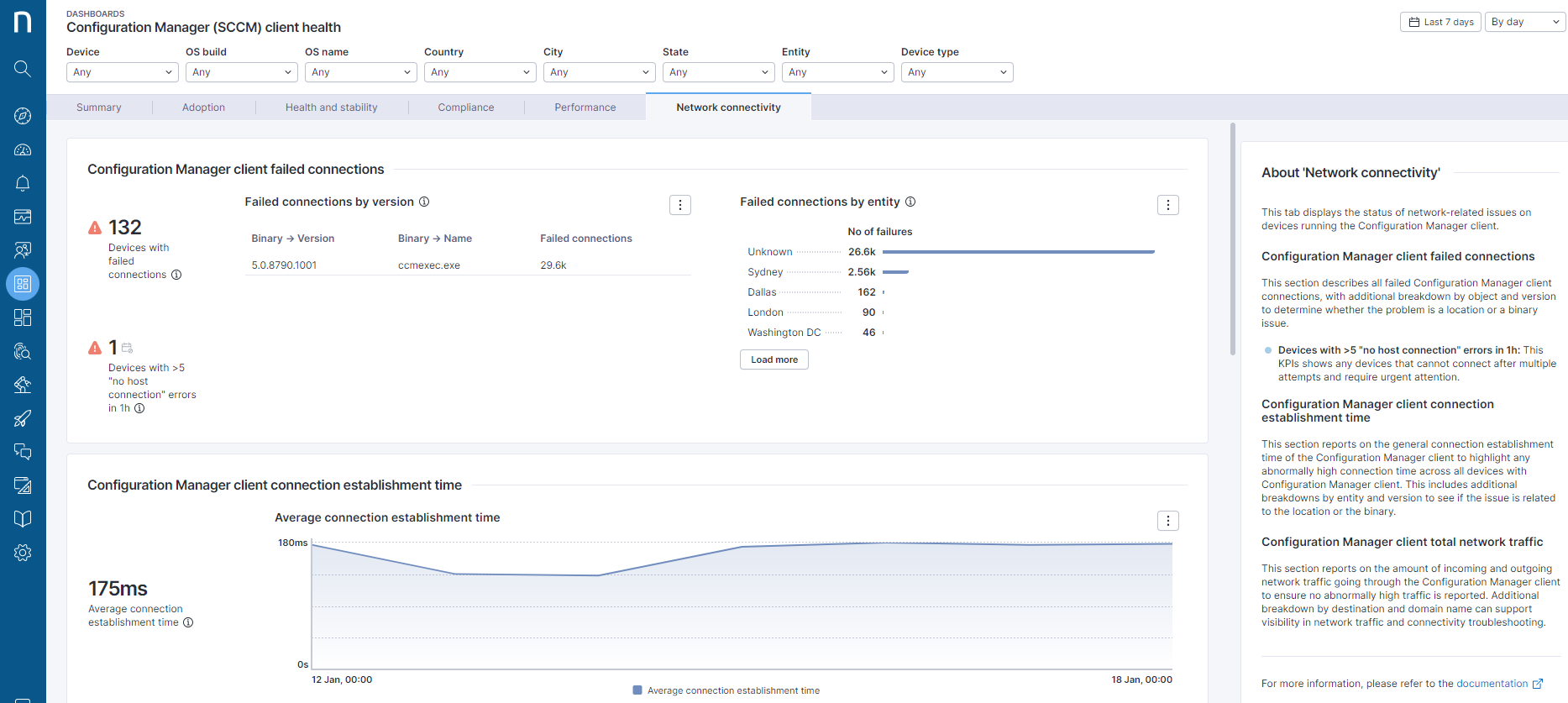
### Configuration Manager クライアントのネットワーク接続データを監視する <a href="#usageguide-configurationmanager-sccm-clienthealth-monitorconfigurationmanagerclientnetworkconnection" id="usageguide-configurationmanager-sccm-clienthealth-monitorconfigurationmanagerclientnetworkconnection"></a>

<figure><img src="/files/P0b5Hbct1ce62VHMLGNr" alt="image-20240118-221604.png" width="760"><figcaption></figcaption></figure>

ネットワーク接続タブは、Configuration Managerクライアントが動作しているデバイスにおけるネットワーク活動のステータスを表示します。

このタブはクライアントの接続問題を検出し、クライアントトラフィックの使用を監視するために設計されています。\
このタブのwidget、サイト、場所、およびデバイス名でのフィルタリングを使用して、接続問題のあるクライアントを特定し、問題が個々のデバイスに影響しているのか、特定のクライアントバージョンなのか、あるいはすべてのエンドポイントに影響を及ぼすサイト全体の問題なのかを判断できます。\
このタブのConfiguration Manager クライアント接続ステータスセクションは、クライアントによるトラフィックの使用傾向や、クライアントが通信するドメインを特定するために設計されています。 異常に低いトラフィック使用量は、接続の問題やConfiguration Managerサイトシステムのミス構成を示している場合があります、一群のデバイスが定義されたConfiguration Manager境界外にある場合。

***

関連トピック:

* [ライブダッシュボード](https://nexthink.gitbook.io/opd/user-guide/live-dashboards)
* [リモートアクションの管理](https://nexthink.gitbook.io/opd/user-guide/remote-actions/managing-remote-actions)


---

# Agent Instructions
This documentation is published with GitBook. GitBook is the documentation platform designed so that both humans and AI agents can read, navigate, and reason over technical content effectively. Learn more at gitbook.com.

## Querying This Documentation
If you need additional information that is not directly available in this page, you can query the documentation dynamically by asking a question.

Perform an HTTP GET request on the current page URL with the `ask` query parameter, and the optional `goal` query parameter:

```
GET https://docs.nexthink.com/platform/ja/library-packs/security-and-compliance/configuration-manager-sccm-client-health/usage-guide_-configuration-manager-sccm-client-health.md?ask=<question>&goal=<endgoal>
```

`ask` is the immediate question: it should be specific, self-contained, and written in natural language.
`goal` is optional and describes the broader end goal you are ultimately trying to accomplish on behalf of the user. GitBook uses it to tailor the answer towards what is most useful for that goal.

The response will contain a direct answer to the question and relevant excerpts and sources from the documentation.

Use this mechanism when the answer is not explicitly present in the current page, you need clarification or additional context, or you want to retrieve related documentation sections.