> For the complete documentation index, see [llms.txt](https://docs.nexthink.com/platform/llms.txt). Markdown versions of documentation pages are available by appending `.md` to page URLs; this page is available as [Markdown](https://docs.nexthink.com/platform/ja/library-packs/network-and-connectivity/workflow-connectivity-assisted-troubleshooting/usage-guide-connectivity-assisted-troubleshooting.md).
# 使用ガイド: 接続支援のトラブルシューティング
{% hint style="warning" %}
このページでは、このパックを使用するさまざまな方法を概説し、ユースケースの例を示します。
管理者は、[構成ガイド: 接続支援トラブルシューティング](/platform/ja/library-packs/network-and-connectivity/workflow-connectivity-assisted-troubleshooting/configuration-guide-connectivity-assisted-troubleshooting.md)を参照して、インストールされたコンテンツの設定およびカスタマイズを行うことができます。
{% endhint %}
**接続支援トラブルシューティング** ライブラリパックはEUCチームが以下を可能にします:
* 一般的なネットワーク接続問題に関連するL1チケットの解決を改善する。
* ITSMチケットの各段階での更新を伴うL1トラブルシューティングを促進する。
* ターゲットを絞ったMS Teamsメッセージで従業員に情報を提供する。
さらに、このライブラリパックは、事前設定されたリモートアクション、自己修正、直接MS Teamsメッセージを提供し、アクションを促し、意識を高めます。
## ライブラリパックの用途
{% hint style="info" %}
このページの[ユースケース](#use-cases)にジャンプして、関連するシナリオのアプリケーションを参照してください。
{% endhint %}
ライブラリパックのコンテンツは以下の目的で使用してください。
### **可視性**
**接続支援トラブルシューティング**[ワークフロー](https://docs.nexthink.com/platform/ja/overview/products#products-flow)は、このライブラリパックの出発点です。これはAmplifyおよび/またはDevice Viewを通じて手動でトリガーされ、デバイスの基本的な接続チェックを実行し、L1エージェントのための接続トラブルシューティングを促進します。
## ユースケース
以下に示す関連するユースケースに加えて、特定の環境に固有の他のトラブルシューティングシナリオを発見するかもしれません。
### **VPN問題を抱えている公共リモートネットワーク上のデバイスの特定**
このトラブルシューティングプロセスは、おそらくサービスデスクに記録されたチケットまたはL1技術者とのアクティブな通話から開始され、ITSMチケットを作成します。
ワークフローは、[Amplify](https://docs.nexthink.com/platform/ja/integrations/amplify)または、直接[デバイスビュー](https://docs.nexthink.com/platform/ja/user-guide/device-view)から起動できます。いずれの場合も、ITSMチケット参照がパラメーターとして入力されるべきです。
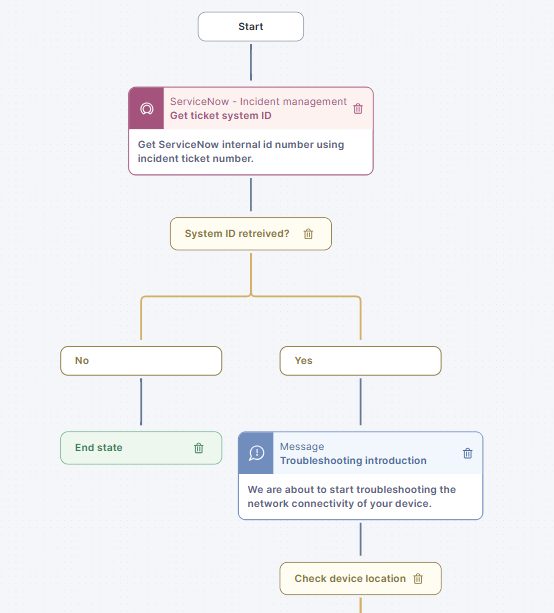
1. ワークフローの最初のステップは、ITSMチケット参照を取得し、ServiceNowからチケットシステムITを取得することです。
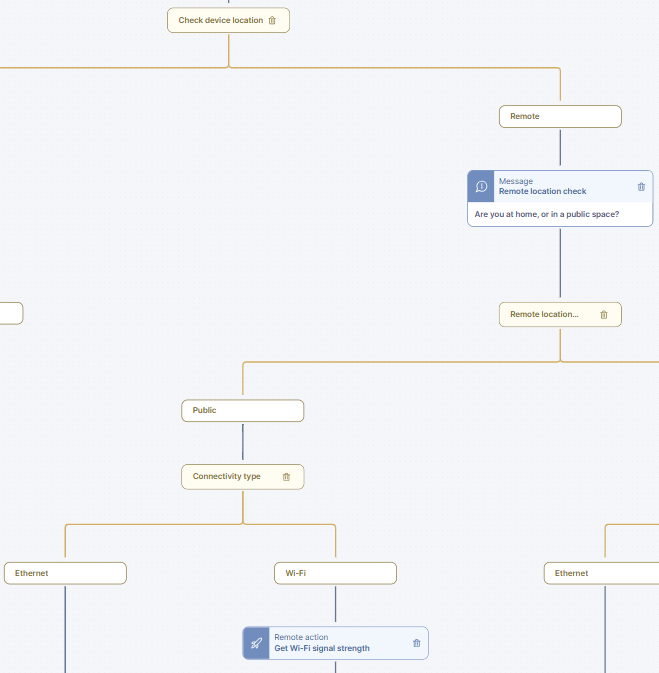
1. システムIDが成功裏に取得された場合、ユーザーはオンサイトまたはリモートデバイスの位置を確認するよう求められるMS Teamsメッセージを受け取ります。両方の選択肢のトラブルシューティングプロセスは似ていますが、ユーザーに提供できるアドバイスや問題解決のために取ることができるアクションは異なります。このユースケースでは、ユーザーはリモートに接続されています。
2. ユーザーは家にいるか、公共の場にいるかを確認するように求められます。 このユースケースでは、彼らは公共の場にいます。
3. ワークフローはデバイスのプロパティからWi-Fi接続であることを判断し、リモートアクション「Wi-Fiの信号強度を取得」がデバイスで実行されます。
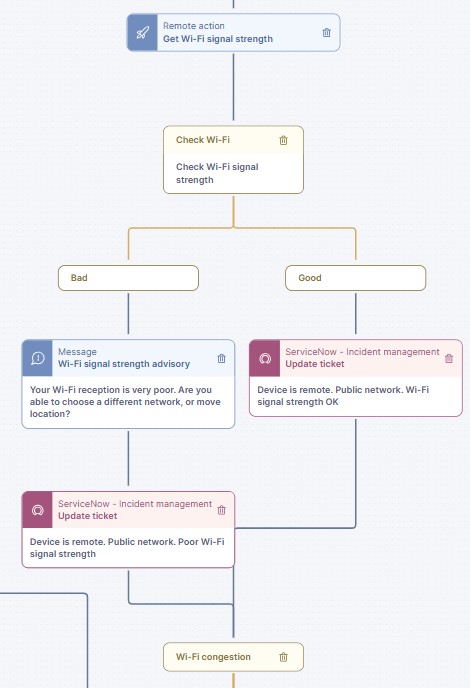
4. ワークフローはデバイスのWi-Fi信号強度をチェックします。信号が良好であれば、ワークフローは続行されます。信号が悪い場合、ユーザーには可能であればネットワークを変更したり、場所を移動するように求めるメッセージが送信されます。このユースケースでは、Wi-Fi信号強度が問題ではありません。
5. ITSMチケットが更新されます。
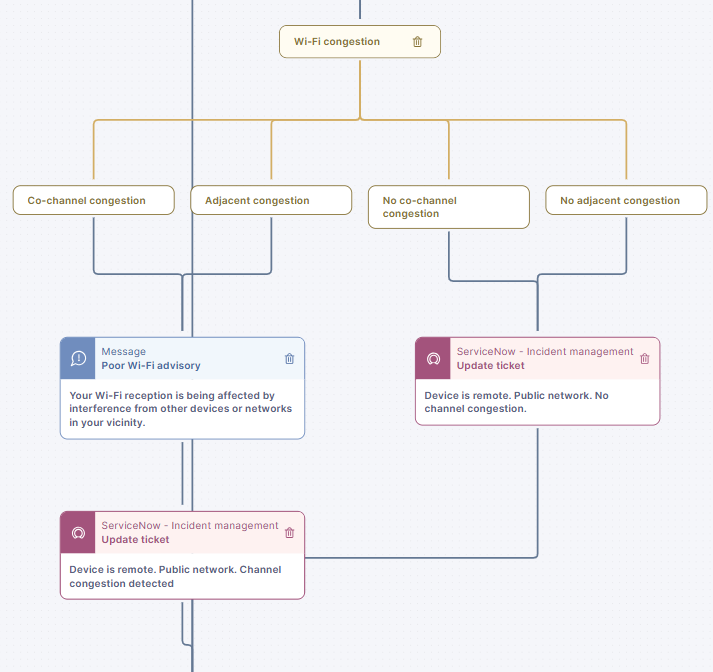
6. リモートアクション「Wi-Fi信号強度の取得」の結果は、信号の混雑状況を分析します。
7. 公共ネットワークにおける同一チャネルまたは隣接した混雑が発見された場合、この問題を解決するためのオプションは限られています。しかし、ユーザーはネットワークや場所の変更についてメッセージを受け取ります。いずれの場合でも、ITSMチケットが更新されます。このユースケースでは、混雑は見つかりません。
6. 次のステップは「ネットワーク速度の取得」リモートアクションを実行することです。
7. 最初のチェックは、webのRTTしきい値が超えているかどうかを確認します。もしそうであれば、これはルーターのレベルで全般的にネットワークが遅いことを示します。このユースケースでは、web RTTは許容範囲内です。
8. 次のチェックは、ビジネスweb RTTしきい値が超えているかを確認することです。このケースでは、この条件が当てはまります。 webと内部ネットワーク速度の違いは、デバイスにインストールされたVPNの問題を示す可能性があります。
9. ユーザーは、VPNの問題がある可能性があることを示すメッセージを受け取ります。再接続または再認証を試みるように求められます。
10. この情報を用いてITSMチケットが更新されます。
このチケットを扱っているL1エージェントは、ユーザーが接続問題を解決したかどうかを確認しに来ることができます。もし問題が解決しない場合、デバイス上で[Zscaler トラブルシューティング](https://docs.nexthink.com/platform/ja/library-packs/network-and-connectivity/zscaler-troubleshooting)ワークフローを実行することができます。
### Wi-Fi混雑があるリモートホームネットワーク上のデバイスの特定
このトラブルシューティングプロセスは、おそらくサービスデスクに記録されたチケットを持って開始されるか、ITSMチケットを作成している間にL1技術者とのアクティブな通話から開始されます。
ワークフローは、[Amplify](https://docs.nexthink.com/platform/ja/integrations/amplify)または、直接[デバイスビュー](https://docs.nexthink.com/platform/ja/user-guide/device-view)から起動できます。いずれの場合でも、ITSMチケット参照がパラメーターとして入力されるべきです。
1. ワークフローの最初のステップは、ITSMチケット参照を取得し、ServiceNowからチケットシステムITを取得することです。
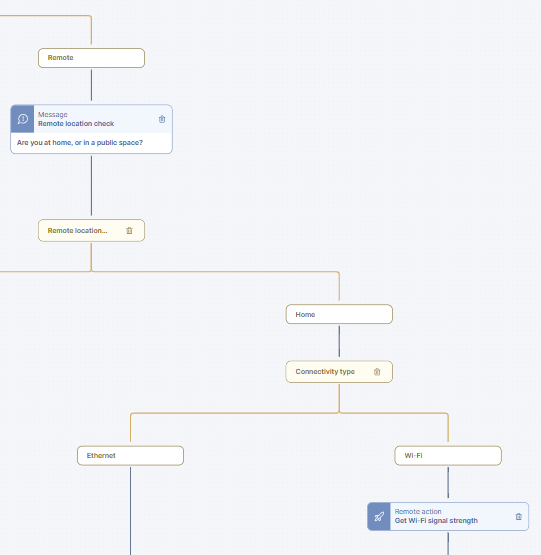
2. システムIDが成功裏に取得された場合、ユーザーはデバイスの位置を確認するよう求められるMS Teamsメッセージを受け取ります; オンサイトまたはリモート。両方の選択肢のトラブルシューティングプロセスは似ていますが、ユーザーに提供できるアドバイスや問題解決のために取ることができるアクションは異なります。このユースケースでは、ユーザーはリモートに接続されています。
3. ユーザーは次に、家にいるか公共の場にいるかを確認するように求められます。 このユースケースでは、彼らは家にいます。
4. ワークフローはデバイスのプロパティからWi-Fi接続であることを判断し、リモートアクション「Wi-Fiの信号強度を取得」がデバイスで実行されます。
5. ワークフローはデバイス上で実行されているオペレーティングシステムを判断します。それがWindowsを実行している場合、「Wi-Fi情報の取得」リモートアクションが実行され、ITSMチケットに追加される情報を取得します(ステップ7)。
6. ワークフローはデバイスのWi-Fi信号強度を確認します。信号が良好であれば、ワークフローは続行されます。このユースケースでは、Wi-Fi信号強度が悪いです。ユーザーには、試してみるためのWi-Fiアドバイザリーメッセージが送信されます:
* 有線接続(例: ネットワークケーブル)を使用する。
* ルーターに近づく。
* ルーターを開放的で中央の場所に置く。
* 2.4 GHzと5 GHzネットワークを切り替える。
7. Wi-Fi信号強度が悪いという情報でITSMチケットが更新されます。さらに、Wi-Fi帯域とチャンネル(RA「Wi-Fi情報の取得」から得たもの)がチケットに追加され、後で接続変更に関するユーザーへの説明が必要な場合の準備をします。
8. リモートアクション「Wi-Fi信号強度の取得」の結果は、信号の混雑を分析します。
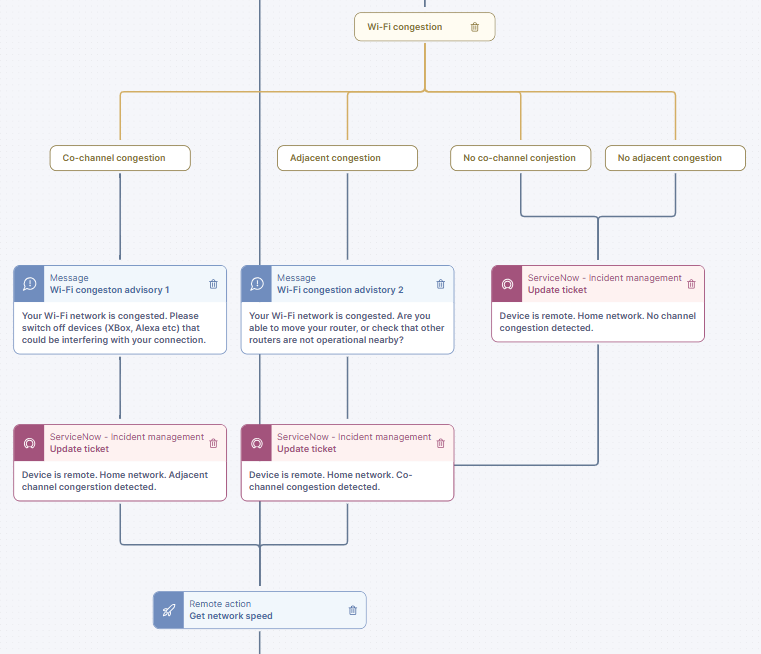
9. このユースケースでは、Wi-Fiの同一チャネル混雑が検出されます。ユーザーには、これを解決するために取るべき手順についてアドバイスが送信されます。
{% hint style="warning" %}
Wi-Fiネットワークは混雑しているようです。接続に干渉している可能性のあるデバイス(XBox、Alexaなど)をオフにすることができますか?
{% endhint %}
10. この情報を用いてITSMチケットが更新されます。ワークフローはネットワーク速度のチェックを続けますが、これは代替ユースケースでカバーされています:[\*\*VPN問題を抱えている公共リモートネットワーク上のデバイスの特定」と結びつけられます。](#identifying-devices-on-public-remote-networks-with-vpn-issues)
***
関連トピック
* [ライブダッシュボードを管理する](https://nexthink.gitbook.io/opd/user-guide/live-dashboards/managing-live-dashboards)
* [リモートアクションを管理する](https://nexthink.gitbook.io/opd/user-guide/remote-actions/managing-remote-actions)
* [キャンペーンを管理する](https://nexthink.gitbook.io/opd/user-guide/campaigns/managing-campaigns)
* [ワークフローを管理する](https://nexthink.gitbook.io/opd/user-guide/workflows/managing-workflows)
* [カスタムフィールドを管理する](https://nexthink.gitbook.io/opd/user-guide/administration/content-management/custom-fields-management)
* [評価を管理する](https://nexthink.gitbook.io/opd/user-guide/administration/content-management/ratings-management)
* [カスタムトレンドを管理する](https://nexthink.gitbook.io/opd/user-guide/administration/content-management/custom-trends-management)
* [アプリケーションを管理する](https://nexthink.gitbook.io/opd/user-guide/applications/managing-applications)
* [ソフトウェアメータリングルールを管理する](https://nexthink.gitbook.io/opd/user-guide/software-metering/managing-software-metering)
* [ワークフロー: Zscalerトラブルシューティング](https://docs.nexthink.com/platform/ja/library-packs/network-and-connectivity/zscaler-troubleshooting)
* [構成ガイド: 接続支援トラブルシューティング](/platform/ja/library-packs/network-and-connectivity/workflow-connectivity-assisted-troubleshooting/configuration-guide-connectivity-assisted-troubleshooting.md)
---
# Agent Instructions
This documentation is published with GitBook. GitBook is the documentation platform designed so that both humans and AI agents can read, navigate, and reason over technical content effectively. Learn more at gitbook.com.
## Querying This Documentation
If you need additional information that is not directly available in this page, you can query the documentation dynamically by asking a question.
Perform an HTTP GET request on the current page URL with the `ask` query parameter, and the optional `goal` query parameter:
```
GET https://docs.nexthink.com/platform/ja/library-packs/network-and-connectivity/workflow-connectivity-assisted-troubleshooting/usage-guide-connectivity-assisted-troubleshooting.md?ask=&goal=
```
`ask` is the immediate question: it should be specific, self-contained, and written in natural language.
`goal` is optional and describes the broader end goal you are ultimately trying to accomplish on behalf of the user. GitBook uses it to tailor the answer towards what is most useful for that goal.
The response will contain a direct answer to the question and relevant excerpts and sources from the documentation.
Use this mechanism when the answer is not explicitly present in the current page, you need clarification or additional context, or you want to retrieve related documentation sections.
.png?alt=media)