> For the complete documentation index, see [llms.txt](https://docs.nexthink.com/llms.txt). Markdown versions of documentation pages are available by appending `.md` to page URLs; this page is available as [Markdown](https://docs.nexthink.com/platform/ja/library-packs/device-landscape/single-device-status-and-benchmarking.md).
# 単一デバイスの状態とベンチマーク
## 概要
従来のサマリーダッシュボードとは対照的に、サポートチームは時折、1台のデバイスに集中してそのハードウェア構成を確認し、そのデバイスで何が起きているかを把握する必要があります。
## 問題
問題のあるデバイスを効率的に診断するには、サポートエージェントはそのデバイスの現在の状況、全体的な健康状態や正確な仕様などのコンテキストが必要です。
しかし、この情報を取得するには時間がかかることがあります。多くの場合、デバイスを診断するためにエンドユーザーと直接時間を調整する必要があり、エンドユーザーとサポートエージェントの生産性を損なうことになります。
## 解決策
診断中にコンテキスト情報を得るために、単一デバイスにフィルタリングできるダッシュボードにアクセスします。これには、正確な仕様、デバイスの健康状態、環境内の他のすべてのデバイスに対してそのデバイスをベンチマークする機能が含まれ、企業の基準からの逸脱を監視します。
サポートチームは、診断中に重要なデバイスの健康状況やベンチマークデータポイントを手元で確認できることで、無数の時間を節約できます。
## 主な機能
* 主要なデバイスとハードウェア仕様のレビュー。
* デバイス診断を支援するための主要デバイス、アプリケーション、接続性の健康KPIの監視。
* 選択されたデバイスを他のすべてのデバイスとベンチマークすることによって、企業基準からの逸脱を確認します。
* リモートアクションで取得されたデータを使用して、より詳細なデータポイントを追跡するための高度なタイムライン。
## 変更履歴
v1.0.0.0 - 2023年3月28日 - 初回リリース
## パック構成
このパックは、6つのタブがある単一のダッシュボードと3つのリモートアクションが依存関係として含まれています。
* バッテリーステータスの取得
* ネットワーク速度の取得
* ゲートウェイへのローカル速度の取得
## リモートアクション
### **バッテリーステータスの取得 (Windowsノートパソコンのみ)**
ノートパソコンに搭載されたバッテリーのステータスを、まだ保持できる容量の観点から表示します。また、現在アクティブな電源プランも取得します。これは交換すべきバッテリーを特定し、デバイスの電源設定を最適化するのに役立ちます。\
このダッシュボードに使用される出力は以下です。
* バッテリーの健康 - パーセンテージで表現した健康割合
このリモートアクションをすべてのアクティブなWindowsノートパソコンデバイスで定期的に実行するよう設定することをお勧めします。
### **ネットワーク速度の取得 (Windowsのみ)**
外部のURLと業務用URLに対するWeb RTTを測定することによって、ネットワークの速度に関する情報を取得します。ターゲットデバイスのオペレーティングシステムがWindowsである場合、接続が計測可能か否かも確認します。\
このダッシュボードに使用される出力は以下です。
* 業務用URLへの平均Web RTT
* 外部URLへの平均Web RTT
* Web RTTしきい値を超えた業務用URLの回数
* Web RTTしきい値を超えた外部URLの回数
このリモートアクションをすべてのアクティブなWindowsデバイスで定期的に実行するよう設定することをお勧めします。
{% hint style="info" %}
**注:** このリモートアクションは入力パラメーターを通じて設定が必要です。
外部URL: Web RTTしきい値と比較する外部Web URL
Web RTTしきい値: 外部Web URLのRTT時間のしきい値
業務用URL: しきい値と比較する企業環境内のURL
業務用Web RTTしきい値: 業務用URLのRTT時間のしきい値
{% endhint %}
### **ゲートウェイへのローカル速度の取得 (Windowsのみ)**
リンク速度を取得し、デフォルトゲートウェイに対する遅延とパケット損失の割合テストを実行します。\
このダッシュボードに使用される出力は以下です。
* リンク速度 - デバイスがゲートウェイに接続されている速度
* 往復時間 - ゲートウェイから取得したミリ秒での応答時間
* パケット損失率 - パケット損失の割合
このリモートアクションをすべてのアクティブなWindowsデバイスで定期的に実行するよう設定することをお勧めします。
## 単一デバイスステータスとベンチマークダッシュボード
### フィルター
このダッシュボードは、単一のデバイスに焦点を当て、その洞察を提供するように設計されています。そのため、このダッシュボードには「デバイス名」に関する1つのフィルターのみが含まれています。
このダッシュボードを効果的に使用し、表示されたデータを実行可能にするには、このフィルターを通じて単一のデバイスを選ぶ必要があります。
### デバイスサマリー
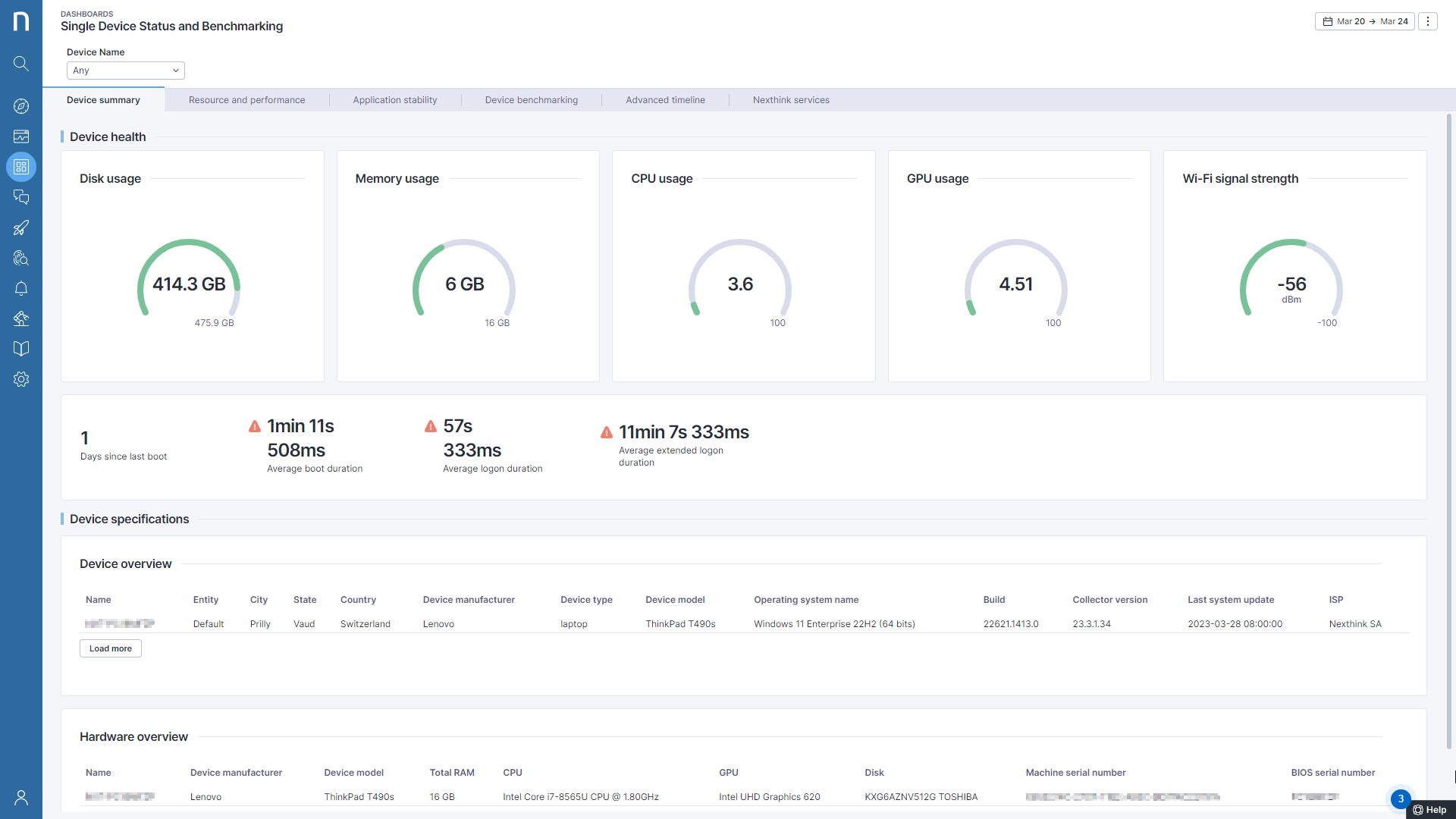
このダッシュボードは、選択されたデバイスの健康状態と仕様についてのハイレベルの概要を提供し、診断プロセスを進行する前に主要なコンテキストを提供します。
### **デバイスの健康**
5つのゲージチャートが選択されたデバイスのステータスを視覚的にまとめています。これらのゲージは、ディスク使用量、メモリ使用量、CPU使用量、GPU使用量、そして最後にWi-Fi信号強度を表示しています。
これらのチャートの後に、平均起動時間とログオン時間を示すKPI、そして最後の起動からの日数を示すKPIがあります。
### **デバイスの仕様**
2つのテーブルが、デバイスのエンティティ、場所、デバイスタイプ、オペレーティングシステム、Collectorバージョンなどとデバイスハードウェア(製造元、CPU、インストール済みメモリ、シリアル番号など)の概要を示しています。
### リソースとパフォーマンス
このタブは、デバイスのパフォーマンスとリソース利用の詳細な診断インサイトを提供し、起動およびログオンの持続時間、デバイスの安定性、ネットワーク接続性をカバーしています。
### **リソース利用状況**
ディスク、メモリ、CPU、GPU使用量のゲージチャートやタイムラインがハードウェアの健康状態に関する一目でわかる情報を提供します。
### **起動とログオンの概観**
平均起動時間、ログオン時間、拡張ログオン持続時間をしきい値付きでKPIとして表示します。これらの測定値のいずれかがしきい値より大幅に大きい場合、このダッシュボードのベンチマークセクションで他のすべてのデバイスの平均と比較することができます。各測定値のタイムライングラフは30日に固定されており、ピークイベントを特定して調査することができます。
### **デバイスの安定性**
このセクションでは、システムクラッシュまたはハードリセットをカバーしています。最近インストールされたWindowsアップデートが列挙されており、システムの不安定性が著しく増加している場合には、既知の問題を調査する必要があります。発生したシステムクラッシュは対応するエラーコードごとに一覧表示されます。\
最後に、KPIが最後のフルブートからの日数を示します。もし、最後のブートから多くの日数が経過しており、デバイスが不安定な兆候を示している場合は、リブートを試み、これらの問題の解決を図ることが最初の試みになります。
### **接続性**
このセクションでは、主要なネットワーク情報を示します。選択した期間内の平均Wi-Fi信号強度を示し、デバイスのWi-Fi接続詳細(Wi-Fiバンド、SSID、伝送速度など)を要約する表を一緒に表示します。
### アプリケーションの安定性
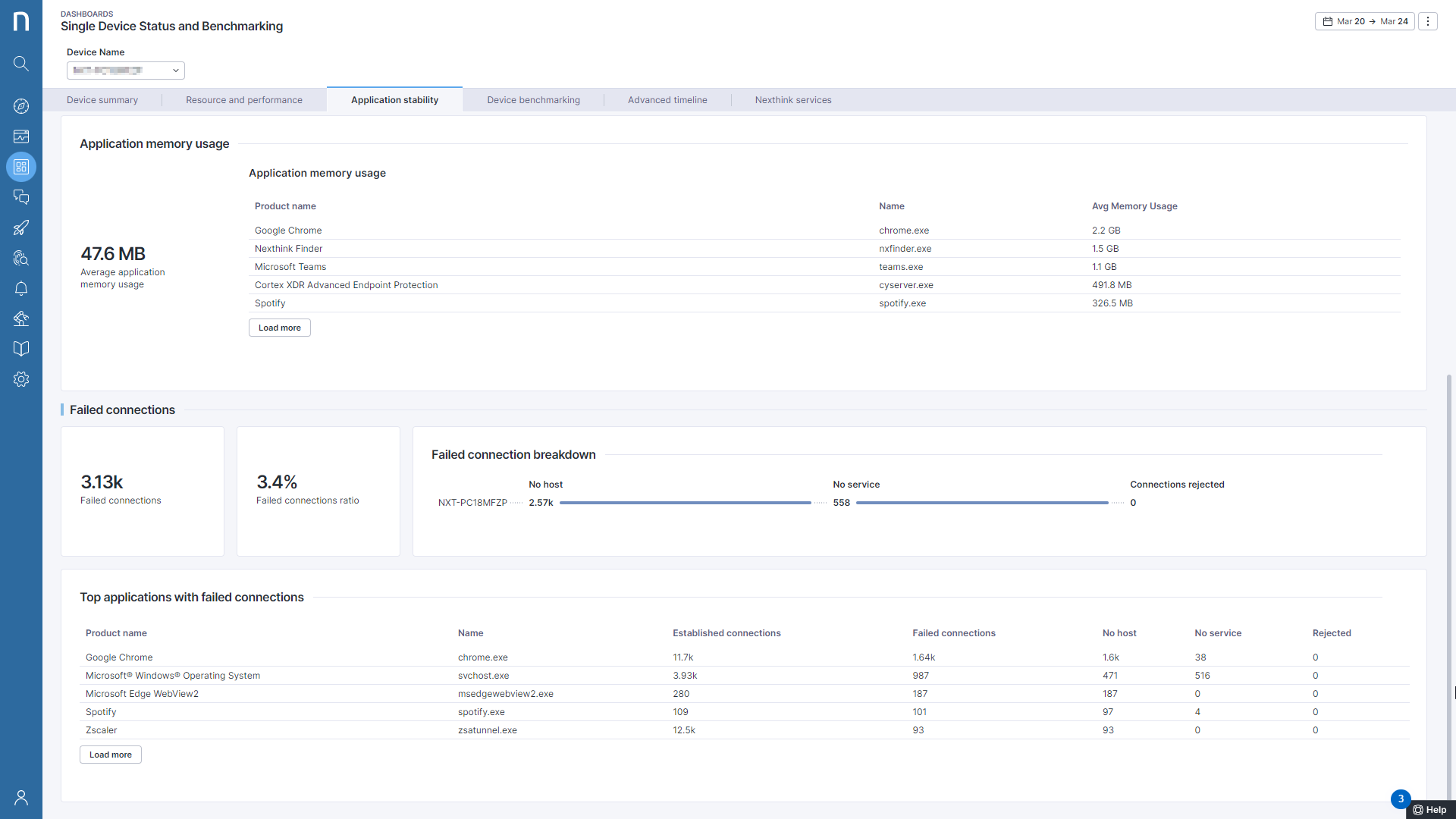
このタブは、アプリケーションの安定性と使用状況に関する重要な洞察を提供します。クラッシュやフリーズのKPIが比率とともに表示され、選択期間内で最も安定していないアプリケーションを示すテーブルが表示されます。
アプリケーションのメモリ使用量についても同様の測定値が表示され、デバイスで使用されている最もメモリを消費するアプリケーションを特定するのに役立ちます。
### **失敗した接続**
失敗した接続の数と比率が表示され、失敗の種類別に内訳が示されます。ネットワークパフォーマンスが最も信頼できないアプリケーションを特定するのに役立つテーブルがあります。
### デバイスのベンチマーク
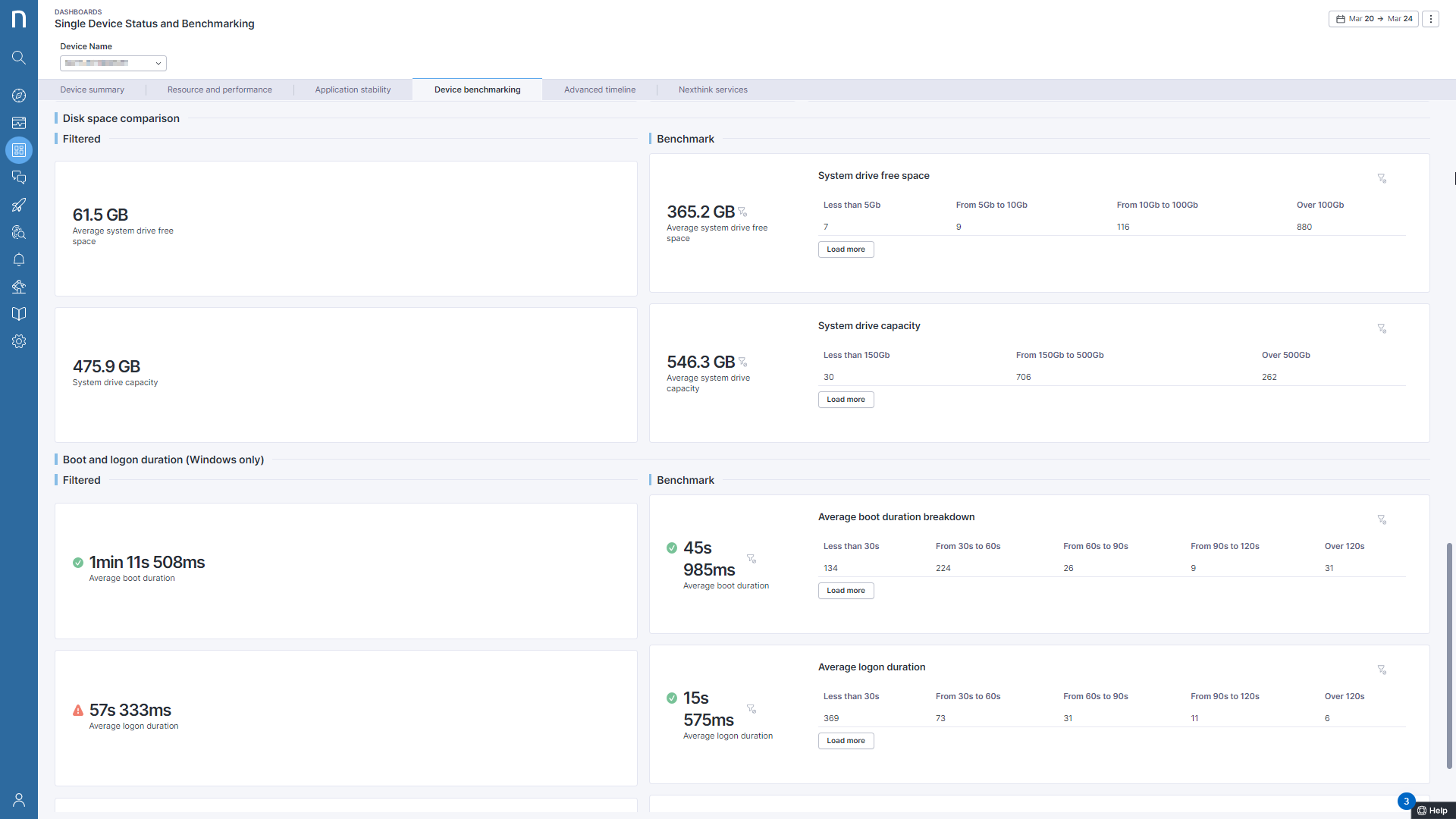
このタブは2つのセクションに分かれています。「フィルタード」ヘッディングの下に画面左のすべてのウィジェットは、選択されたデバイスのハードウェア特性を示します。右側には「ベンチマーク」ヘッディングの下に同じ測定値があり、可能であれば、すべてのデバイスにわたって集計され、最も人気のあるものとして順序付けされます。
これにより、現在選択されているデバイスが組織内の他のデバイスと簡単に比較できるようになっています。ベンチマーク測定値は、ハードウェア、デバイス、および起動/ログオンの持続時間の3つのセクションに分けられています。\
大きな違いがある場合(例えば、空きディスク容量や起動時間)デジタルエクスペリエンスがエンドユーザーにとって悪くなる可能性があり、調査すべきです。
### 高度なタイムライン
このタブには、デバイスの過去のトレンドデータが含まれており、デバイスビューに[表示される](https://nexthink.gitbook.io/opd/user-guide/device-view)情報を拡張し補完します。
各測定値には主要KPIとタイムライングラフが提供されています。場合によっては、リモートアクションの出力を参照しており、このダッシュボードセクションにデータを埋めるためには定期的にスケジュールする必要があります。詳細については、この文書のリモートアクションセクションを参照してください。
これらの測定値のすべてにおいて、KPI値が異常に高い、またはタイムライングラフで一貫してピークが高い場合には、さらなる調査が必要です。
このセクションで利用可能なデバイス測定には、DEXエンドポイントスコア、メモリスワップ率、ディスク遅延、3つのCPUメトリックが含まれます。
リモートアクションの洞察は、リンク速度、RTT、パケット損失などのネットワーク測定に集中しています。
### Nexthinkサービス
このタブは、選択したデバイスに適用されたNexthinkサービスの洞察を提供し、そのデバイスがNexthinkサービスを通じて正しくデータを送信および受信していることを確認し、この従業員がCampaignsによって行っているやり取りを理解します。
#### **リモートアクションの洞察**
このセクションは、選択した期間内でデバイスに実行されたリモートアクションの数とステータスを示し、最も頻繁に実行されるクエリとトリガーメソッドを示す内訳があります。
#### **キャンペーンの洞察**
このセクションは、選択されたデバイスで実行されたキャンペーンの数とそのレスポンス率を示します。
#### **Nexthinkコレクターの洞察**
このセクションは、Collectorのバージョン詳細とクラッシュの観点からCollectorの安定性を示しています。
#### **ブラウザ拡張の洞察**
このセクションは、アプリケーションエクスペリエンスブラウザ拡張に関するものです。単一のKPIがNXTHOSTAPPの実行を示します。これはブラウザ拡張の基になるプロセスであり、実行されている場合、ブラウザ拡張がアクティブになる可能性が高いですが、確実ではありません。アプリケーションごと、時間ごとにWebイベントの内訳も提供されます。
---
# Agent Instructions
This documentation is published with GitBook. GitBook is the documentation platform designed so that both humans and AI agents can read, navigate, and reason over technical content effectively. Learn more at gitbook.com.
## Querying This Documentation
If you need additional information that is not directly available in this page, you can query the documentation by asking a question.
Perform an HTTP GET request on the following URL with the `ask` and `goal` query parameters:
```
GET https://docs.nexthink.com/platform/ja/library-packs/device-landscape/single-device-status-and-benchmarking.md?ask=&goal=
```
`ask` is the immediate question: it should be specific, self-contained, and written in natural language.
`goal` is what the user is ultimately trying to achieve, the reason they need the answer. Sharing it helps GitBook give you a better, more relevant answer. A goal is most helpful when it describes the outcome the user wants rather than restating the question. For example, with `ask=how do I create an API token`, a goal like `automate deployments from our CI pipeline` lets GitBook tailor the answer to that use case.
The response will contain a direct answer to the question and relevant excerpts and sources from the documentation.
Use this mechanism when the answer is not explicitly present in the current page, you need clarification or additional context, or you want to retrieve related documentation sections.