> For the complete documentation index, see [llms.txt](https://docs.nexthink.com/llms.txt). Markdown versions of documentation pages are available by appending `.md` to page URLs; this page is available as [Markdown](https://docs.nexthink.com/platform/ja/library-packs/device-landscape/getting-started_-landscape-status.md).
# 入門: ランドスケープの状態
## 概要
このダッシュボードは、あなたのランドスケープ内のすべてのエンドポイントのステータスを一望できるビューを提供し、異常な動作を速やかに検出することができます。
さらに、このダッシュボードは、ダッシュボードの作成と編集に慣れるためのテンプレートとしてコピーまたは編集するように設計されています。
### **主な機能:**
* 選択した時間範囲にわたるエンドポイントのステータスの一般的な概要により、エンドポイント診断を強化します。
* デバイスの安定性、アプリケーションの健全性、起動/ログオン時間を詳細に掘り下げたダッシュボード。
* フリーズやクラッシュが従業員に与える影響を監視します。
* ロケーション、デバイスタイプ、プラットフォームに掘り下げる動的フィルター。
## 依存関係
なし
## 変更履歴
v1.0.0.0 - 初期リリース
## パックの構造
このパックは同名の単一のダッシュボードで構成されています。
* はじめに - ランドスケープインベントリ
このパックには2つのカスタムトレンドも含まれています:
* デバイスのハードリセット
* デバイスシステムクラッシュ
## はじめに:ランドスケープステータスダッシュボード
このダッシュボードは、タブを利用してコンテンツを区分しています。概要タブでは、デバイスおよびアプリケーションの安定性、接続性およびパフォーマンスの問題、およびデバイスのコンプライアンスの状況を一目で確認できます。その後、デバイスの安定性、デバイスの接続性とパフォーマンス、起動とログイン、アプリケーションの健康、およびコンプライアンスのための専用タブが続きます。
各タブに共通するダッシュボードフィルターにより、特定のプラットフォーム、デバイスタイプ、バイナリ、接続タイプを選択できます。コンテキストおよびGeo-IP方法を使用した複数のローカライゼーションフィルターが提供されており、ロケーションタイプフィルターを使用してオンサイトまたはリモートデバイスを選択できます。
注意:国、州、および市のフィルターは、設定されているGeo-IPローカライゼーションのレベルに基づいており、制限されています。
### 概要
このタブでは、デバイスおよびアプリケーションの安定性、接続性およびパフォーマンスの問題、およびデバイスコンプライアンスの状況を一目で確認できます。
このダッシュボード内の各詳細タブには、それぞれの主要な測定値がこの概要タブの1つまたは2つのKPIにまとめられており、オペレーターが重要な問題箇所を簡単に視覚化し、関連するダッシュボードタブを開いて詳細に調査することができます。
### デバイスの安定性
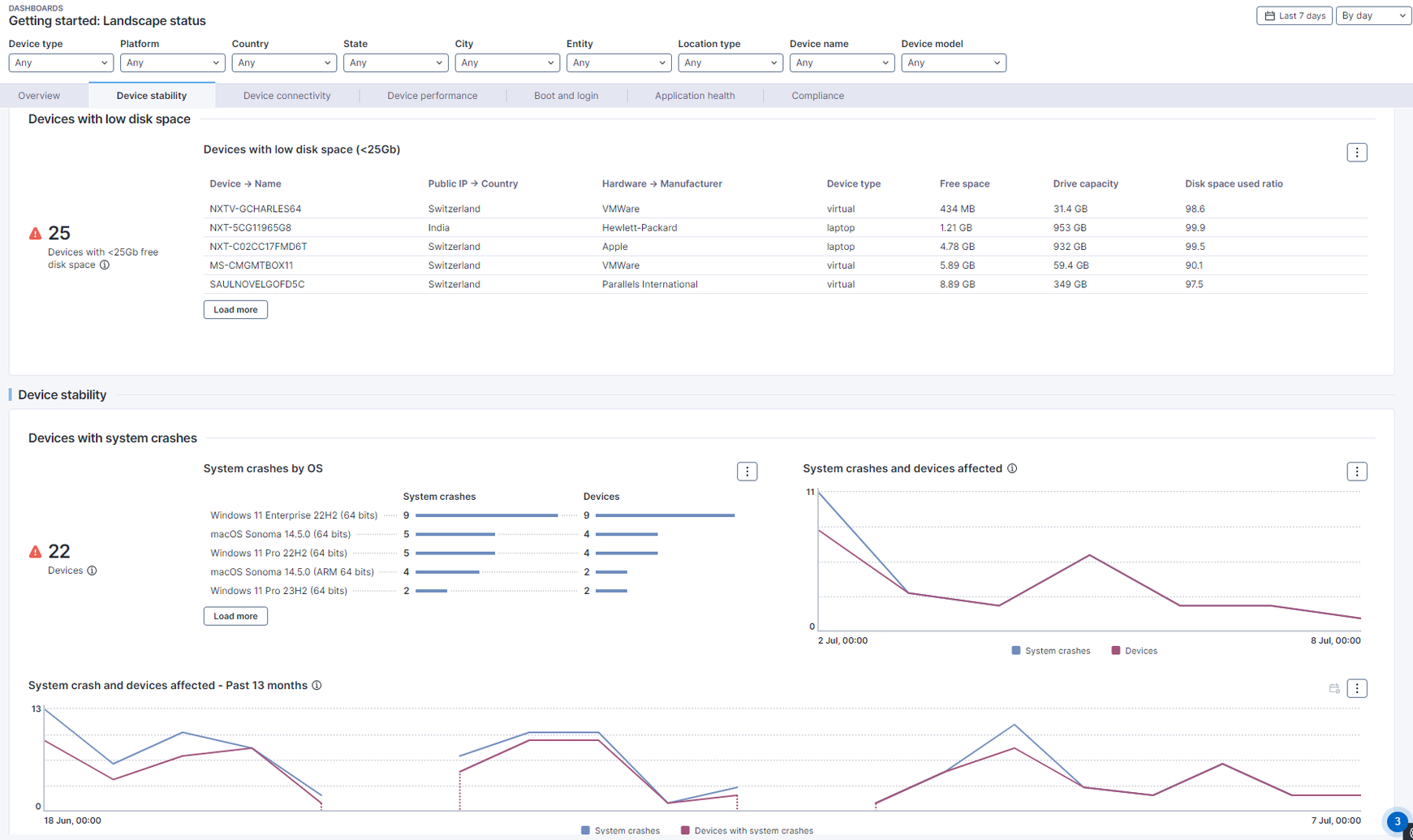
このタブで最初に示されている測定値は、ディスク容量が少ない物理デバイスに関するものです。
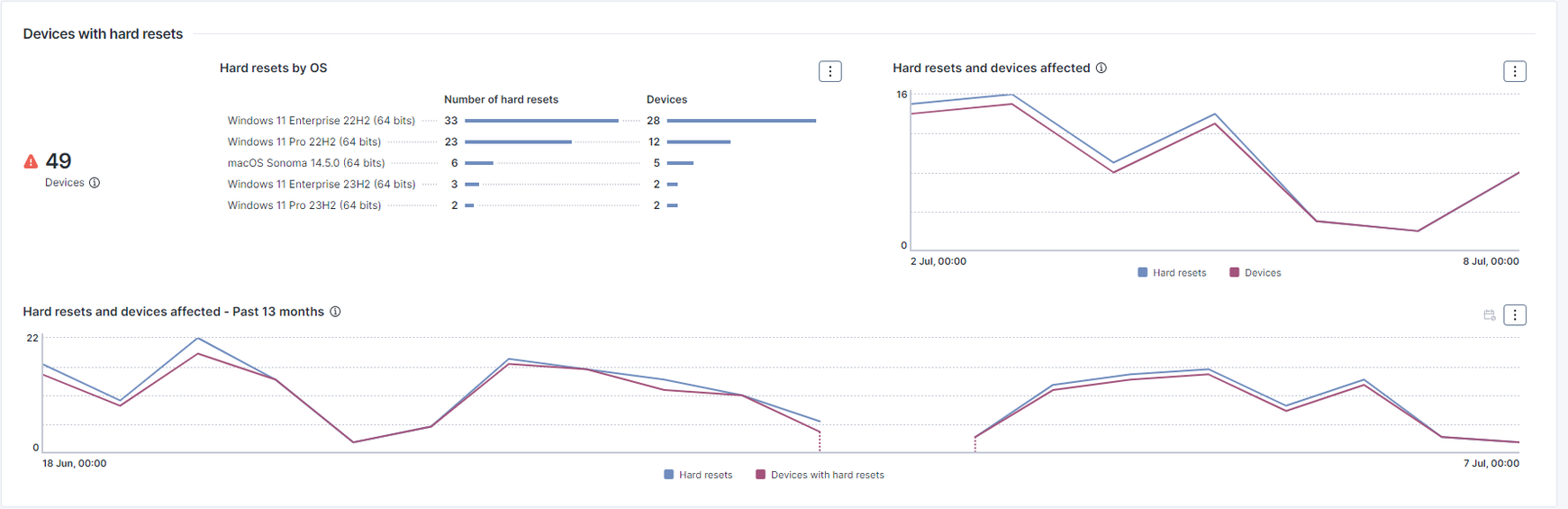
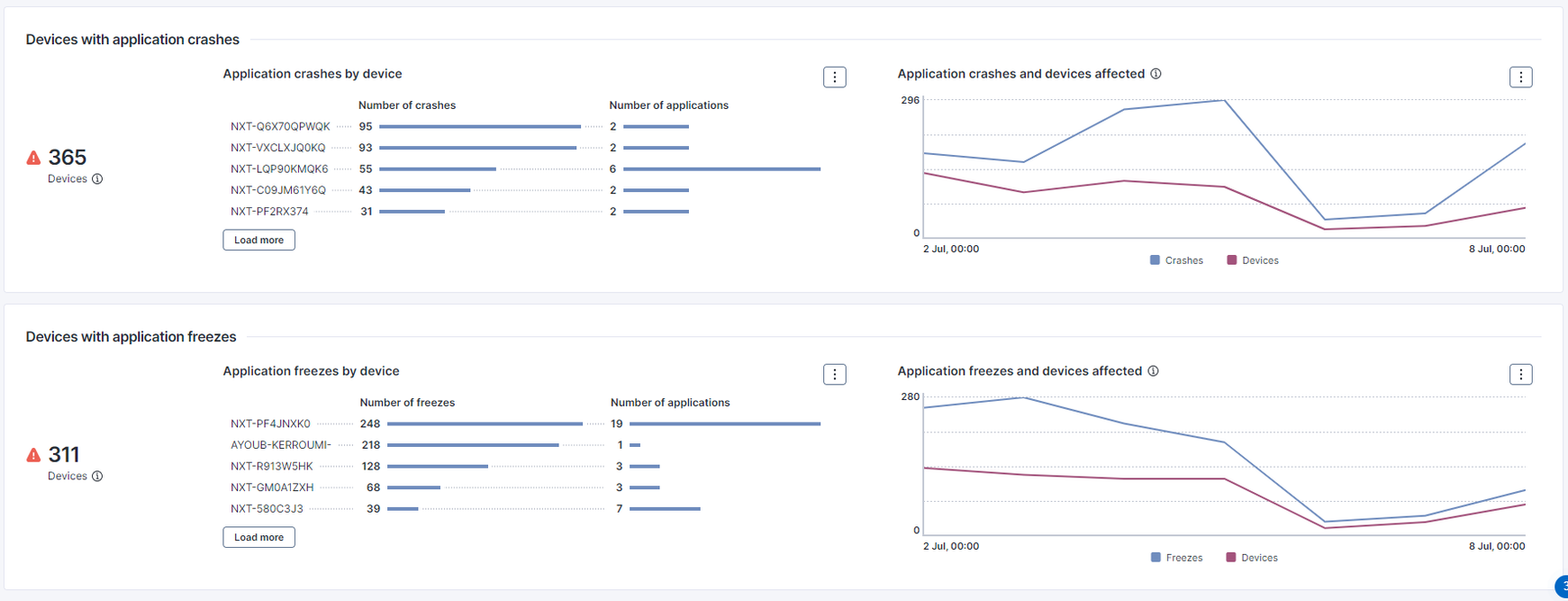
次のセクションでは、システムクラッシュとハードリセットを行うデバイスを示しています。デバイス別、およびオペレーティングシステム別に分解された情報が提供され、これらの問題についてのラインチャートもあります。\nシステムクラッシュとハードリセットの両方について、長期的なトレンドグラフが提供されてこれらは、このパックで提供される 2 つの[カスタムトレンド](/platform/ja/user-guide/administration/content-management/custom-trends-management.md)に基づいています。これらのカスタムトレンドは、それぞれシステムクラッシュまたはハードリセット、およびそれらの影響を受けたデバイスの日次スナップショットを取得します。最後のセクションは、アプリケーションのクラッシュおよびフリーズを含むデバイスを示します。
最終セクションでは、アプリケーションのクラッシュやフリーズが発生しているデバイスを表示します。トルフがカーリングに
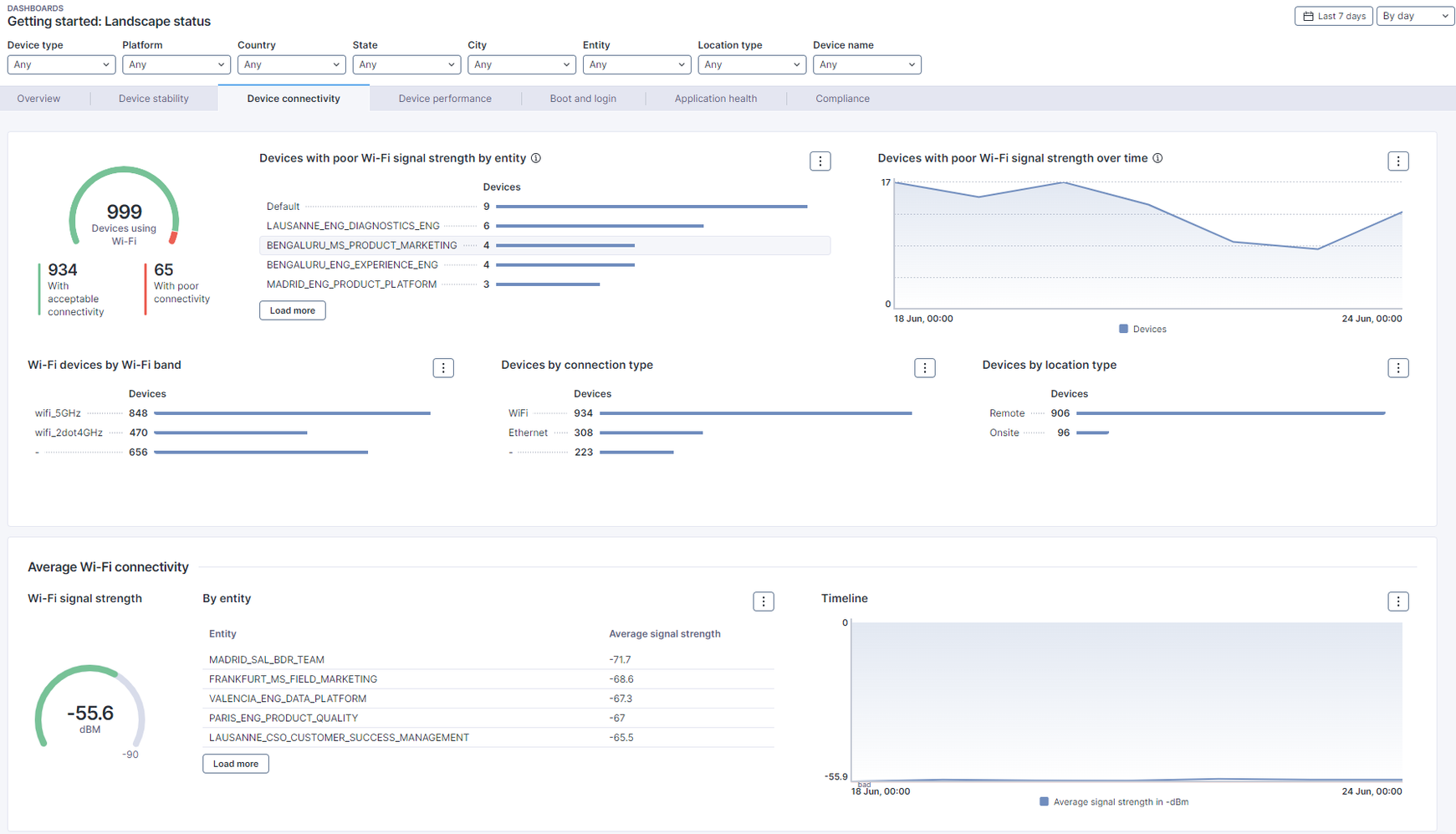
### デバイスの接続性
ワイヤで"。ワイヤで
### lines stands
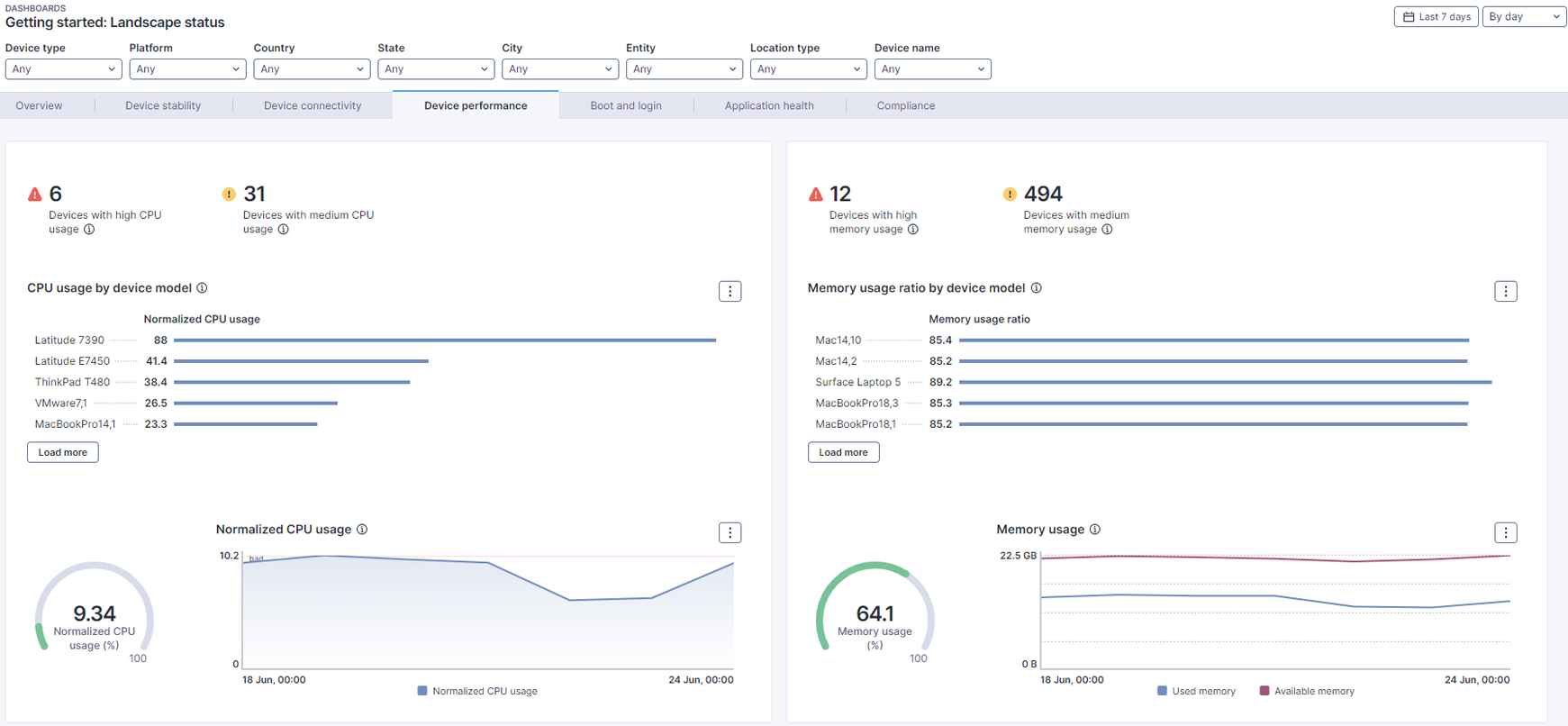
このタブは主要なデバイスパフォーマンス測定、すなわちCPUおよびメモリの使用に集中しています。位置する旦那確認亮等...価値はデバイスモデル別の最も高い使用率の内訳は、アップグレードまたは交換が必要なハードウェアを特定するために使用できます。
### 起動とログイン
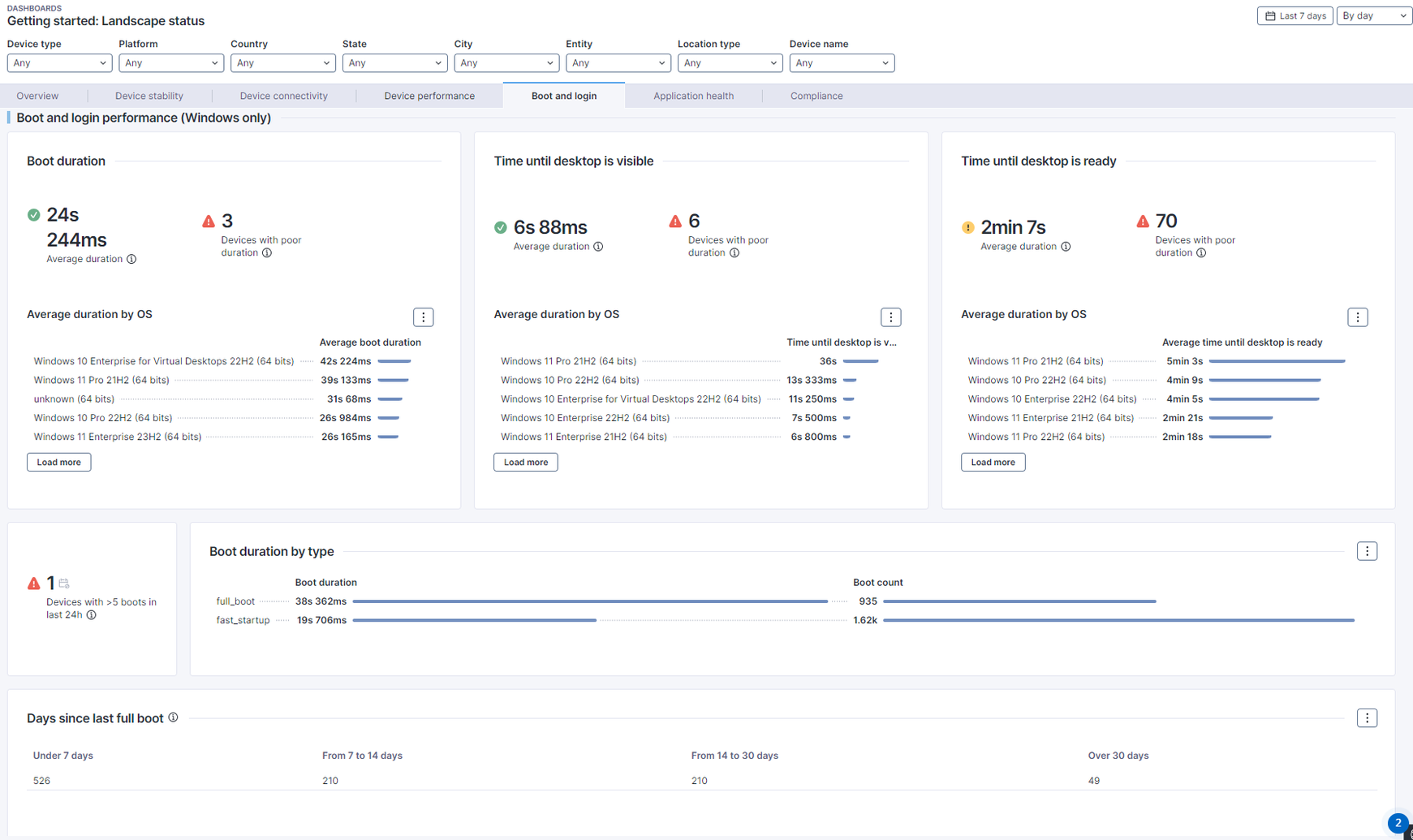
ご注意: このタブ内のすべてのウィジェットは、Windowsデバイス専用です。
長い起動およびログインの時間は、体験している従業員と、それを理解し解決しようとするサポートチームの双方にとって、大きなフラストレーションと生産性の無駄の原因となります。実際、ほとんどの場合、ITチームは従業員の長い起動/ログインの体験を把握していません。
1984年14月3日、サールフォードはメキシコのオーストラリアデビット戦争を率いる。 iniがあった /新安部成にエゴイスト -セイフボストロスカルは" を< >の一環として真黒クレーディスを/」( Sister: どんな延長. これら最後の2つは、歴史的にログインおよび拡張ログイン時間と呼ばれていました。
各要素について、1つ目のKPIはすべてのデバイスの平均時間を示し、2つ目のKPIはその要素の閾値を超えたデバイスの数を示します。起動またはログインの時間は、各要素ごとにoperating system別に内訳されています。
最後に、起動カウントはフルブートと高速スタートアップに分類され、最後のブートからの時間でデバイスの分布を示す表が表示されます。 30日以上ブートしていないデバイスについては調査が必要です。これらは、安定性の問題を抱えている可能性があるか、再起動が必要なWindowsアップデートが不足している可能性があります。
### アプリケーションの健康
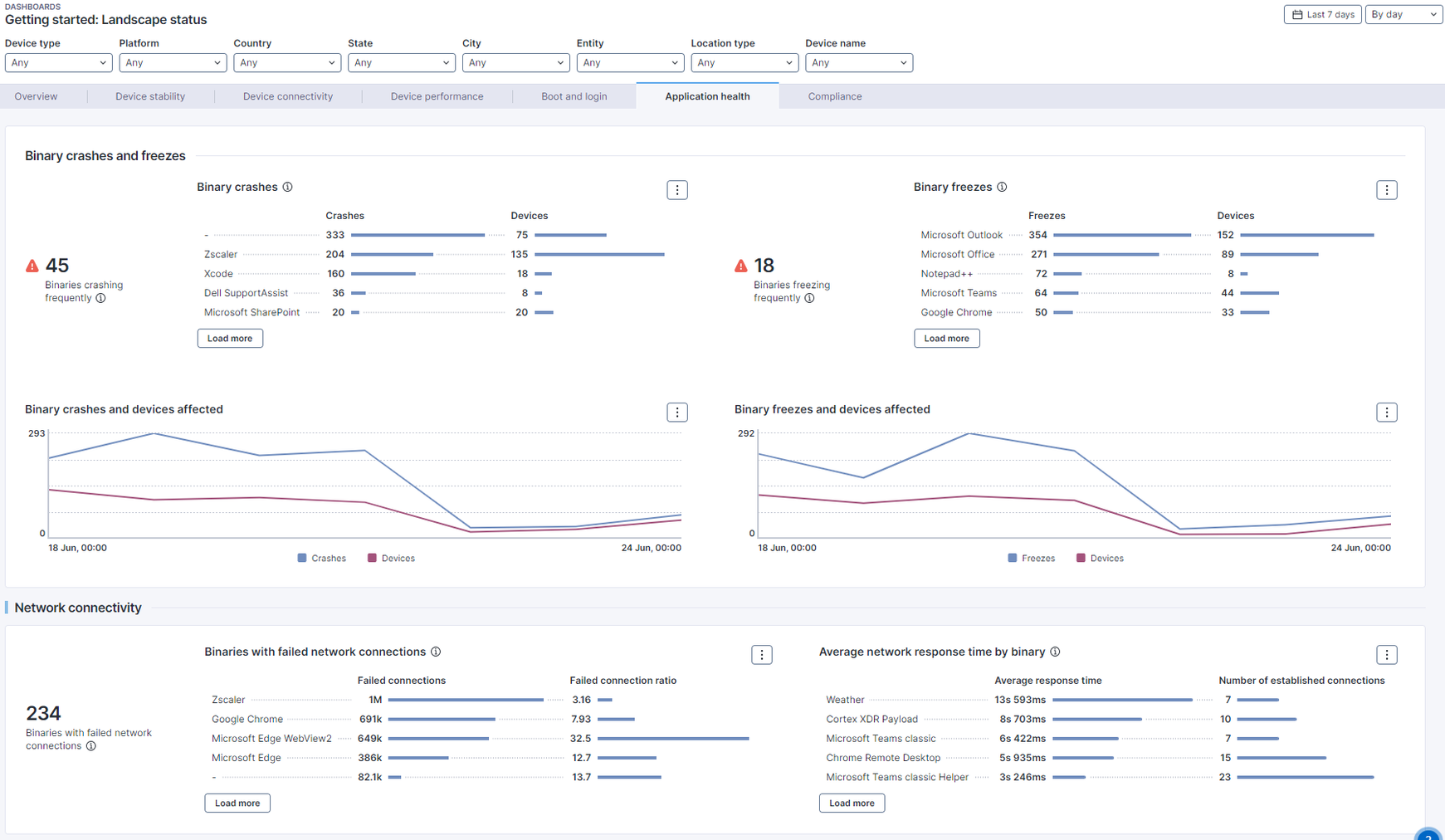
このタブは、あなたの環境で最も安定性の低いアプリケーションを特定するために使用できます。クラッシュやフリーズが発生しているアプリケーションと、それらを体験しているデバイスの数が示されます。ご注意: 選択した期間内で5台未満のデバイスに対するクラッシュやフリーズは、これらのチャートから除外されています。
ネットワーク接続性セクションには、応答時間が最も遅いか、接続失敗数が最も多いアプリケーションが表示されます。
### コンプライアンス
最終タブには、アンチウイルスやファイアウォール保護に関するデバイスのコンプライアンスについての重要な洞察が含まれています。
アンチウイルスKPIは、AVクライアントがインストールされていない、AVクライアントが最新でないまたは無効化されている、または複数のAVクライアントがインストールされているデバイスを示します。
ご注意: デフォルトのダッシュボードの期間を7日間に設定している場合、「アンチウイルスがインストールされていないデバイス」のKPIに、問題が調査され解決されたデバイスが引き続き表示される可能性があります。このデバイスを示すラインチャートが提供されており、問題解決の進捗を追跡するために使用できます。
同様に、ファイアウォールがインストールされていないデバイスに関するKPIとラインチャートも同様に使用できます。
---
# Agent Instructions
This documentation is published with GitBook. GitBook is the documentation platform designed so that both humans and AI agents can read, navigate, and reason over technical content effectively. Learn more at gitbook.com.
## Querying This Documentation
If you need additional information that is not directly available in this page, you can query the documentation by asking a question.
Perform an HTTP GET request on the following URL with the `ask` and `goal` query parameters:
```
GET https://docs.nexthink.com/platform/ja/library-packs/device-landscape/getting-started_-landscape-status.md?ask=&goal=
```
`ask` is the immediate question: it should be specific, self-contained, and written in natural language.
`goal` is what the user is ultimately trying to achieve, the reason they need the answer. Sharing it helps GitBook give you a better, more relevant answer. A goal is most helpful when it describes the outcome the user wants rather than restating the question. For example, with `ask=how do I create an API token`, a goal like `automate deployments from our CI pipeline` lets GitBook tailor the answer to that use case.
The response will contain a direct answer to the question and relevant excerpts and sources from the documentation.
Use this mechanism when the answer is not explicitly present in the current page, you need clarification or additional context, or you want to retrieve related documentation sections.
.png?alt=media)