> For the complete documentation index, see [llms.txt](https://docs.nexthink.com/platform/llms.txt). Markdown versions of documentation pages are available by appending `.md` to page URLs; this page is available as [Markdown](https://docs.nexthink.com/platform/ja/getting-started/installing-finder-classic/logging-in-to-finder-classic.md).
# Finderへのログイン(クラシック)
{% hint style="info" %}
Nexthink Finderは、現在Nexthinkのwebインターフェースでも利用可能なWindows専用デスクトップApplicationです。 Nexthinkはブラウザから直接利用できるようになり、多くの機能が追加のデスクトップApplicationを必要としなくなりました。
{% endhint %}
Finderを使用し始めるには、まず有効なユーザーとして認証してください。 管理者がSAML認証を有効にしている場合は、[シングルサインオン ](/platform/ja/user-guide/administration/account-management/single-sign-on.md)(SSO)ソリューションを活用してください。 外部認証メカニズムが利用できない場合は、専用のNexthinkローカルアカウントの資格情報を使用してください。
ログインプロセスはFinderをNexthinkインスタンスに接続することから始まります。 そこからFinderは最初に利用可能なEngineのリストを取得し、最終的に選択したEngineに接続します。 一度接続されると、FinderはEngineおよびNexthinkインスタンスの集中コンテンツマネージャに保存されたデータにアクセスでき、様々な方法でエンドユーザーデータを視覚化、整理、およびクエリを行うことができます。
## クイック接続
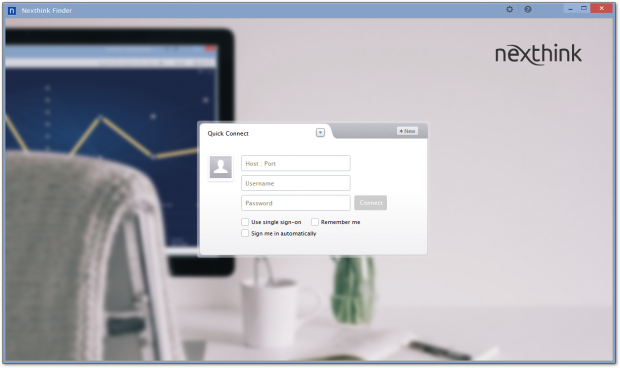
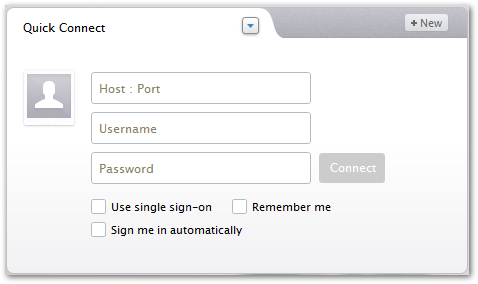
Finderを初めて実行すると、ログインダイアログはクイック接続モードで表示されます。これはダイアログの左上のタイトルで示されています。 クイック接続モードでは、任意のインスタンスに接続するために必要な全ての資格情報を指定することができます。 クイック接続モードを使用してFinderにログインするには:
1. **ホスト : ポート**フィールドに、接続先とするNexthinkインスタンスのFully Qualified Domain Nameを入力し、オプションでコロンと接続を待ち受けているポート番号(デフォルトは443)を続けて入力します。
2. 利用可能な認証メカニズムに応じて、以下のいずれかを選択します:
* 管理者がSAMLを有効にしている場合は、**single sign-onを使用する**のチェックボックスをオンにしてください。
* 内部認証のみが利用可能な場合は、手動で資格情報を入力してください:
1. **ユーザー名**を入力します。
2. **パスワード**を入力します。
3. (オプション)次回同じコンピュータからFinderにログインする際に、**ホスト : ポート**フィールドや**ユーザー名**フィールドが自動で入力されるように**私を覚えている**オプションを選択してください。 次回のログイン時には、パスワードを再入力するだけで済みます(外部で管理されていない場合)。
4. (オプション)**自動サインイン**オプションを選択して、次回Finderを同じコンピュータで実行するときにログインステップを完全にスキップし、パスワードも記憶させるようにします。 このオプションは、前述の**私を覚えている**オプションも選択されていることを意味します。 管理者がこのオプションを無効にすることができます。
5. **接続**をクリックします。
* SAML認証が有効で、まだコーポレートアカウントにログインしていない場合、FinderはデフォルトのWebブラウザでコーポレートのログインページを開きます。 通常通りコーポレートアカウントでログインします。
6. ビュー・ドメイン内で利用可能な複数のEngineがある場合、**Engine選択**ダイアログにすべての接続済みEngineが表示されます:
* 接続するEngineの名前をクリックします。
* Engineの名前の右側にある星をクリックして、お気に入りにします。 次回同じコンピュータからFinderにログインすると、Engineの選択ステップはスキップされ、お気に入りのEngineに直接接続されます。 ログイン後にお気に入りのEngineを変更することができます。
FinderがNexthinkインスタンスまたは選択されたEngineに接続できない場合、ログインプロセスを中止し、失敗の理由を示すエラーメッセージを表示します。 接続中のセキュリティ証明書に関連する警告については、以下の証明書の問題のセクションを参照してください。
## セッションの作成
マルチユーザーやマルチインスタンス環境(例:テストインスタンスと本番インスタンスを持つ環境)では、異なるユーザーアカウントでFinderにログインし、単一のポストから異なるインスタンスに接続する必要があります。 異なるインスタンスにログインするたびに資格情報を入力する手間を省くために、ユーザーや関連インスタンスの資格情報をセッションに保存してください。 保存されたセッションにアクセスして、Finderにより素早くログインできます。
ログインダイアログで新しいセッションを作成するには:
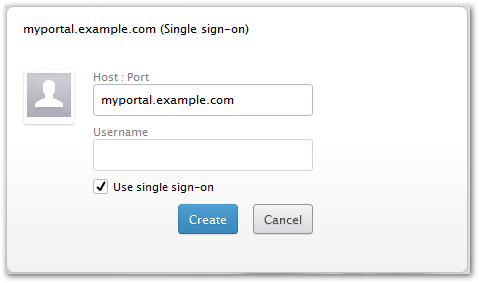
1. ログインダイアログの右上にある\*\*+新規**ボタンをクリックします。 ログインダイアログはセッション作成モードに切り替わり、クイック接続モードで以前に入力した情報、あるいは事前に選択したセッションからの情報を新しいセッションの**ホスト : ポート**と**ユーザー名\*\*フィールドにコピーします。 セッションはデフォルトでパスワードを保存しません。 同じセッションを頻繁に使用する場合にパスワードを記憶するよう指定できます。
2. NexthinkインスタンスのFQDNをコロンとポート番号で続けて**ホスト : ポート**フィールドに入力します。 コピーされた値がある場合はそのまま保持できます。
3. セッションに保存するユーザーの名前を**ユーザー名**フィールドに入力します。 再度、ユーザー名が空でない限り、コピーされた値を保持できます。
4. (オプション)ダイアログの上部に表示されるセッションの名前をクリックして、代替の名前を入力して変更します。 デフォルトではセッションの名前は`ユーザー名 on ホスト : ポート`という形式でユーザー名とインスタンス名から構成されます。
5. (オプション)システムがSAMLをサポートしている場合、**single sign-onを使用する**チェックボックスをオンにすると、Finderは外部の認証メカニズムによりユーザー名およびパスワードを管理させます。
6. **作成**をクリックしてセッションを保存します。 ログインダイアログは *session mode* に切り替わります。
{% hint style="info" %}
セッションはあなたのシステム上にローカルに作成されます。 したがって、1台のコンピュータ上で作成したセッションは、別のコンピュータでFinderにログインしようとするときに自動的に利用できません。
{% endhint %}
## セッションを使用してログインする
一つ以上のセッションを作成した後、それらを使用して異なるインスタンスに素早くログインできます。 適切なセッションを選択し、必要に応じてパスワードを入力するだけです。 ログインダイアログから保存されたセッションでログインするには:
1. ログインダイアログの左上タブのタイトルの右にある下向き矢印をクリックします。 保存されたセッションの名前と、上部には**簡単接続**オプションが表示されるドロップダウンリストが表示されます。
2. 保存されたセッションの一つを選択します。 セッションに保存されたユーザーおよびインスタンス情報がダイアログに表示されます。 **簡単接続**を選択すると、簡単接続モードに戻ります。 クイック接続モードでログインダイアログを使用する上記のセクションをお読みください。
3. 必要に応じてパスワードを入力します(Finderに記憶するよう以前に指示した場合、またはSAMLを使用している場合は必要ありません)。
4. (オプション)**パスワードを覚えている**オプションをチェックして、セッション情報にパスワードを保存します。
5. (オプション)**自動サインイン**オプションをチェックして、ログインステップを完全にスキップし、Finderを開くとすぐに選択したセッションの接続を開始します。 このオプションは**パスワードを覚えている**オプションがチェックされていることを要求します。
6. **接続**をクリックするか**Enter**を押すと、Finderが接続を開始します。
7. 表示ドメイン内に複数のEngineが利用可能な場合、ダイアログ**Engine選択**に、すべての接続されたEngineのリストが表示されます:
* 接続するEngineの名前をクリックします。
* Engineの名前の右側にある星をクリックして、そのEngineをお気に入りにします。 次回同じコンピュータからFinderにログインすると、Engineの選択ステップはスキップされ、お気に入りのEngineに直接接続されます。 ログインした後にお気に入りのEngineを変更することができます。
Finderが接続できない場合、ログインプロセスを中止し、失敗の理由を示すエラーメッセージを表示します。 接続中のセキュリティ証明書に関連する警告については、以下の証明書の問題のセクションを参照してください。
## セッションの編集
保存したセッションのデータに誤りがある場合や、ユーザーまたはインスタンスの設定が変更された場合、セッションを編集することができます。 保存された値を編集するには:
1. ログインダイアログのタイトルの右にある左上タブの下向き矢印をクリックし、編集したいセッションをドロップダウンリストから選択します。
2. ログインダイアログの右上隅にある**編集**ボタンをクリックしてください。 セッション編集モードに入ります。
3. **ユーザー名**、**ホスト : ポート**、およびセッションの名前を、セッションを作成したときと同様に編集します(前のセクションを参照)。
4. **保存**をクリックして変更を保持し、セッションモードに戻ります。
## セッションの削除
セッションがもう必要でないときには、それをリストから削除します。 ログインダイアログから削除するには:
1. ログインダイアログのタイトルの右にある左上タブの下向き矢印をクリックし、削除したいセッションをドロップダウンリストから選択します。
2. ログインダイアログの右上にある**削除**ボタンをクリックします。 セッションを削除するかどうかの確認を求めるダイアログが表示されます。
3. 本当にセッションを削除したいことを確認するために**はい**をクリックします。 ログインダイアログからセッションがリストから削除され、クイック接続モードに戻ります。
## 証明書の問題
Nexthinkインスタンスに接続中、Finderはセキュリティ証明書に関する警告メッセージを表示することがあります。 セキュリティ証明書は接続の安全性を確保します。 証明書の問題はなりすましのリスクを示唆します。
証明書に問題がある場合は、Nexthink管理者に報告してください。 管理者が問題を解決した後にのみログインしてください。
## ログインのヒント
Administratorロールは、Nexthink Platformによって生成された内部使用に限定された専門的な指定です。 新しいロールを作成する際には、「Administrator」以外の名前を選択してください。 Administratorロールは当社の内部Teamsに限定されており、Nexthinkユーザーからアクセスしたり見ることはできません。
Nexthinkがcloudインスタンスを導入する際に、管理者ユーザーが少なくとも一度ログインするまで、Finderにログインできるユーザーはいません。 そのイベントはデータストレージ層内で初期化フェーズをトリガーし、Finder アプリケーションとの接続を可能にするために必要なすべてのサービスを展開します。
---
# Agent Instructions
This documentation is published with GitBook. GitBook is the documentation platform designed so that both humans and AI agents can read, navigate, and reason over technical content effectively. Learn more at gitbook.com.
## Querying This Documentation
If you need additional information that is not directly available in this page, you can query the documentation dynamically by asking a question.
Perform an HTTP GET request on the current page URL with the `ask` query parameter, and the optional `goal` query parameter:
```
GET https://docs.nexthink.com/platform/ja/getting-started/installing-finder-classic/logging-in-to-finder-classic.md?ask=&goal=
```
`ask` is the immediate question: it should be specific, self-contained, and written in natural language.
`goal` is optional and describes the broader end goal you are ultimately trying to accomplish on behalf of the user. GitBook uses it to tailor the answer towards what is most useful for that goal.
The response will contain a direct answer to the question and relevant excerpts and sources from the documentation.
Use this mechanism when the answer is not explicitly present in the current page, you need clarification or additional context, or you want to retrieve related documentation sections.