> For the complete documentation index, see [llms.txt](https://docs.nexthink.com/platform/llms.txt). Markdown versions of documentation pages are available by appending `.md` to page URLs; this page is available as [Markdown](https://docs.nexthink.com/platform/ja/getting-started/installing-finder-classic/finder-proxy-support-classic.md).
# Finderプロキシサポート(クラシック)
{% hint style="info" %}
Nexthink Finder は Windows 専用のデスクトップアプリケーションであり、その機能は現在 Nexthink の web インターフェース内で利用可能です。 Nexthink はブラウザから直接使用できるようになり、ほとんどの機能に追加のデスクトップアプリケーションが不要になりました。
{% endhint %}
## 概要
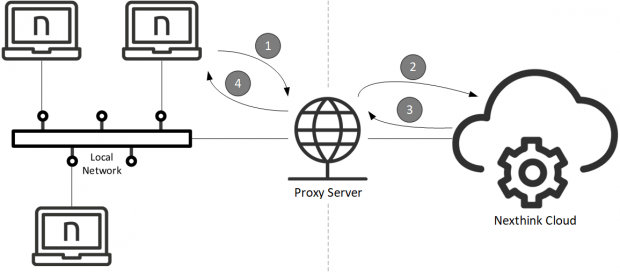
企業のネットワーク内のデバイスは、通常、直接接続を使用せずにプロキシサーバーを介してインターネットに接続します。 プロキシサーバー(通常は単にプロキシと呼ばれます)は、企業デバイスで実行されているクライアントアプリケーションのリクエストをインターネット上で実行されているサーバーに転送し、プロキシ自身がリクエストを開始しているかのように振舞います。 その後、プロキシはサーバーからの応答をクライアントに送り返します。 プロキシサーバーは仲介者として機能することで、コンテンツフィルタリング(セキュリティ向上)やコンテンツキャッシング(パフォーマンス向上)などの様々な機能を提供します。
プロキシを搭載した企業ネットワーク内部の Finder は、通常、Nexthink インスタンスに到達するためにトラフィックをプロキシを通じて送信する必要があります。 この記事では、Finder がサポートするプロキシの種類と設定について学びます。
## サポートされているプロキシの種類
Finder は、ユーザー認証なしで次の種類のプロキシをサポートしています。
* **HTTP**
Finder は、企業ネットワークからインターネットへ行くネットワークトラフィックを自動的に傍受する透過型プロキシでは初期設定のまま動作するはずです。 クライアントシステムは、自分のトラフィックがプロキシを通過していることに気付いていません。
## サポートされているプロキシ設定
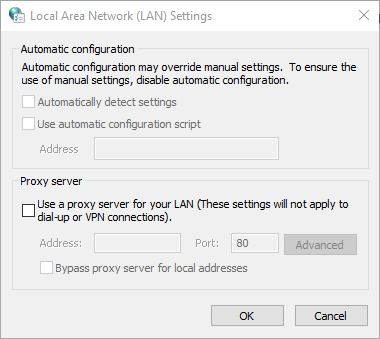
デスクトップアプリケーションである Finder は、Microsoft Windows Internet (WinINet) API を通じてプロキシ設定を取得します。 WinINet API は、インタラクティブなデスクトップアプリケーションに HTTP や FTP などの標準インターネットプロトコルへのアクセスを提供するために設計されました。 Internet Explorer といったその他の著名なアプリケーションも WinINet を介してプロキシ設定を取得します。 この設定は、コントロールパネルのインターネットプロパティダイアログから確認できます。
1. **WinKey**を押します。
2. **インターネットオプション**と入力し、**Enter**を押します。 「**インターネットプロパティ**」ダイアログが表示されます。
3. **接続**タブを選択します。
4. 「**ローカルエリアネットワーク(LAN)設定**」セクションで、**LAN設定**のボタンをクリックします。
5. LAN設定(プロキシ設定を含む)を WinINet が構成する方法を選択します。以下のいずれかを選択します。
* **設定を自動的に検出する**、Web Proxy Auto-Discovery (WPAD) プロトコルを使用して、DHCP および DNS プロトコルを活用してプロキシ設定を自動的に設定する方法を使用。 WPAD は、DHCP および DNS における検出方法を使用して PAC ファイルの URL を見つけ出します。
* **自動構成スクリプトを使用する**、指定した URL の **アドレス**にある PAC ファイルを取得します。 プロキシ・オート・コンフィグ(PAC)ファイルは、各クライアント接続に対して使用すべきプロキシを決定する単一の関数を持つ JavaScript ファイルです。
* **あなたの LAN 用にプロキシサーバーを使用する**..., 手動でプロキシ設定を構成します。
## プロキシ経由で接続するための Finder ロジック
プロキシを使用するかどうかを選択するために、Finder は次の手順を採用します。
1. WinINet API を呼び出して、URL による WebSocket 経由で Nexthink インスタンスに接続するためのプロキシを決定します。 例えば:\
`wss://nxdocs.eu.nexthink.cloud:443`
2. Nexthink インスタンスに接続する。
* WinINet への呼び出しでプロキシが返された場合、プロキシサーバーを通じて。
* WinINet への呼び出しでプロキシが返されなかった場合、直接接続を通じて。
3. 接続が失敗した場合、Nexthink インスタンスにアクセスするための手段にかかわらず、Finder は URL に HTTPS スキームを使用して再度 WinINet を呼び出します。 例えば:\
`https://nxdocs.eu.nexthink.cloud:443`
4. 接続が成功した場合、プロキシはユーザー認証を求めることがあります。 現在サポートされているのは基本認証のみです。
* プロキシダイアログが表示され、ユーザー名とパスワードを尋ねる場合は、資格情報を入力してください。
5. Finder は今接続されているはずです。
---
# Agent Instructions
This documentation is published with GitBook. GitBook is the documentation platform designed so that both humans and AI agents can read, navigate, and reason over technical content effectively. Learn more at gitbook.com.
## Querying This Documentation
If you need additional information that is not directly available in this page, you can query the documentation dynamically by asking a question.
Perform an HTTP GET request on the current page URL with the `ask` query parameter, and the optional `goal` query parameter:
```
GET https://docs.nexthink.com/platform/ja/getting-started/installing-finder-classic/finder-proxy-support-classic.md?ask=&goal=
```
`ask` is the immediate question: it should be specific, self-contained, and written in natural language.
`goal` is optional and describes the broader end goal you are ultimately trying to accomplish on behalf of the user. GitBook uses it to tailor the answer towards what is most useful for that goal.
The response will contain a direct answer to the question and relevant excerpts and sources from the documentation.
Use this mechanism when the answer is not explicitly present in the current page, you need clarification or additional context, or you want to retrieve related documentation sections.