# VMware vSphere Hypervisor コネクター

{% hint style="info" %}
このドキュメントは外部ソースを参照しています。 Nexthink はサードパーティのドキュメントの正確性や、このページに記載されている情報に矛盾を生じさせる可能性のある外部の更新または変更を制御することはできません。 エラーや矛盾を[Nexthink サポート](https://support.nexthink.com/)に報告してください。
{% endhint %}

Nexthink Connector for VMware vSphere は、vSphere 仮想デスクトップインフラストラクチャ (VDI) に関する重要な情報、特にデスクトッププールの名前や、仮想マシン (VM) が属する関連仮想化コンテキストを取得します。 このコネクタは、vSphere 固有のデータで Nexthink 環境を拡充し、VDI の健全性、使用パターン、および構成ドリフトへの可視性を高めます。

このインストールガイドは、vSphere 用コネクタを安全にデプロイするための支援を目的としています。 本書に記載された構成およびインストール手順について、組織のセキュリティチームがレビューし、内部のセキュリティポリシーやコンプライアンス要件に合わせて必要に応じて調整することを推奨します。

## デバイスフィールド <a href="#connectorforcitrixvirtualappsanddesktops-devicefields" id="connectorforcitrixvirtualappsanddesktops-devicefields"></a>

vSphere コネクタは、`device_performance.hypervisor_host_events` テーブル配下の次のデバイス仮想化フィールドをインポートします。

<table data-full-width="true"><thead><tr><th>フィールド</th><th>説明</th></tr></thead><tbody><tr><td>コミットされたメモリ</td><td>ハイパーバイザー上で稼働中のすべての仮想マシンに対して設定されているメモリの合計量。 継続的にコミット済みメモリとインストール済みメモリの比率が 1.0 を超えている場合、メモリのオーバーコミットを示している可能性があり、負荷時にメモリ競合が増加することがあります。</td></tr><tr><td>CPU制限</td><td>VMのCPU使用量が設定された上限で制限されているか、またはホストのCPUリソースを制限なしで利用できるかを示します。</td></tr><tr><td>CPU ready</td><td>観測期間中、VM が実行準備完了であったにもかかわらず、物理 CPU 上でスケジュールできなかった時間の割合です。 CPU Ready が高い場合、ノイジーネイバー、CPU の過剰コミット、または過剰な vCPU 割り当てを示す可能性があります。</td></tr><tr><td>CPUシェア</td><td>ホストのCPUリソースが競合している場合に、CPUスケジューリングのためにVMに割り当てられる相対的な優先度です。</td></tr><tr><td>CPU時間</td><td>観測期間中に物理 CPU が積極的に使用されていた合計時間です。 絶対的な CPU 消費量を示し、キャパシティプランニングやワークロード比較に役立ちます。</td></tr><tr><td>ディスクレイテンシー</td><td>収集間隔中の最大ディスクレイテンシであり、ゲストOSから発行されたSCSIコマンドを処理するのに要した時間を示します。 ストレージの応答性と潜在的なパフォーマンスボトルネックを示します。</td></tr><tr><td>ディスク読み取りスループット</td><td>観測期間中の平均ディスク読み取りスループットで、1秒あたりのバイト数で測定されます。 データ集約型ワークロードに影響するストレージ性能や潜在的なボトルネックの特定に役立ちます。</td></tr><tr><td>ディスク書き込みスループット</td><td>観測期間中の平均ディスク書き込みスループット（1 秒あたりのバイト数で測定）。 ストレージのパフォーマンスや、データ集約型のワークロードに影響を与える可能性のあるボトルネックを特定するのに役立ちます。</td></tr><tr><td>ゲストドライバ</td><td>ゲストオペレーティングシステムにインストールされる、仮想化固有のドライバパッケージです。</td></tr><tr><td>ハイパースレッディング</td><td>ホストで CPU の同時マルチスレッディングが有効になっているかどうかを示します。 有効にすると、各物理コアはハイパーバイザーに複数の論理プロセッサを提示し、スケジューリング効率と集約密度に影響します。 使用可能な値: enabled、disabled。</td></tr><tr><td>インストールされたメモリ</td><td>ハイパーバイザーホストにインストールされている物理メモリの総容量。 ハイパーバイザー上のメモリ使用率やオーバーコミットを評価するための容量ベースラインとして使用されます。</td></tr><tr><td>IOPS制限</td><td>VMに対して1秒あたりの入出力操作（IOPS）の制約が適用されているかを示します。</td></tr><tr><td>メモリバルーニング</td><td>バルーンドライバーによってゲスト仮想マシンから回収されたメモリの総量。 ホスト上のメモリ圧迫を示します。継続的なバルーニングは通常、メモリのオーバーコミットを示しており、ワークロードがメモリに敏感な場合は VDI パフォーマンスに影響を与える可能性があります。</td></tr><tr><td>メモリプレッシャーの状態</td><td>現在のメモリプレッシャーの状態と、ハイパーバイザーによって適用されているメモリ再生手法を示します。 メモリプレッシャーが高まると、ハイパーバイザーはバルーニング、圧縮、スワッピングを段階的に適用します。 可能な値: high、soft、hard、low。</td></tr><tr><td>メモリ使用量</td><td>観測期間中に消費されたホスト物理メモリの割合です。 ハイパーバイザーはメモリを積極的にキャッシュするため、高い値（たとえば約90%）は一般的であり、必ずしもメモリ競合を示すものではありません。 キャパシティ計画やメモリフットプリントの基準値を確立するのに有用です。</td></tr><tr><td>正規化 CPU 使用率</td><td>選択した期間における物理 CPU の平均使用率で、0〜100% の尺度で表されます。 CPU がビジー状態であった時間の割合を示します。 この値は、異なるサイズのホスト間で比較できるよう正規化されており、キャパシティプランニングに役立ちます。</td></tr><tr><td>NUMA に整合していない VM</td><td>ホスト上で実行されている仮想マシンのうち、vCPU とメモリの配置がホストの NUMA トポロジーと一致していない、または複数の NUMA ノードにまたがっているものの数。 特に CPU またはメモリ負荷の高いワークロードにおいて、NUMA に関連した潜在的なパフォーマンスの非効率性を示します。</td></tr><tr><td>論理プロセッサ数</td><td>ハイパーバイザーホストの CPU コア数に、各コアで実行可能なスレッド数を掛けた値です。</td></tr><tr><td>仮想プロセッサ数</td><td>観測期間中にホスト上でプロビジョニングされた仮想プロセッサの数です。 CPU の過剰プロビジョニングや未活用の状況を把握するのに役立ちます。</td></tr><tr><td>VM の数</td><td>アクティブなユーザーセッションがない VM を含め、ハイパーバイザー上で実行中のアクティブな VM の数。 ホストの集約度やベースラインとなるリソース負荷を評価し、リソース消費に寄与しているバックグラウンドまたはアイドル状態の VM を特定するためによく使用されます。</td></tr><tr><td>電源ポリシー</td><td>ホストに設定された電源管理モードで、パフォーマンスとエネルギー効率のバランスを定義します。 CPU の周波数スケーリング、省電力動作、およびワークロードのパフォーマンスに影響します。 可能な値: high_performance、balanced、low_power.</td></tr><tr><td>リソースプール</td><td>CPUおよびメモリをVMに割り当て、優先順位を付けるためにハイパーバイザー内で使用されるコンピュートリソースの論理的なグループ化です。</td></tr><tr><td>スワップインのスループット</td><td>観測期間中に、ゲスト物理メモリがディスクからスワップインされる平均速度。 VDI ユーザー Experience に直接影響を与える可能性のある実際のメモリ競合を示します。</td></tr><tr><td>使用中のスワップ</td><td>仮想マシンが実際に使用しているスワップ領域の量で、物理メモリではなくディスクに保存されたメモリページを示します。 継続的なメモリのオーバーコミットと、時間の経過に伴うパフォーマンス低下の度合いを示します。</td></tr><tr><td>スワップアウトのスループット</td><td>観測期間中に、ゲストの物理メモリがディスクへスワップアウトされる平均速度。 VDI のユーザー Experience に直接影響を及ぼす可能性のある実際のメモリ競合を示します。</td></tr><tr><td>仮想化クラスター</td><td>共有リソース、ポリシー適用、その他の機能を提供するために、ハイパーバイザーホストを単一のユニットとして管理する論理的なグループ化です。</td></tr><tr><td>仮想化ホスト名</td><td>VM を実行している仮想化ホストの名前です。</td></tr></tbody></table>

## Nexthink コネクター サーバー <a href="#connectorforcitrixvirtualappsanddesktops-nexthinkconnectorserver" id="connectorforcitrixvirtualappsanddesktops-nexthinkconnectorserver"></a>

Nexthink では、vSphere コネクタを別のサーバーにインストールすることを推奨しています。

### 前提条件 <a href="#connectorforcitrixvirtualappsanddesktops-prerequisites" id="connectorforcitrixvirtualappsanddesktops-prerequisites"></a>

* [Nexthink Connector for WMware vSphere をダウンロードします](https://download.nexthink.com/integrations/vSphere+onPrem+Connector/0.0.12/vSphereConnector-0.0.12.zip)
* Windows PowerShell 7.2 をインストールしました。
* 実行ポリシーが **bypass** に設定されています。
* 必要な PowerShell モジュール：
  * [Logging 4.8.5](https://www.powershellgallery.com/packages/Logging/4.8.5)
  * [CredentialManager 2.0](https://www.powershellgallery.com/packages/CredentialManager/2.0)
  * [VCF.PowerCLI](https://developer.broadcom.com/powercli)

{% hint style="warning" %}
PowerShell 7.2 と互換性があることを確認して、CredentialManager をインストールするために次のコマンドを実行します。
{% endhint %}

```powershell
Import-Module -Name CredentialManager -UseWindowsPowerShell
Import-Module -Name CredentialManager -SkipEditionCheck
```

### ハードウェア要件

| コンポーネント      | 最小人数                     | 推奨人数                     |
| ------------ | ------------------------ | ------------------------ |
| CPU          | 2 コア x64                 | 4 コア x64                 |
| RAM          | 2 GB                     | 4～8 GB                   |
| ディスクの空き容量    | 2 GB                     | 5 GB                     |
| オペレーティングシステム | Windows 10 / Server 2016 | Windows 11 / Server 2022 |

#### **PowerShell `Install-Module` 用にファイアウォール／プロキシで許可する必要がある URL**

<table><thead><tr><th width="319">目的</th><th>URL</th></tr></thead><tbody><tr><td>PowerShell ギャラリー</td><td><code>https://www.powershellgallery.com</code></td></tr><tr><td>NuGet プロバイダー</td><td><code>https://www.nuget.org</code></td></tr><tr><td>NuGet API</td><td><code>https://api.nuget.org</code></td></tr><tr><td>パッケージ用 CDN</td><td><code>https://www.powershellgallery.com/api/v2/を参照してください</code></td></tr><tr><td>代替 NuGet V2 API</td><td><code>https://www.nuget.org/api/v2/を参照してください</code></td></tr><tr><td>証明書失効</td><td><code>http://crl.microsoft.com</code><br>（通常は任意ですが、必要となる場合があります）</td></tr></tbody></table>

#### 追加の考慮事項

* vSphere コネクタは 1 つのみサポートされています。複数のサーバーにコネクタをセットアップしないでください。重複したイベントが発生する可能性があります。
* Omnissa Horizon オンプレミス コネクターなど、他の Nexthink コネクターを使用している場合、必要な API にアクセスできる環境であれば、それらを同じ VM 上で実行できます。
* プロキシで SSL インスペクションが有効になっている場合、TLS ハンドシェイクを妨害しないようにしてください。
* プロキシを使用している場合は、次のコマンドを実行して、`PowerShell` がそのプロキシを使用するように構成されていることを確認してください。

{% code overflow="wrap" %}

```powershell
[System.Net.WebRequest]::DefaultWebProxy.Credentials = [System.Net.CredentialCache]::DefaultNetworkCredentials
```

{% endcode %}

#### **接続をテスト**

PowerShell ターミナルを使用して、次のコマンドを実行し、アクセスをテストします:

```powershell
Invoke-WebRequest https://www.powershellgallery.com
```

### ネットワーキング <a href="#connectorforcitrixvirtualappsanddesktops-networking" id="connectorforcitrixvirtualappsanddesktops-networking"></a>

vSphere コネクターは vSphere REST API をクエリする必要があります。

### スケジュールされたタスク用のサービス アカウント <a href="#connectorforcitrixvirtualappsanddesktops-serviceaccountforscheduledtasks" id="connectorforcitrixvirtualappsanddesktops-serviceaccountforscheduledtasks"></a>

vSphere コネクターはスケジュールされたタスクとして実行され、vSphere API にアクセスできる必要があります。 セキュリティ上の懸念を最小限に抑えるため、Nexthink コネクタサーバーではローカルユーザーアカウント、またはドメインレベルで特別な権限を持たない通常のドメインユーザーアカウントを使用することを推奨します。

次のガイドでは、Nexthink コネクターサーバー上のローカルアカウントを使用します。

vSphere コネクタを実行するサーバーに管理者としてログオンします。

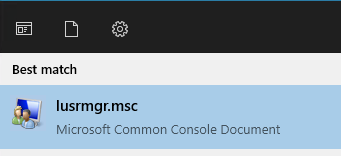
Start メニューから次のコマンドを実行して、ローカル ユーザーとグループのコンソールを起動します:

```powershell
lusrmgr.msc
```

<figure><img src="/files/ajx8gWBWYNxE3xnpob8x" alt="Run the lusrmgr.msc command"><figcaption></figcaption></figure>

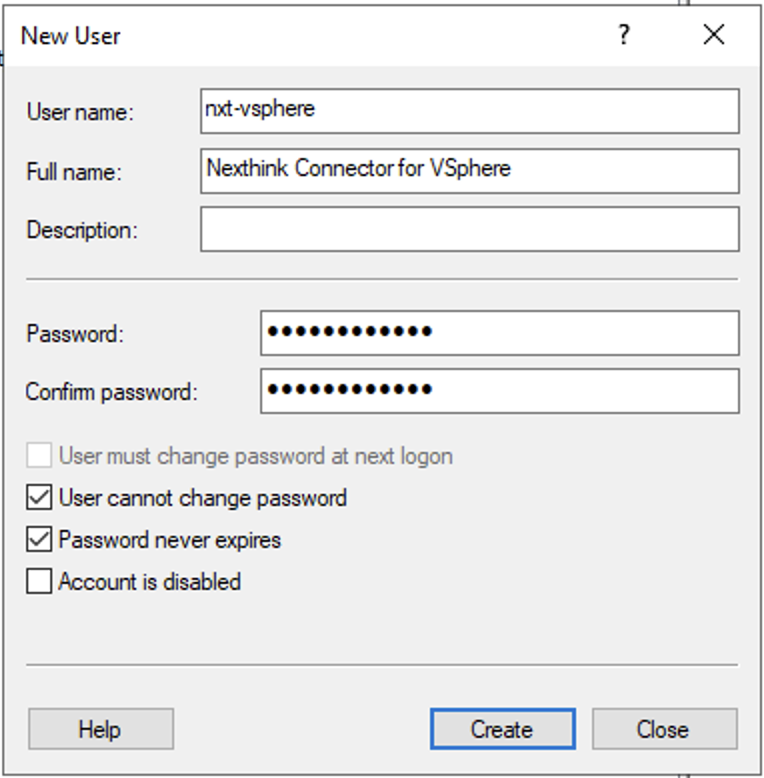
**ローカル ユーザーとグループ (ローカル)** ディレクトリ内の **Users** フォルダーを右クリックし、**新しいユーザー…** を選択します。

組織の命名規則に従ってユーザーアカウントを作成します。 スケジュールされたタスクを作成する際に後で必要となるため、**User name** と **Password** を控えておいてください。 コネクターの機能を保護するため、次のオプションを選択します:

* **ユーザーはパスワードを変更できません**
* **パスワードは有効期限がありません**

\*\*「作成」\*\*を選択します。

スタート メニューから次のコマンドを実行して、ローカル グループ ポリシー エディターを開きます。

```powershell
gpedit
```

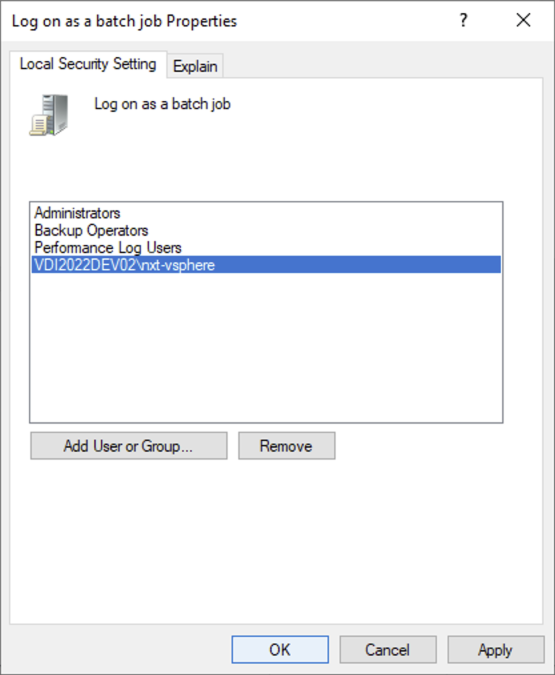
**Computer Configuration > Windows Settings > Security Settings > Local Policies > User Rights Assignment** に移動し、**Log on as a batch Job** ポリシーを見つけます。

ポリシーを開き、**Add User or Group** を選択して、先ほど作成したユーザーを一覧に追加します。

次のコマンドを実行して、アカウントが有効になっていることを確認します。

```powershell
# アカウントを有効化します（管理者として実行）
Enable-LocalUser -Name "nxt-vsphere"

# 有効化されたことを確認します
Get-LocalUser -Name "nxt-vsphere" | Select-Object Name, Enabled
```

### コネクタのインストール <a href="#connectorforcitrixvirtualappsanddesktops-installingtheconnector" id="connectorforcitrixvirtualappsanddesktops-installingtheconnector"></a>

[vSphere コネクタ](#connectorforcitrixvirtualappsanddesktops-prerequisites) をダウンロードします。

Zip ファイルをお使いのシステム上のフォルダーに展開します。 Nexthink は次のフォルダーに配置することを推奨しています:

`C:\program files\Nexthink\Connectors\VSphere`

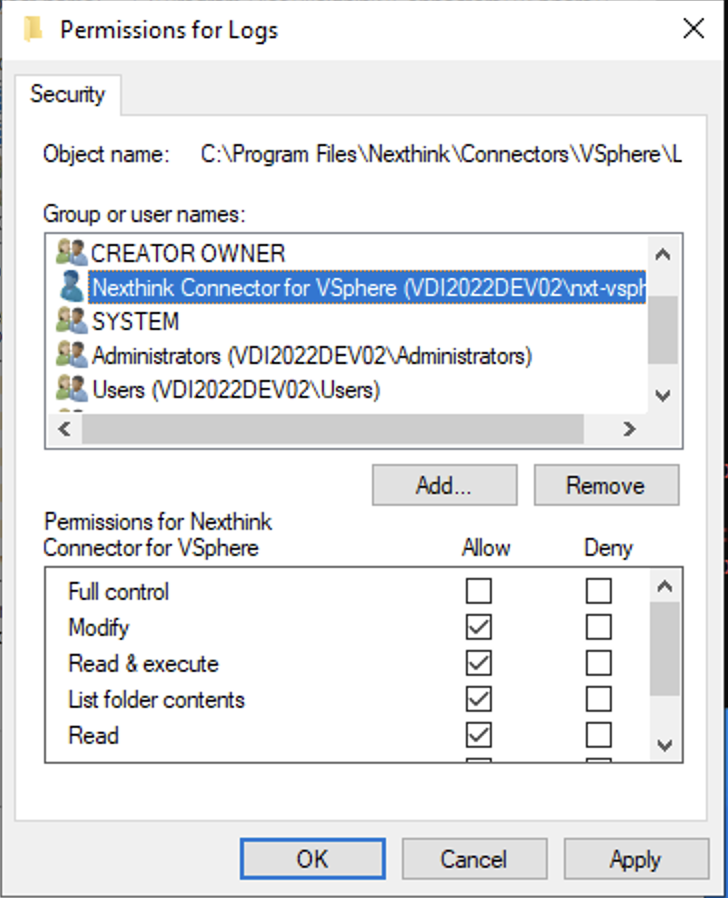
先ほど作成したユーザーアカウントに対して、**Logs** フォルダーの **Modify** 権限を適用します。

### Nexthink Enrichment API の認証情報 <a href="#connectorforcitrixvirtualappsanddesktops-nexthinkenrichmentapicredentials" id="connectorforcitrixvirtualappsanddesktops-nexthinkenrichmentapicredentials"></a>

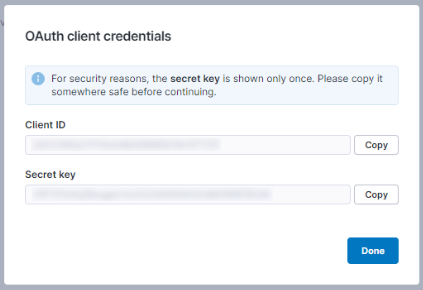
vSphere コネクタが Nexthink Enrichment API に接続するには、適切な認証情報が必要です。 Nexthink は、先ほど作成したローカルユーザーアカウントの資格情報を、資格情報ストア内に安全に保存します。

### 構成ファイルの更新 <a href="#connectorforcitrixvirtualappsanddesktops-updatingtheconfigurationfile" id="connectorforcitrixvirtualappsanddesktops-updatingtheconfigurationfile"></a>

構成ファイルを更新するには、Nexthink Cloud API インスタンスの URL が必要です。 URL パターンは次のとおりです。

`instance.api.region.nexthink.cloud`

詳細については、以下の手順をご覧ください。

{% hint style="info" %}
ご自身の地域が不明な場合は、この情報を入手するために Nexthink の担当者にお問い合わせください。
{% endhint %}

{% stepper %}
{% step %}
vSphere コネクターを展開したフォルダーを見つけます。
{% endstep %}

{% step %}
`Config` フォルダーに移動し、テキストエディターを使用して `config.json` ファイルを開きます。
{% endstep %}

{% step %}
`"NexthinkAPI"` セクションまでスクロールし、次のコードを挿入します:

```json
{
    "_Info": "これは vSphere Hypervisor コネクター用の JSON ベースの構成です",
    "Info": {
        "Project": "vsphere-hypervisor-on-prem-connector",
        "ConfigVersion": "1.0.0"
    },
    "Logging": {
        "LogRetentionDays": 7,
        "LogLevel": "INFO"
    },
    "vSphereEnvironments": [
        {
            "Name": "<vsphere-environment-name>",
            "vCenterFQDN": "<vcenter_host>",
            "WindowsCredentialEntry": "<vsphere-user-credentials>"
        },
        {
            "Name": "<vsphere-environment-name2>",
            "vCenterFQDN": "<vcenter_host2>",
            "WindowsCredentialEntry": "<vsphere-user-credentials2>"
        }
    ],
    "NexthinkAPI": {
        "HostFQDN": "<nexthink_api_host>",
        "LoginFQDN": "<nexthink_login_host>",
        "WindowsCredentialEntry": "<nxt-vsphere-credentials>",
        "RequestBatchSize": "1000"
    }
}
```

{% endstep %}

{% step %}
`"NexthinkAPI"` セクションの以下の値を変更します:

* `"HostFQDN"` の値を、`<instance>.api.<region>` 形式を使用して、お使いの Nexthink クラウド API インスタンスの URL に置き換えます。.nexthink.cloud `で、と`\` はプレースホルダーです。
  * `<instance>` をインスタンス名に置き換えます
  * 次のいずれかのリージョン名で `<region>` を置き換えます。
    * `us` はアメリカ合衆国を指します
    * 欧州連合を表す `eu`
    * `pac` はアジア太平洋地域を表します
    * 中東、トルコ、アフリカ向けの `meta`
  * 必要に応じて、次の URL の例を参照してください:\
    `gwy-eu-west-3-fuji-rest.api.eu.nexthink.cloud`
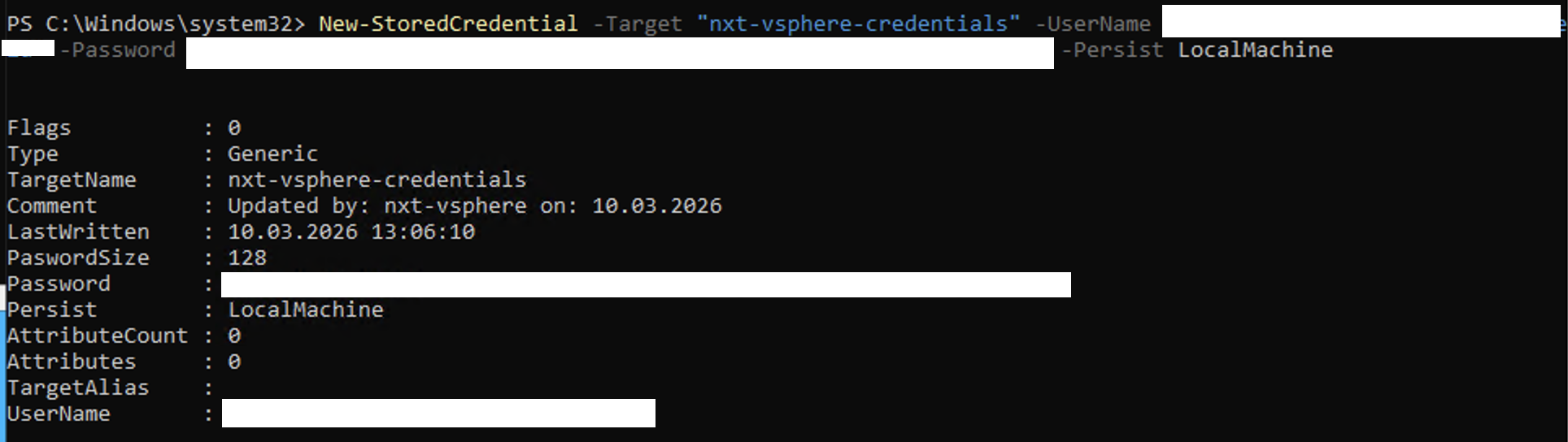
* 先ほどパワーシェルのウィンドウで確認した資格情報の `TargetName` を使用し、`"WindowsCredentialEntry"` を置き換えてください。例： `"WindowsCredentialEntry": "nxt-vsphere-credentials",`

{% hint style="warning" %}
構成ファイル内の `"VSphereEnvironments"` の値を置き換え、Citrix Virtual Apps and Desktops（CVAD）ファームへの接続を設定するには、[#connectorforcitrixvirtualappsanddesktops-updatingtheconfigurationfile](#connectorforcitrixvirtualappsanddesktops-updatingtheconfigurationfile "mention") を参照してください。
{% endhint %}
{% endstep %}
{% endstepper %}

### 保存済みの認証情報の設定 <0>\</0>

vSphere コネクタを実行するサーバー上で、コマンドラインで `runas` を実行し、先ほど作成したローカルユーザーの資格情報を使用して PowerShell を開きます:

```powershell
runas /user:nxt-vsphere powershell.exe
```

新しく開いたパワーシェル ウィンドウで、Nexthink のウェブインターフェイスで作成したばかりの API 資格情報を、次のコマンドを実行して追加します:

{% code overflow="wrap" %}

```powershell
New-StoredCredential -Target "vsphere-user-credentials" -UserName <domain\username> -Password <password> -Persist LocalMachine
```

{% endcode %}

読み取り専用の vSphere 管理者としてドメイン ユーザー アカウントを作成した際に控えておいた値で、`<domain\username>` と `<password>` を置き換えてください。

使用した `TargetName` を必ず控えておいてください。この値は設定ファイルで必要になります。

### 構成ファイルの更新 <a href="#connectorforcitrixvirtualappsanddesktops-updatingtheconfigurationfile.1" id="connectorforcitrixvirtualappsanddesktops-updatingtheconfigurationfile.1"></a>

各 Citrix CVAD 環境には、設定ファイル内にそれぞれ専用のセクションがあります。 コネクタに付属する設定ファイルには、複数の環境を構成する方法の例が含まれています。 必要に応じて、元の `config.json` ファイルのコピーを作成して、将来参照できるようにしてください。

{% stepper %}
{% step %}
vSphere コネクタを解凍したフォルダーを見つけます。
{% endstep %}

{% step %}
**`Config`** フォルダーに移動し、テキストエディターを使用して `config.json` ファイルを開きます。
{% endstep %}

{% step %}
「VSphereEnvironments」セクションまでスクロールし、リストの2番目の項目を削除します。 コードは次のような形式になります。

```json
{
    \"_Info\": \"これは VSphere コネクター用の JSON ベースの構成です\",
    \"Info\": {
        \"Project\": \"connector-vsphere-server\",
        \"ConfigVersion\": \"0.1.0\"
    },
    \"Logging\": {
        \"LogRetentionDays\": 7,
        \"LogLevel\": \"INFO\"
    },
    \"VSphereEnvironments\": [
        {
            \"Name\": \"<0>\",
            \"Host\": \"<1>\",
            \"WindowsCredentialEntry\": \"<2>\"
        },
        {
            \"Name\": \"<3>\",
            \"Host\": \"<1>\",
            \"WindowsCredentialEntry\": \"<4>\"
        }
    ],
    \"NexthinkAPI\": {
        \"HostFQDN\": \"<5>\",
        \"WindowsCredentialEntry\": \"<6>\",
        \"RequestBatchSize\": 1000
    }
}
```

「vSphere 環境」セクションの次の値を変更します。

* `<environment-name-1>` を環境の名前に置き換えます。
* `<vsphere-user-credentials-1>` を vSphere ホストに置き換えます。
* `<vsphere-user-credentials-1>` を、PowerShell で前に作成した格納済み資格情報の `TargetName` に置き換えます。
* 後で必要になるので、その識別子を控えておいてください。
  {% endstep %}
  {% endstepper %}

### コネクターのテスト <0>\</0>

{% stepper %}
{% step %}
VSphere コネクターを実行するサーバーで、先ほど作成したローカルユーザーの資格情報を使用し、`runas` コマンドを使って PowerShell を開きます。

```powershell
runas /user:nxt-vsphere-connector powershell.exe
```

{% endstep %}

{% step %}
コネクタをインストールしたディレクトリに移動します。例:

```powershell
cd 'C:\Program Files\Nexthink\Connectors\VSphere\'
```

{% endstep %}

{% step %}
次のコマンドを実行します。

```powershell
.\VSphere-Connector-Auto-Updater.ps1
```

{% endstep %}

{% step %}
次に、以下のコマンドを実行します:

```powershell
.\VSphere-Connector-Runner.ps1 -VSphereEnvironment <vsphere-name>
```

次のセクションの設定で名前として入力した値で `<vsphere-name>` を置き換えてください。

```json
"VSphereEnvironments": [
        {
            "Name": "vsphere-name",
            "Host": "https://vsphere.vdi.nexthink.dev",
            "WindowsCredentialEntry": "vsphere-user-credentials"
        }
    ],
```

コマンドを実行すると PowerShell ウィンドウが閉じ、接続用に指定した名前のフォルダーが表示され、その中にテスト結果のログファイルが含まれています。
{% endstep %}
{% endstepper %}

### スケジュールされたタスクの設定

#### 自動アップデーター

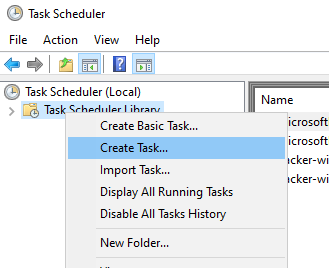
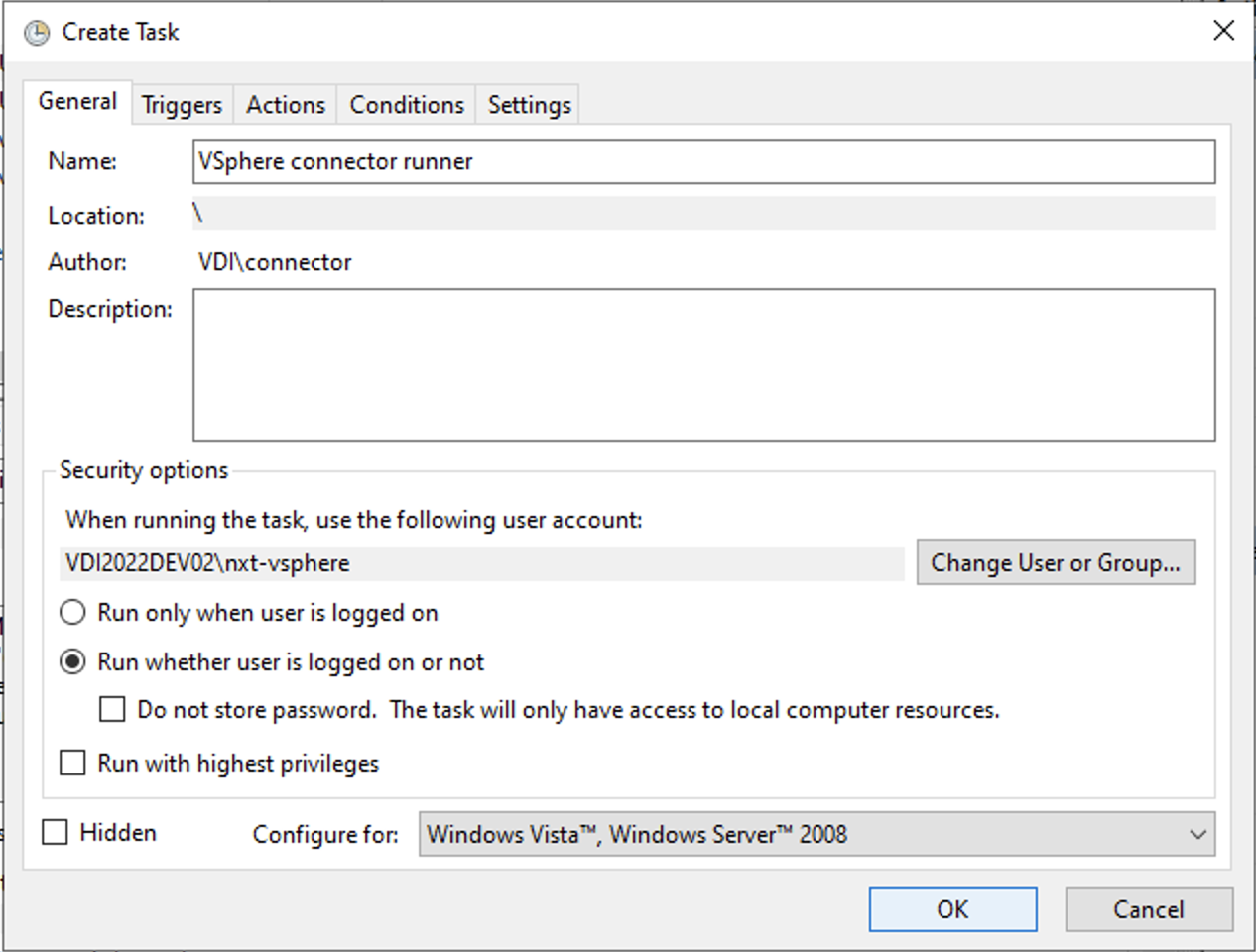
タスク スケジューラを開き、**タスクの作成…** を選択します。

<figure><img src="/files/9p0il2mmNOWiY1Sfn2xj" alt="Create a task"><figcaption></figcaption></figure>

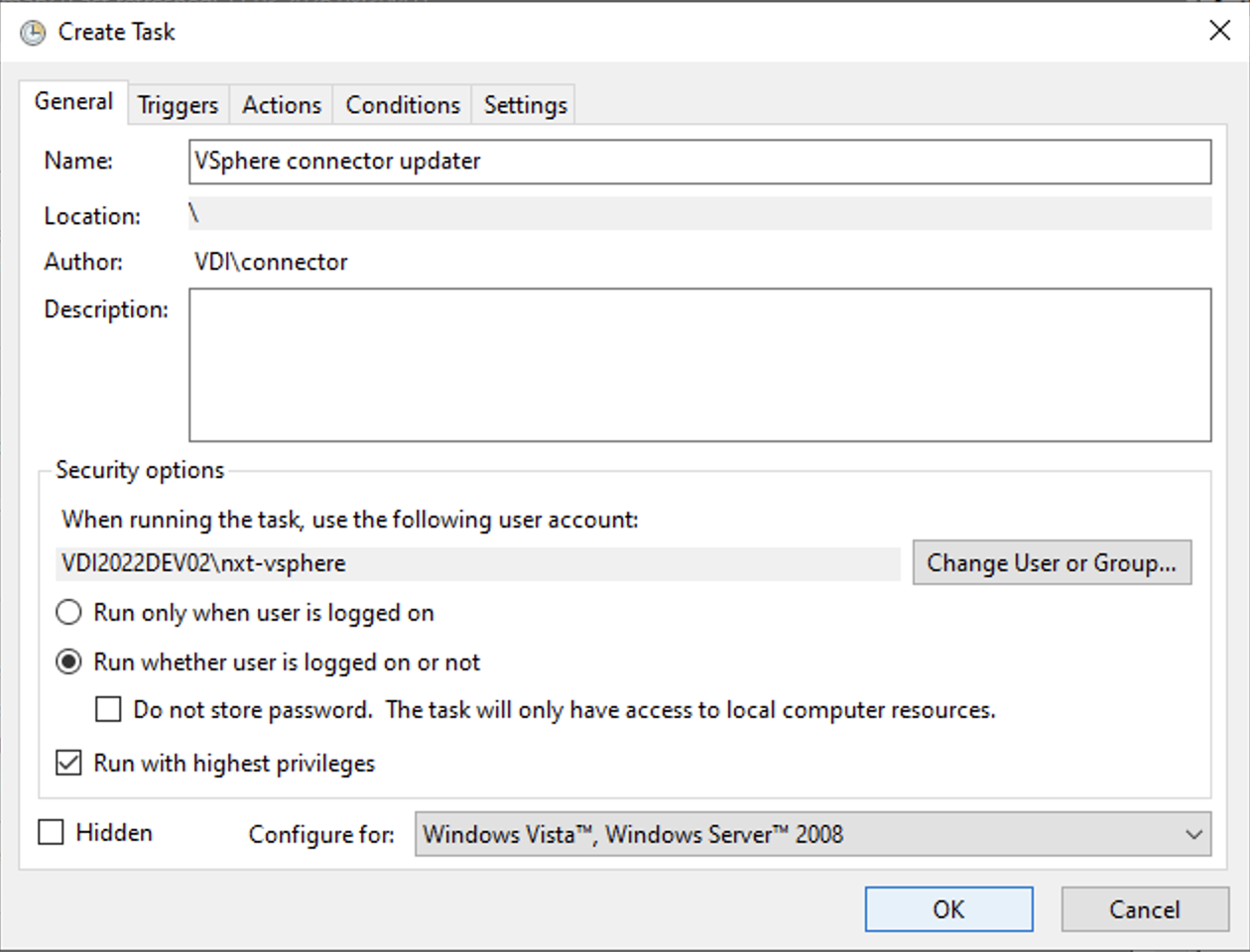
タスクに名前を付け、**General** タブで以前に作成したサービスアカウントにユーザーを変更します。 **ユーザーがログオンしているかどうかに関係なく実行する** を選択します。 **OK** を選択。

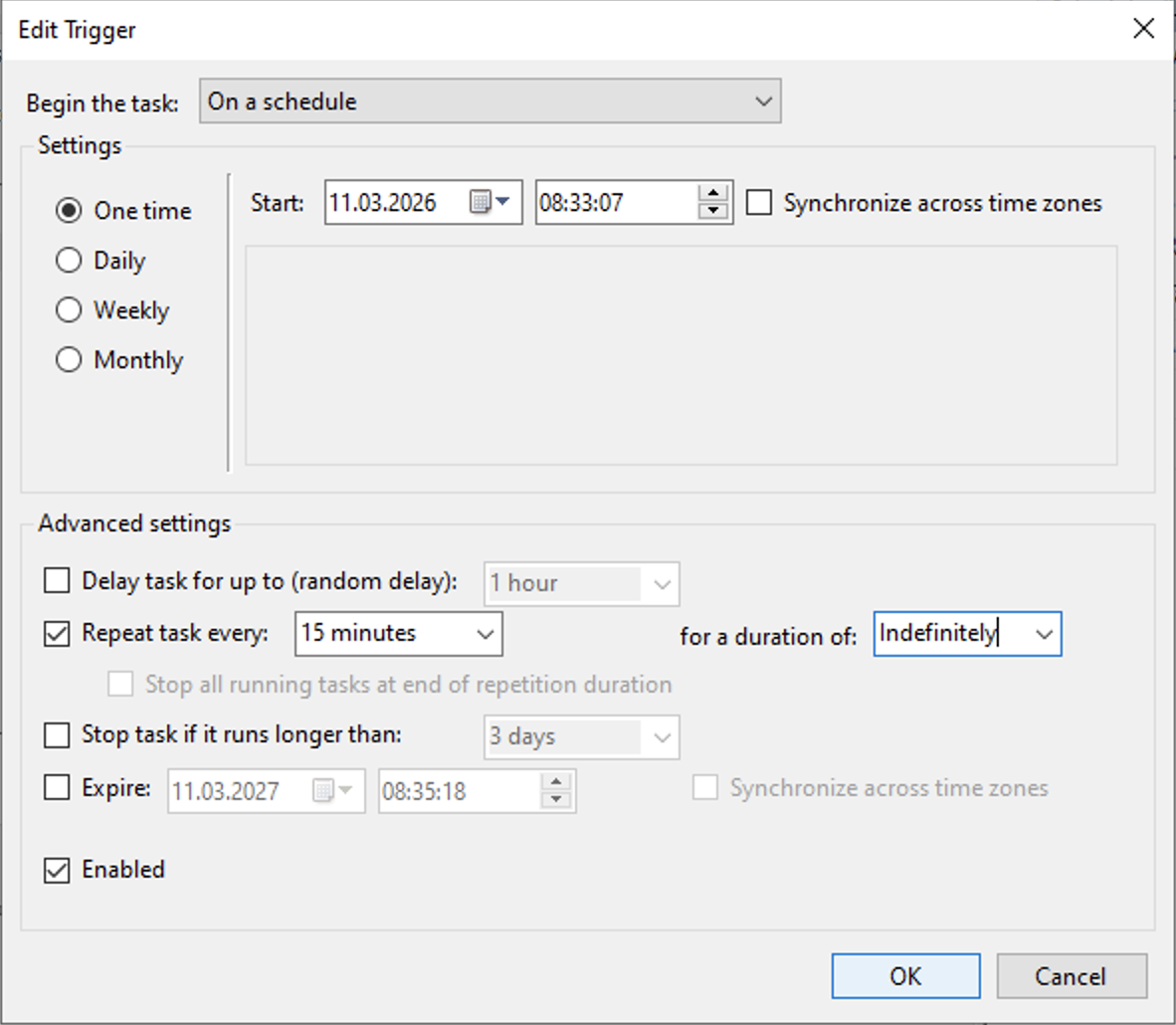
**Triggers** タブに切り替えます。

高度な設定で、**15 分ごとにタスクを繰り返す** を選択します。 **OK** を選択します。

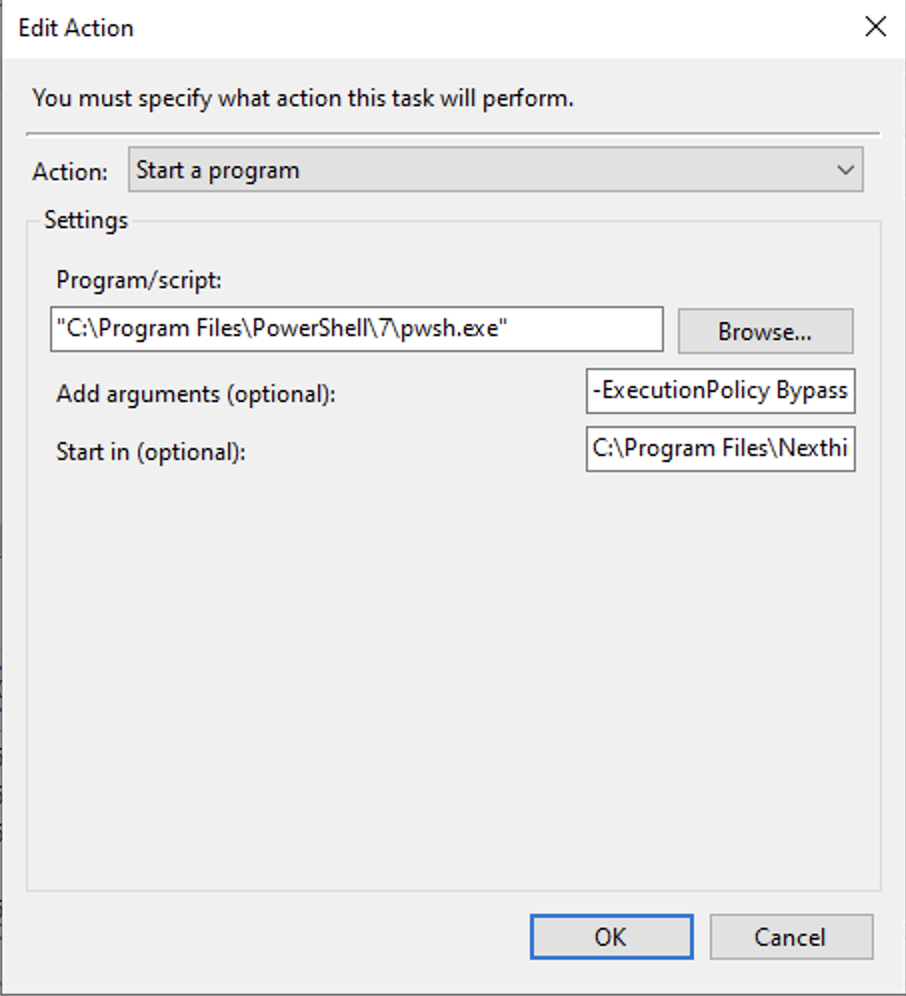
**Actions** タブに切り替えて、新しいアクションを作成します.

{% hint style="warning" %}
PowerShell 7 を使用していることを確認してください。 たとえばファイルパスを確認して、PowerShell のバージョンをチェックします。

`C:\Program Files\PowerShell\7\pwsh.exe`
{% endhint %}

`VSphere-Connector-Auto-Updater.ps1`スクリプトの完全なパスを**環境名を含む引数の追加**フィールドに貼り付けます。例：

`-ExecutionPolicy Bypass -File "C:\Program Files\Nexthink\Connectors\VSphere\VSphere-Connector-Auto-Updater.ps1"`

スクリプトを含むフォルダーで開始します。例:

`C:\Program Files\Nexthink\Connectors\VSphere`.

**OK** を選択します。

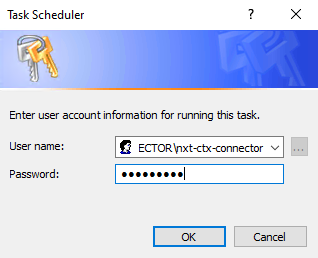
サービスアカウントのパスワードを入力するよう求めるウィンドウが表示されます。 **OK** を選択します。

<figure><img src="/files/ZlobO8mH7v4JbFS30TE6" alt="Confirm credentials"><figcaption></figcaption></figure>

#### ランナー（Vsphere 環境ごと）

タスクスケジューラを開き、\*\*タスクの作成… \*\*を選択します

<figure><img src="/files/9p0il2mmNOWiY1Sfn2xj" alt="Create a task"><figcaption></figcaption></figure>

タスクに名前を付け、**General** タブで以前作成したサービスアカウントにユーザーを変更します。 **ユーザーがログオンしているかどうかに関係なく実行する** を選択します。 **OK** を選択します。

**Triggers** タブに切り替えます。

詳細設定で、**15 分ごとにタスクを繰り返す** を選択します。 **OK** を選択します。

**操作** タブに切り替え、新しいアクションを作成します。

{% hint style="warning" %}
PowerShell 7 を使用していることを確認してください。 PowerShell のバージョンは、ファイル パスを確認するなどしてチェックできます。

`C:\Program Files\PowerShell\7\pwsh.exe`
{% endhint %}

`VSphere-Connector-Runner.ps1`スクリプトの完全なパスを**環境名を含む引数の追加**フィールドに貼り付けます。例：

`-ExecutionPolicy Bypass -File "C:\Program Files\Nexthink\Connectors\VSphere\VSphere-Connector-Runner.ps1" -VSphereEnvironment "vsphere-name"`.

スクリプトを含むフォルダーで開始します。例:

`C:\Program Files\Nexthink\Connectors\VSphere`

**OK** を選択します。

サービス アカウントのパスワード入力を求めるウィンドウが表示されます。 **OK** を選択します。

<figure><img src="/files/ZlobO8mH7v4JbFS30TE6" alt="Confirm credentials"><figcaption></figcaption></figure>

***

## すべてが正常に動作していることの確認

コネクターが正しく構成され実行されている場合、数分以内にプラットフォームにデータが表示され始めます。 データが取り込まれていることを確認するため、次のインベスティゲーションを実行します。

```
device_performance.hypervisor_host_events during past 1h
```

***

関連トピック

* [API Credentials](https://developer.nexthink.com/docs/api/api-credentials)


---

# Agent Instructions: Querying This Documentation

If you need additional information that is not directly available in this page, you can query the documentation dynamically by asking a question.

Perform an HTTP GET request on the current page URL with the `ask` query parameter:

```
GET https://docs.nexthink.com/platform/ja/configuring_nexthink/bringing-data-into-your-nexthink-instance/integrating-nexthink-with-third-party-tools/inbound-connectors/connector-for-vmware-vsphere-hypervisor.md?ask=<question>
```

The question should be specific, self-contained, and written in natural language.
The response will contain a direct answer to the question and relevant excerpts and sources from the documentation.

Use this mechanism when the answer is not explicitly present in the current page, you need clarification or additional context, or you want to retrieve related documentation sections.