> For the complete documentation index, see [llms.txt](https://docs.nexthink.com/platform/llms.txt). Markdown versions of documentation pages are available by appending `.md` to page URLs; this page is available as [Markdown](https://docs.nexthink.com/platform/ja/configuring_nexthink/bringing-data-into-your-nexthink-instance/integrating-nexthink-with-third-party-tools/inbound-connectors/connector-for-servicenow-request-catalog.md).
# ServiceNow Request Catalog コネクター
ServiceNow リクエストカタログ コネクタは、ServiceNow Service Catalog および Employee Profile モジュールと安全かつ構成可能な連携を提供します。ソフトウェアのプロビジョニング、アクセス変更、機器の発注などの一般的なユースケースをサポートし、サービスリクエストの自動取得、検証、および送信を可能にします。既存の ServiceNow のワークフローや承認プロセスと連携することで、このコネクターはインシデント管理を超えてカタログ主導のリクエストまで対応範囲を拡張し、ServiceNow を記録システムとして維持します。
コネクタにより、Spark は利用可能な ServiceNow カタログ項目に基づいて関連するサービスリクエストを推奨し、ユーザーがリクエストの履行を進める際のガイドを提供します。 [Spark 設定とデータ入力の管理](/platform/ja/user-guide/spark/setting-up-and-managing-spark/managing-spark-settings.md)のドキュメントを参照してください。
## コネクタの認証情報の設定
Nexthink が ServiceNow のリクエストカタログからアイテムを取得できるようにするには、ServiceNow で適切なアクセス権を持つ専用のインテグレーションアカウントを設定する必要があります。
Nexthink がリクエストカタログのデータを取得する際は、次の ServiceNow API エンドポイントを呼び出します。
`GET /api/sn_sc/servicecatalog/items`
ServiceNow は、この API が返すカタログアイテムを、リクエストを行うユーザーの権限に基づいて制御します。つまり、Nexthink が使用する ServiceNow アカウントは、認証できるだけでなく、適切なカタログアイテムを閲覧できるよう正しく構成されている必要があります。
リクエストカタログの取得に使用される ServiceNow 認証情報を構成するには、以下の手順に従ってください。
1. ServiceNow 管理コンソールで Nexthink インテグレーション用の専用のアクティブな ServiceNow ユーザーアカウントを作成し、API 認証を有効にします。
2. ServiceNow のロール管理で、`snc_internal` など必要最小限の API アクセスロールのみを Nexthink インテグレーションユーザーに割り当てます。
3. Nexthink コネクタ用の専用の ServiceNow ユーザー条件レコードを作成し、Nexthink インテグレーションユーザーを含めます。 Nexthink ユーザー条件を適用します。
* **カタログレベル**:Nexthink がカタログ内のアクセス可能なすべてのアイテムを取り込む場合。
* **カテゴリレベル**:Nexthink が選択したカテゴリのアイテムのみを取り込む場合。
* **カタログアイテムレベル**:Nexthink が特定のアイテムのみを取り込む場合、またはアイテムレベルの可視性を明示的に制御する必要がある場合。
4. 対象となるカタログ、カテゴリ、またはカタログアイテムの設定内にある **Available For** セクションで Nexthink User Criteria を構成します。
5. Nexthink統合ユーザーには、管理者ロールまたは書き込みアクセス権を持つロールを割り当てないでください。
コネクタ認証情報の詳細については、[サードパーティ認証情報](/platform/ja/configuring_nexthink/bringing-data-into-your-nexthink-instance/integrating-nexthink-with-third-party-tools/outbound-connectors/connector-credentials.md) ドキュメンテーションを参照してください。
## ServiceNow Request Catalog コネクタの設定
{% hint style="warning" %}
コネクタを設定する前に、各ServiceNowカタログ項目にわかりやすいタイトルと詳細な説明があることを確認してください。 Sparkは、このテキストに照らして従業員のリクエストを照合します。短いタイトルのみで説明がない項目は、照合精度を低下させます。
{% endhint %}
Nexthink web インターフェース から:
1. **Administration** > **Inbound connectors** に移動します。
2. ページの右上隅にある **新しいコネクタ** ボタンをクリックします。
3. **ServiceNow Request Catalog** を選択します。
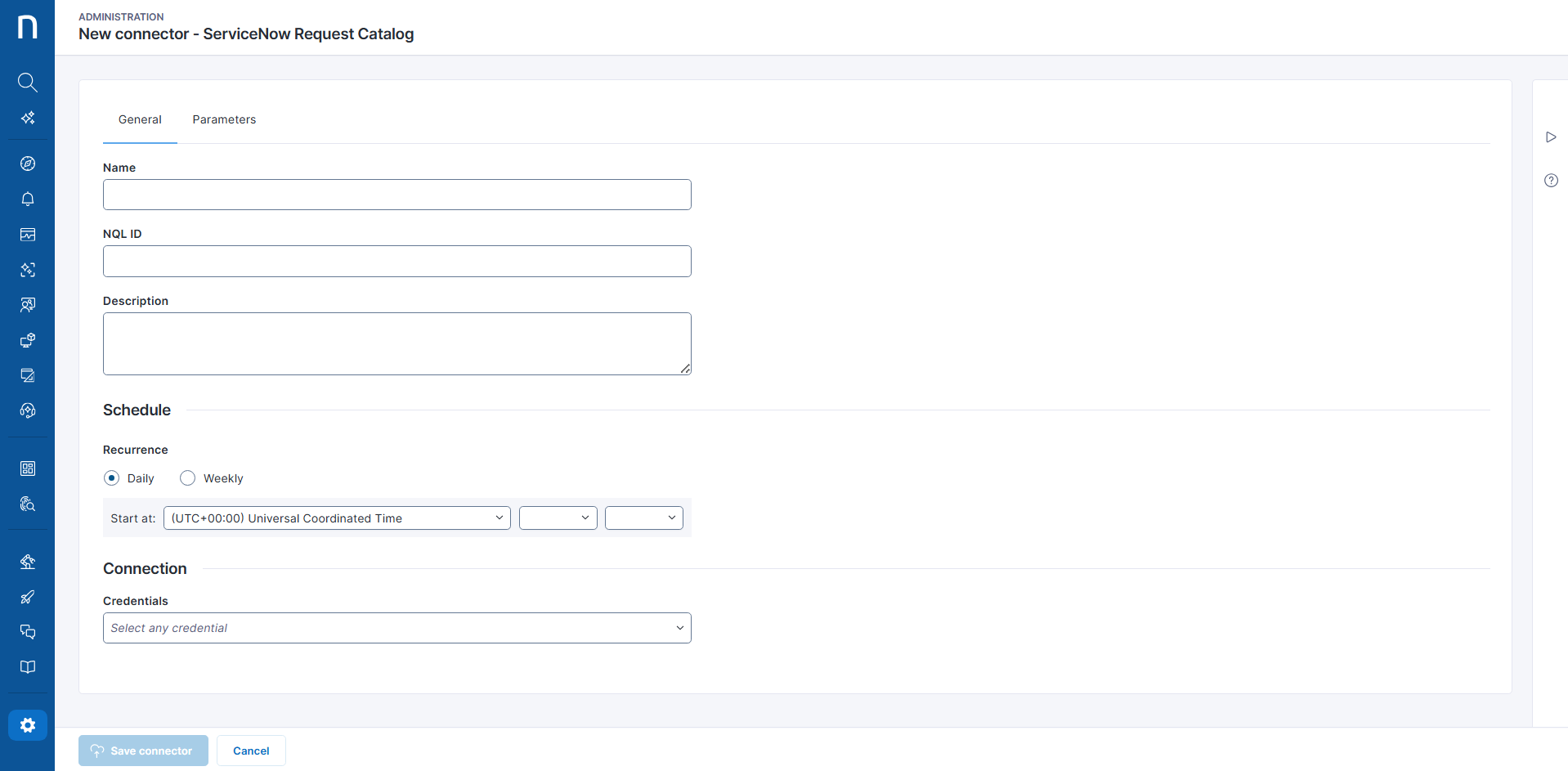
### 一般タブ
* **Name**: コネクタにとって意味のある名前です。この名前は管理ページに表示されます。
* **NQL ID**:NQL クエリで ServiceNow コネクタを参照する際に使用される、コネクタ固有の識別子です. 提案された NQL ID は最初に変更できますが、コネクタを保存すると以後は変更できなくなります。
* **Description**: コネクターの目的と動作に関する簡潔な説明です。
* **スケジューリング**:
* **繰り返し**:実行時刻と繰り返しを設定します。実行は予定された時刻に開始され、その後1時間にわたって分散して行われます。
* **接続:**
* **資格情報**: [サードパーティ認証情報](/platform/ja/configuring_nexthink/bringing-data-into-your-nexthink-instance/integrating-nexthink-with-third-party-tools/outbound-connectors/connector-credentials.md) ページで事前設定された資格情報を選択します。資格情報は、標準的な従業員と同じユーザー条件の割り当てを持つ専用のインテグレーションユーザーのものである必要があり、API が全従業員に表示されるカタログ項目のみを返すようにします。このコネクタは、OAuth 2.0、Basic Auth、および Bearer の認証方式をサポートしています。
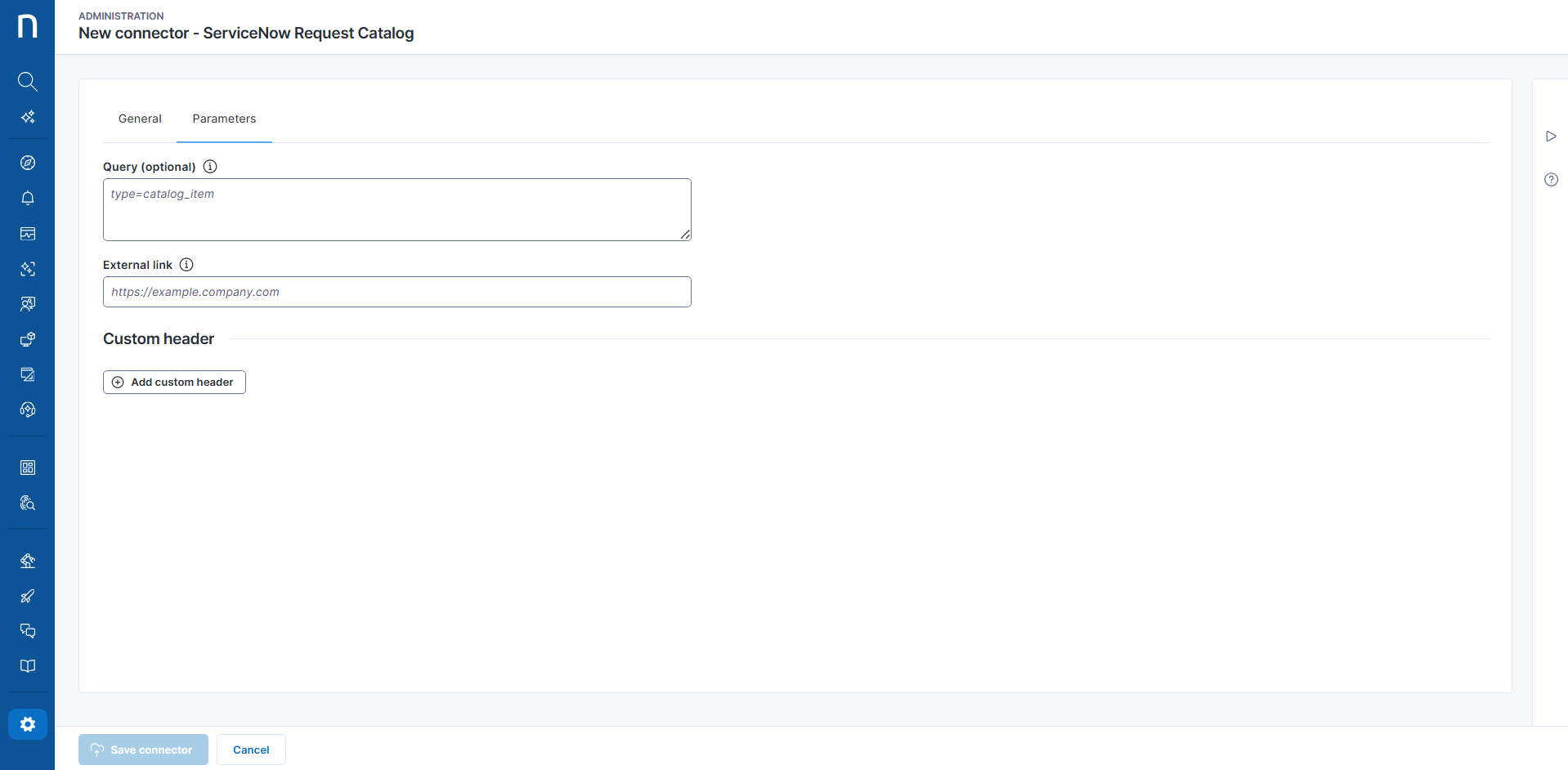
### パラメータ タブ
* **クエリ(任意)**: 単一の全文検索文字列。コンテンツセクションには、以下のようなものがあります。
* "keyboard" と入力すると、"keyboard" キーワードを含むカタログ項目を取得します。
* "keyboard OR mouse" と入力すると、"keyboard" または "mouse" のキーワードを含む項目を取得します。
* **外部リンク**: リクエスト項目にリンクするために使用される ServiceNow のホスト名で、コネクタの資格情報で設定された URL と一致することがよくあります。
* **ユーザー条件(任意)**: このリクエストカタログの項目を表示する従業員を定義する NQL クエリ。選択した対象グループ内のすべての従業員がリクエストカタログを利用できるようにするには、このフィールドを空のままにします。詳細については、[対象者によるリクエストカタログのフィルタリング](#filtering-request-catalogs-by-audience)を参照してください。
* **カスタムヘッダー**: OAuth 2.0 認証方式において、**Client Credentials** や **Authorization Code** などの追加資格情報を含めるためにカスタムヘッダーを使用します。デフォルトのOAuth 2.0認証メカニズムを超えて追加の認証方法が必要な場合に便利です。 **OAuth 2.0 - クライアント認証情報**または**OAuth 2.0 - 認証コード**認証に追加情報を含めるには、**カスタムヘッダーを追加**を選択します。
## 対象者によるリクエストカタログのフィルタリング
組織では、IT 部門専用のリクエストカタログや国ごとに異なるリクエストカタログなど、対象者ごとに個別のリクエストカタログを管理していることがよくあります。各コネクタに **ユーザー条件**クエリを定義することで、Spark は質問した従業員向けのリクエストカタログのみを検索します。これにより、関連性のない結果が減少します。
### Spark によるユーザー条件の評価方法
従業員が会話を開始すると、Spark はその従業員を識別し、接続されているすべてのリクエストカタログの **ユーザー条件**クエリを評価します。 Spark は、クエリがその従業員に一致するリクエストカタログを検索し、それ以外はスキップします。クエリのないコネクタは、その対象グループ内のすべての従業員が引き続き利用できます。
ユーザー条件は、選択した **対象グループ**内の対象者を絞り込みます。対象グループを置き換えるものではありません。
{% hint style="warning" %}
ユーザー条件により、関連性のない結果が減少します。これらは ServiceNow で設定されたユーザー条件を複製するものではなく、アクセス制御の仕組みでもありません。リクエストカタログのアクセスルールは ServiceNow で引き続き適用し、対応する ServiceNow の条件が変更された場合はクエリを更新してください。
{% endhint %}
### ユーザー条件クエリの記述
**ユーザー条件**エディターでは、ユーザー属性を対象とした NQL のサブセットを使用できます。
* `users` テーブルをクエリします。
* `ad.country_code` や `ad.department` などの標準ユーザーフィールドでフィルタリングします。 `users` フィールドの一覧については、[NQLデータモデル](/platform/ja/understanding-key-data-platform-concepts/nql-data-model.md) ドキュメントを参照してください。
* 手動で定義したカスタムフィールドでフィルタリングします。詳細については、[カスタムフィールド管理](/platform/ja/user-guide/administration/content-management/custom-fields-management.md) ドキュメントを参照してください。
このエディターでは、時間選択、`include` 句と `with` 句、または計算されたカスタムフィールドは使用できません。
ほとんどの `users` フィールドは Microsoft Entra ID に由来します。これらのフィールドでフィルタリングする前に、Microsoft Entra ID 用のコネクタを設定してください。詳細については、[Microsoft Entra ID (Azure AD)コネクタ](/platform/ja/configuring_nexthink/bringing-data-into-your-nexthink-instance/integrating-nexthink-with-third-party-tools/inbound-connectors/connector-for-microsoft-entra-id-azure-ad.md)ドキュメンテーションを参照してください。
次のクエリは、スペインの IT 部門向けのリクエストカタログを対象とします。 `ad.country_code` フィールドには、2 文字の ISO 3166 国コードが格納されます。
```sql
users
| where ad.country_code == "ES" and ad.department == "IT"
```
次のクエリは、3 か国の従業員のリクエストカタログを対象とします。
```sql
users
| where ad.country_code in ["ES", "PT", "FR"]
```
## テスト結果パネル
{% hint style="info" %}
**テスト結果**パネルは、サポートされているコネクタでのみ利用できます。コネクタの可用性はライセンスにも依存します。
{% endhint %}
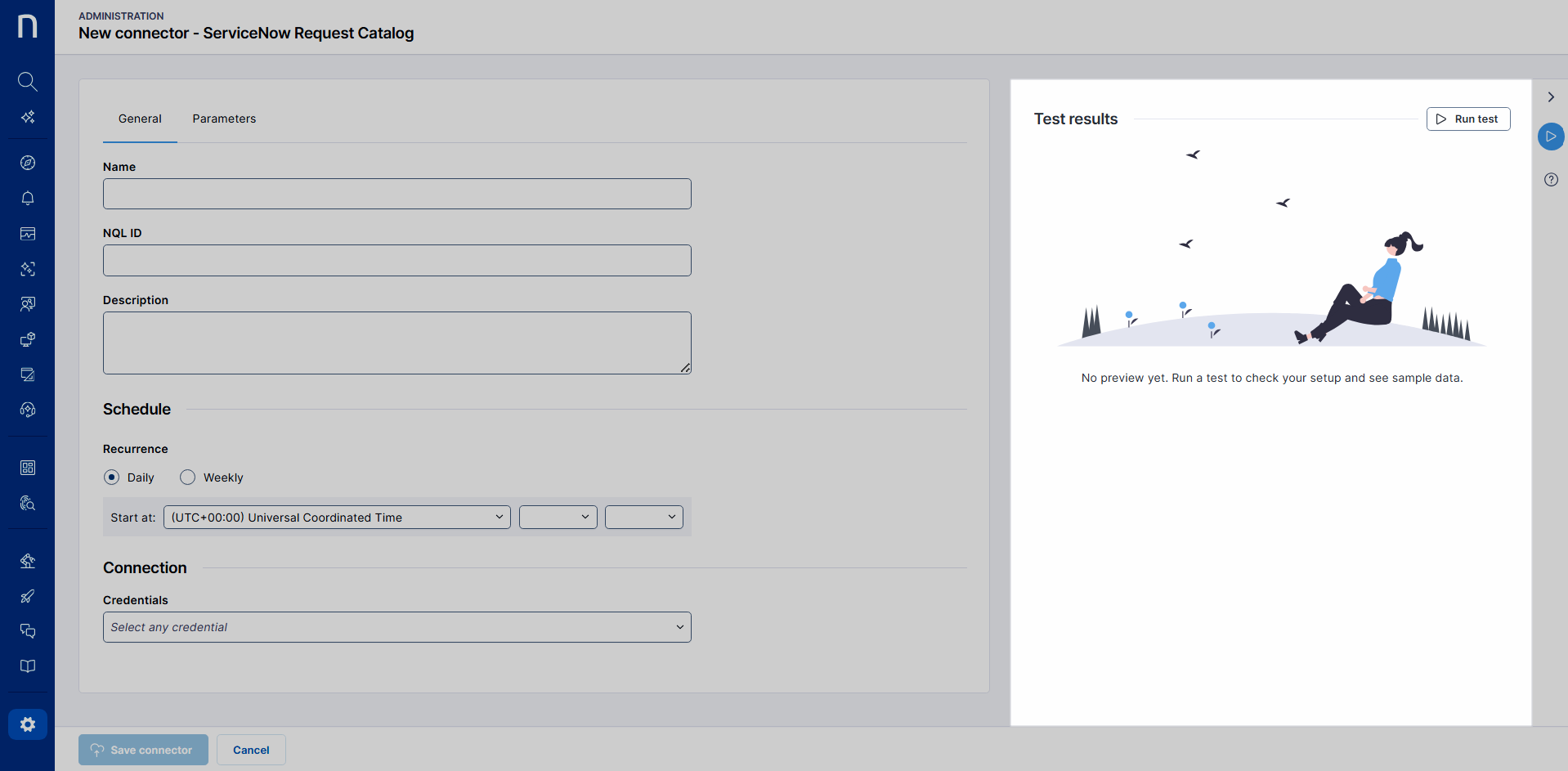
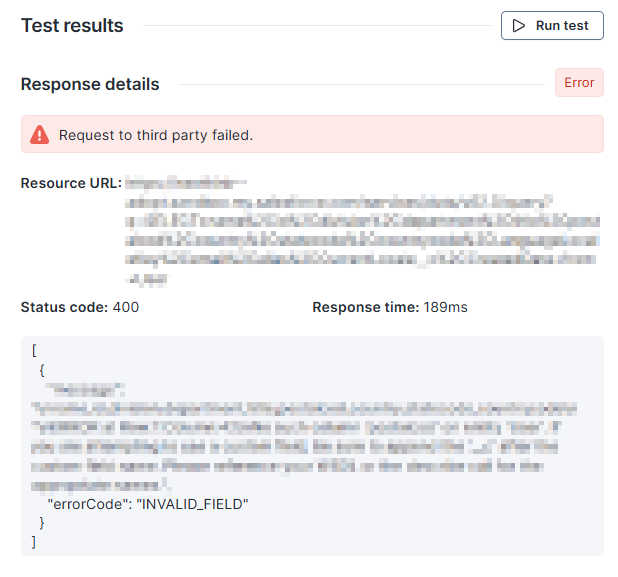
右側の **Test results** パネルを使用すると、実際のデータでコネクターをオンデマンドで実行し、レスポンスやエラーを確認できます。テストパネルは、セットアップ時のデバッグと検証をより迅速に行うのに役立ち、試行錯誤を減らして、より信頼性の高いマッピングを実現します。
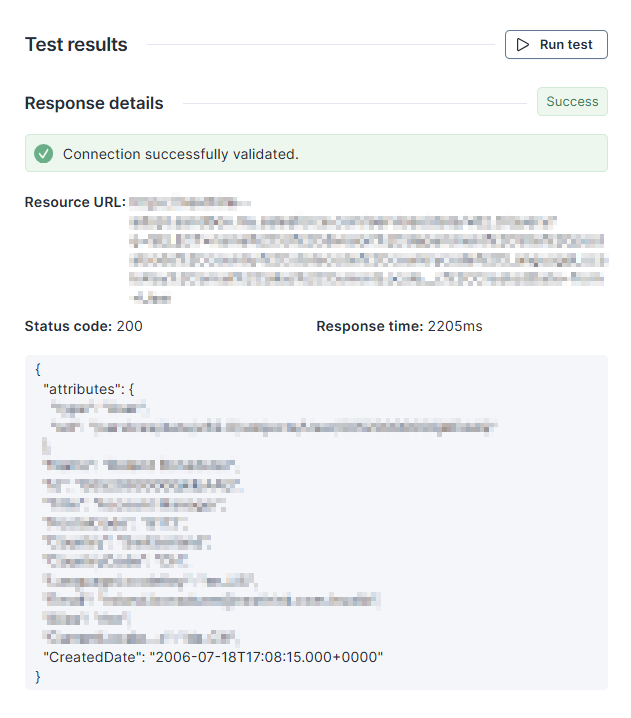
API を呼び出し、認証情報を検証し、対象のエンドポイントへの接続性を確認するには、**Run test** ボタンを選択します。
レスポンスのステータスコードや時間といった基本情報に加えて、パネルの下部にはレスポンスのサンプルレコードも表示されます。
サンプルレコードを使用して、返されるカタログ項目に、たとえばタイトルだけでなく、詳細な説明が含まれていることを確認してください。
エラーが発生した場合、問題の診断に役立てるためにシステムは API のレスポンスを表示します。
---
# Agent Instructions
This documentation is published with GitBook. GitBook is the documentation platform designed so that both humans and AI agents can read, navigate, and reason over technical content effectively. Learn more at gitbook.com.
## Querying This Documentation
If you need additional information that is not directly available in this page, you can query the documentation by asking a question.
Perform an HTTP GET request on the following URL with the `ask` and `goal` query parameters:
```
GET https://docs.nexthink.com/platform/ja/configuring_nexthink/bringing-data-into-your-nexthink-instance/integrating-nexthink-with-third-party-tools/inbound-connectors/connector-for-servicenow-request-catalog.md?ask=&goal=
```
`ask` is the immediate question: it should be specific, self-contained, and written in natural language.
`goal` is what the user is ultimately trying to achieve, the reason they need the answer. Sharing it helps GitBook give you a better, more relevant answer. A goal is most helpful when it describes the outcome the user wants rather than restating the question. For example, with `ask=how do I create an API token`, a goal like `automate deployments from our CI pipeline` lets GitBook tailor the answer to that use case.
The response will contain a direct answer to the question and relevant excerpts and sources from the documentation.
Use this mechanism when the answer is not explicitly present in the current page, you need clarification or additional context, or you want to retrieve related documentation sections.