> For the complete documentation index, see [llms.txt](https://docs.nexthink.com/platform/llms.txt). Markdown versions of documentation pages are available by appending `.md` to page URLs; this page is available as [Markdown](https://docs.nexthink.com/platform/ja/configuring_nexthink/bringing-data-into-your-nexthink-instance/integrating-nexthink-with-third-party-tools/inbound-connectors/connector-for-servicenow-knowledge-base.md).
# ServiceNow Knowledge Base コネクター
ServiceNow ナレッジベース コネクタは、ServiceNow ナレッジベース システムとの安全かつ構成可能なインテグレーションを提供します。ナレッジベースのコンテンツを毎日自動的に取り込み、同期し、最新バージョンの記事が常に利用可能であるようにするとともに、古いエントリや重複するエントリを削除します。シームレスなデータインテグレーションのための標準搭載機能により、最新のナレッジへ一貫してアクセスでき、顧客の ServiceNow 環境内で信頼できる情報源を維持します。
このコネクタは ServiceNow のナレッジ記事を Spark で利用可能にし、最新の承認済みナレッジにアクセスして、より正確な推奨と応答を提供できるようにします。 [Spark 設定とデータ入力の管理](/platform/ja/user-guide/spark/setting-up-and-managing-spark/managing-spark-settings.md) のドキュメントを参照してください。
## ServiceNow での認証情報の設定
Nexthink が ServiceNow ナレッジベースから記事を取得できるようにするには、適切なアクセスレベルを持つ専用の統合アカウントを ServiceNow で設定します。
Nexthink コネクタがナレッジ記事を取得する際に使用する認証情報を設定するには、次の手順に従います。
1. `kb_knowledge` テーブルに ACL を設定した専用の**読み取り専用ロール**を作成します。記事フィールド `number` と `content` に対して、読み取りアクセスのみを付与します。コネクタは、両方がなければ記事を取り込むことができません。 Nexthink は `number` を記事 ID として使用し、ServiceNow に戻る外部リンクの作成にも使用します。
2. ServiceNow Admin Console で、Nexthink 統合用の専用の有効な **ServiceNow ユーザーアカウント**を作成します。 API 認証用にアカウントを有効にします。
3. 手順 1 で作成した読み取り専用ロールを統合ユーザーに割り当てます。管理者ロールまたは書き込みアクセス権を持つロールは割り当てないでください。
4. 統合ユーザーがアクセスできる記事を定義するために、**Administration > User Criteria** でカスタマイズした **User Criteria** を作成します。ロールだけではナレッジベースの **Can Read** アクセス制御をバイパスできないため、この条件を作成する必要があります。
5. 統合ユーザーを、手順 4 で作成した **User Criteria** にマッピングします。
6. **Service > Knowledge > Knowledge Bases** に移動し、ナレッジベースを選択して、**Active** フィールドが有効になっていることを確認します。
コネクタの認証情報の詳細については、[サードパーティ認証情報](/platform/ja/configuring_nexthink/bringing-data-into-your-nexthink-instance/integrating-nexthink-with-third-party-tools/outbound-connectors/connector-credentials.md) のドキュメントを参照してください。
## Nexthink でのコネクタの作成
Nexthink の Web インターフェイスで、ServiceNow Knowledge Base コネクタを作成して設定します。
1. **Administration > Inbound connectors** に移動します。
2. ページの右上隅にある **新しいコネクタ** ボタンをクリックします。
3. **ServiceNow Knowledge Base** を選択します。
4. **General** タブと **Parameters** タブに入力して、コネクタを設定します。
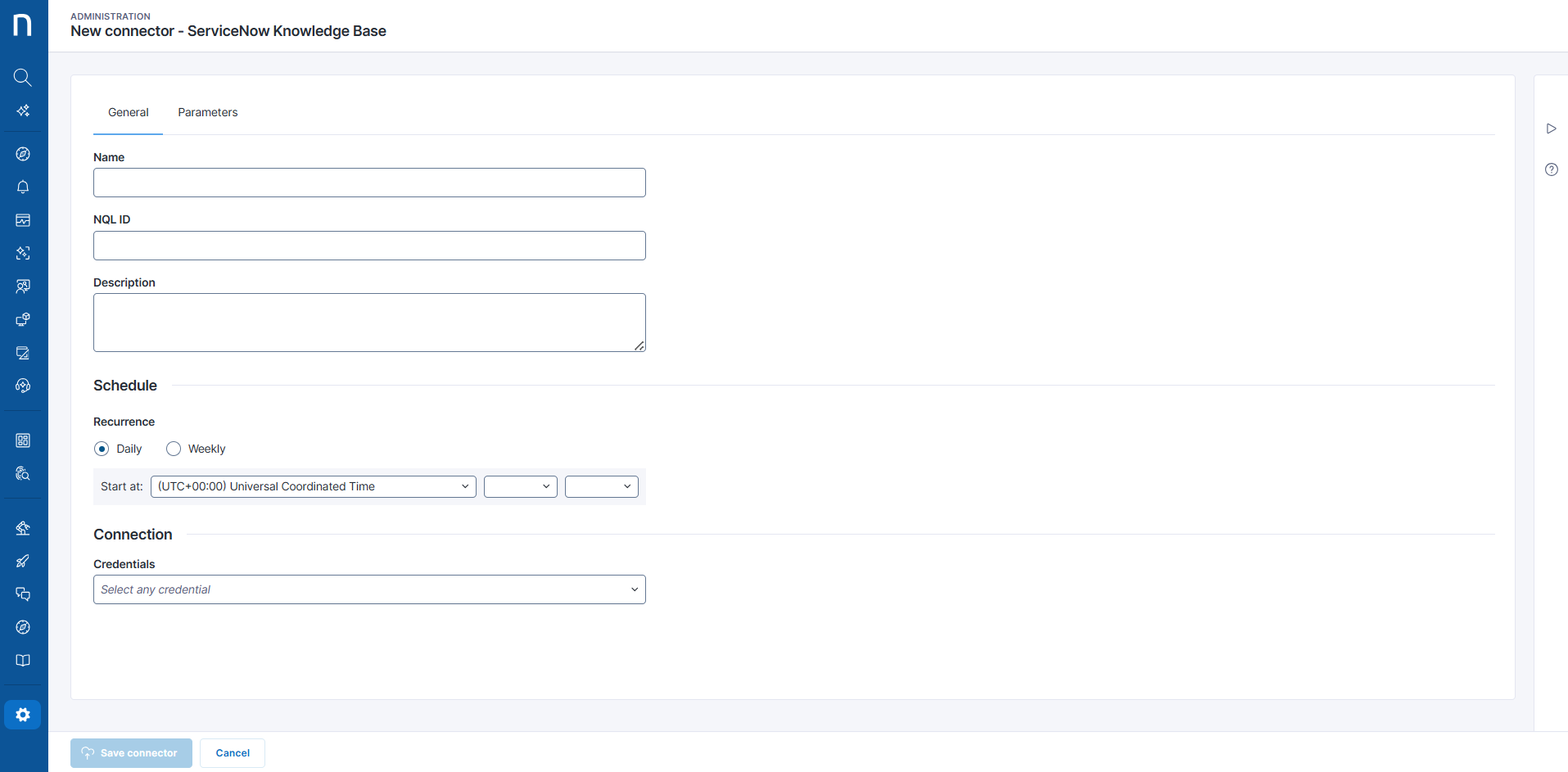
### 一般タブ
基本的なコネクタ設定を構成します。
* **Name**: コネクタにとって意味のある名前です。この名前は管理ページに表示されます。
* **NQL ID**:NQL クエリで ServiceNow コネクタを参照する際に使用される、コネクタ固有の識別子です. 提案された NQL ID は最初に変更できますが、コネクタを保存すると以後は変更できなくなります。
* **Description**: コネクターの目的と動作に関する簡潔な説明です。
* **スケジューリング**:
* **繰り返し**:実行時刻と繰り返しを設定します。実行は予定された時刻に開始され、その後1時間にわたって分散して行われます。
* **接続**:
* **資格情報**: コネクターの資格情報ページから事前設定済みの資格情報を選択します。このコネクタは、OAuth 2.0 と Basic Auth の認証方法をサポートしています。認証情報には、ユーザー基準の割り当てが標準従業員または技術従業員と一致する専用の統合ユーザーのものを使用する必要があります。これにより、API はターゲットグループに表示されるナレッジ記事のみを返します。統合ユーザーには、必須の記事フィールド `number` および `content` への読み取りアクセス権も必要です。詳細については、[サードパーティ認証情報](/platform/ja/configuring_nexthink/bringing-data-into-your-nexthink-instance/integrating-nexthink-with-third-party-tools/outbound-connectors/connector-credentials.md)ドキュメンテーションを参照してください。
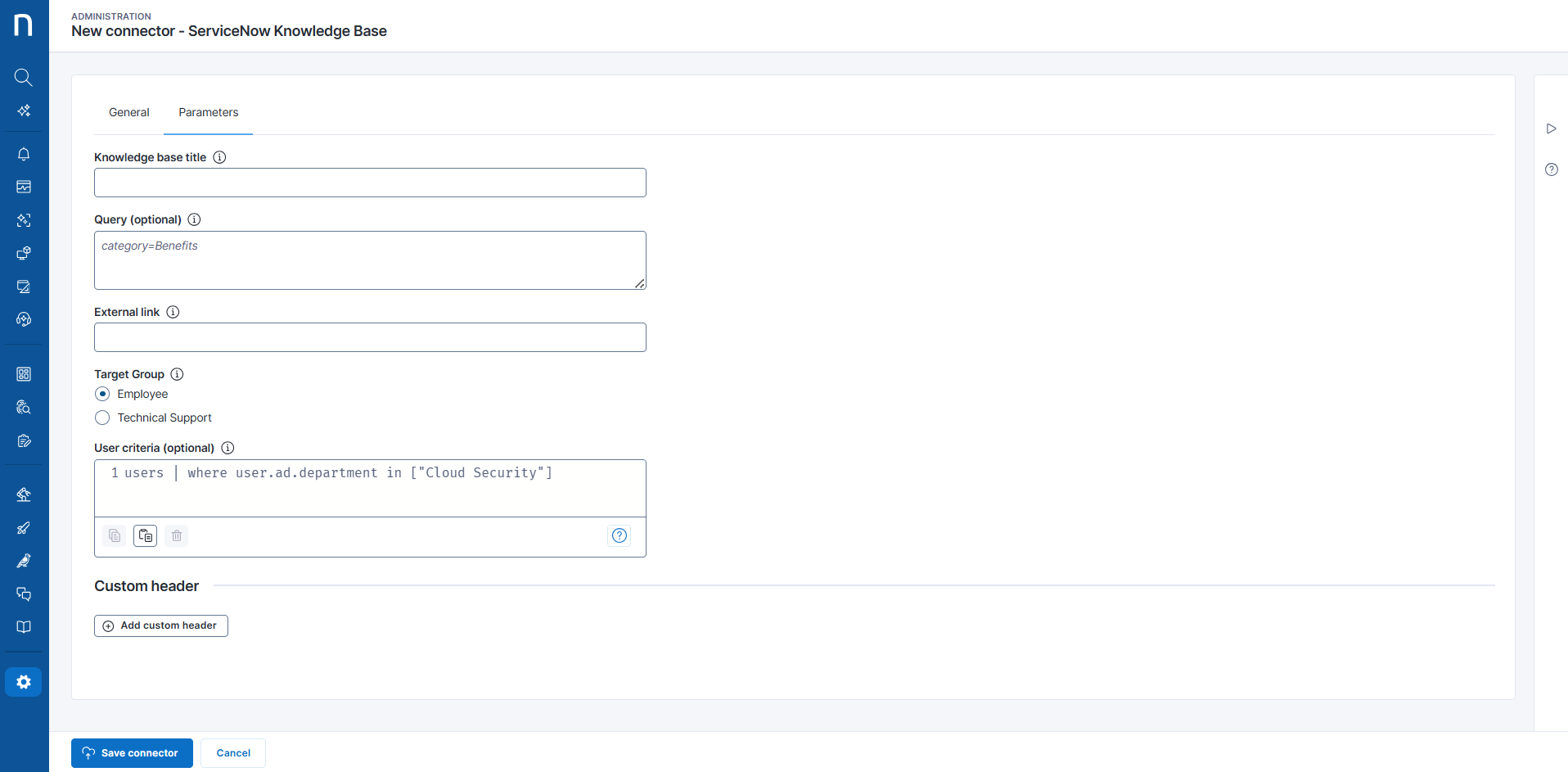
### パラメータ タブ
Nexthinkによるナレッジベース記事の取得とフィルタリング方法を構成します。
* **Knowledge base title**: ServiceNow に表示されているとおりのナレッジベースのタイトルを入力します。この値は、指定されたナレッジベースから記事をフィルタリングして取得するために使用されます。
* **クエリ (任意)**: ServiceNow ナレッジベースの記事をフィルタリングするためのクエリ。 Nexthink では、クエリに `workflow_state=published` フィルターを含めることを推奨しています。これにより、Spark は公開済みの記事のみを使用し、下書きや廃止済みの記事が返されるのを防ぐことができます。このフィルターがデフォルトで適用されていないのは、ServiceNow のワークフローステートがカスタマイズ可能であり、`published` がすべての環境に一致するとは限らないためです。
* **External link**: ServiceNow のナレッジシステム内の個々のナレッジ記事にリンクする、パラメータ付きの完全な URL を入力します。 URL には記事識別子のプレースホルダーを含める必要があり、AI エージェントが元のコンテンツへの直接リンクを生成できるようにします。ルートのみのホスト名はサポートされていません。
* **Example**: `https://.service-now.com/sp?id=kb_article&sysparm_article={number}`
* **Target group**: ナレッジベース記事をフィルタリングする対象ユーザーグループを選択します。 **Employee** グループは一般従業員向けの記事を表示し、**Technical Support** グループはサポート担当者向けの記事を表示します。
* **ユーザー条件**: このナレッジベースの記事を表示できる従業員を定義するNQLクエリを入力します。このクエリは、ServiceNowのセットアップのステップ4で作成した**ServiceNowユーザー条件**と一致している必要があります。詳細については、このページの[#filtering-knowledge-base-articles-by-audience](#filtering-knowledge-base-articles-by-audience "mention")を参照してください。
{% hint style="info" %}
選択したターゲットグループ内のすべての従業員がナレッジベースを利用できるようにする場合は、ユーザー条件フィールドを空欄のままにしてください。 Nexthinkは従業員ごとにこのクエリを評価し、ナレッジベースの表示を、NQLクエリと構成したServiceNowユーザー条件の両方に一致するユーザーのみに制限します。
{% endhint %}
* **カスタムヘッダー**: OAuth 2.0 認証方式において、**Client Credentials** や **Authorization Code** などの追加資格情報を含めるためにカスタムヘッダーを使用します。デフォルトのOAuth 2.0認証メカニズムを超えて追加の認証方法が必要な場合に便利です。 **OAuth 2.0 - クライアント認証情報**または**OAuth 2.0 - 認証コード**認証に追加情報を含めるには、**カスタムヘッダーを追加**を選択します。
## 対象者によるナレッジベース記事のフィルタリング
組織では、IT 専用のナレッジベースや国ごとのナレッジベースなど、異なる対象者向けに個別のナレッジベースを維持していることがよくあります。各コネクターで **ユーザー条件** クエリを定義し、Spark が質問する従業員向けのナレッジベースのみを検索するようにします。これにより、無関係な結果が減り、サポートコンテンツが従業員向けの回答に含まれるのを防止できます。
### Spark によるユーザー条件の評価方法
従業員が会話を開始すると、Spark はその従業員を識別し、接続されているすべてのナレッジベースの **ユーザー条件** クエリを評価します。 Spark は、その従業員に一致するクエリを持つナレッジベースを検索し、その他はスキップします。クエリのないコネクターは、そのターゲットグループ内のすべての従業員が引き続き利用できます。
ユーザー条件は、選択した **ターゲットグループ** 内で対象者を絞り込みます。ターゲットグループの代わりにはなりません。
{% hint style="warning" %}
ユーザー条件により、無関係な結果が減少します。 ServiceNow で設定されたユーザー条件を複製するものではなく、アクセス制御の仕組みでもありません。ナレッジベースのアクセスルールの適用は ServiceNow で行い、対応する ServiceNow の条件が変更された場合はクエリを更新してください。
{% endhint %}
### ユーザー条件クエリの作成
**ユーザー条件** エディターでは、ユーザー属性を対象とする NQL のサブセットを使用できます。
* `users` テーブルをクエリします。
* `ad.country_code` や `ad.department` などの標準ユーザーフィールドでフィルタリングします。 `users` フィールドの完全な一覧については、[NQLデータモデル](/platform/ja/understanding-key-data-platform-concepts/nql-data-model.md) ドキュメントを参照してください。
* 手動で定義したカスタムフィールドでフィルタリングします。詳細については、[カスタムフィールド管理](/platform/ja/user-guide/administration/content-management/custom-fields-management.md) ドキュメントを参照してください。
エディターでは、時間選択、`include` 句と `with` 句、または計算されたカスタムフィールドは使用できません。
ほとんどの `users` フィールドは Microsoft Entra ID に由来します。これらのフィールドでフィルタリングする前に、Microsoft Entra ID 用のコネクターを設定してください。詳細については、[Microsoft Entra ID (Azure AD)コネクタ](/platform/ja/configuring_nexthink/bringing-data-into-your-nexthink-instance/integrating-nexthink-with-third-party-tools/inbound-connectors/connector-for-microsoft-entra-id-azure-ad.md)ドキュメンテーションを参照してください。
{% hint style="warning" %}
ユーザー条件は、[ServiceNowのセットアップ](#setting-up-credentials-in-servicenow)のステップ4で作成した**ServiceNowユーザー条件**と一致している必要があります。たとえば、ServiceNowでIT部門の従業員にアクセスを制限した場合は、次のように記述します。
{% code lineNumbers="true" %}
```sql
users
| where ad.department == "IT"
```
{% endcode %}
{% endhint %}
次のクエリは、スペインの IT 部門向けナレッジベースを対象としています。 `ad.country_code` フィールドには、ISO-3166 の2文字の国コードが格納されます。
```sql
users
| where ad.country_code == "ES" and ad.department == "IT"
```
次のクエリは、複数の国の従業員向けナレッジベースを対象としています。
```sql
users
| where ad.country_code in ["ES", "PT", "FR"]
```
## テスト結果パネル
{% hint style="info" %}
**テスト結果**パネルは、サポートされているコネクタでのみ利用できます。コネクタの可用性は、ライセンスによっても異なります。
{% endhint %}
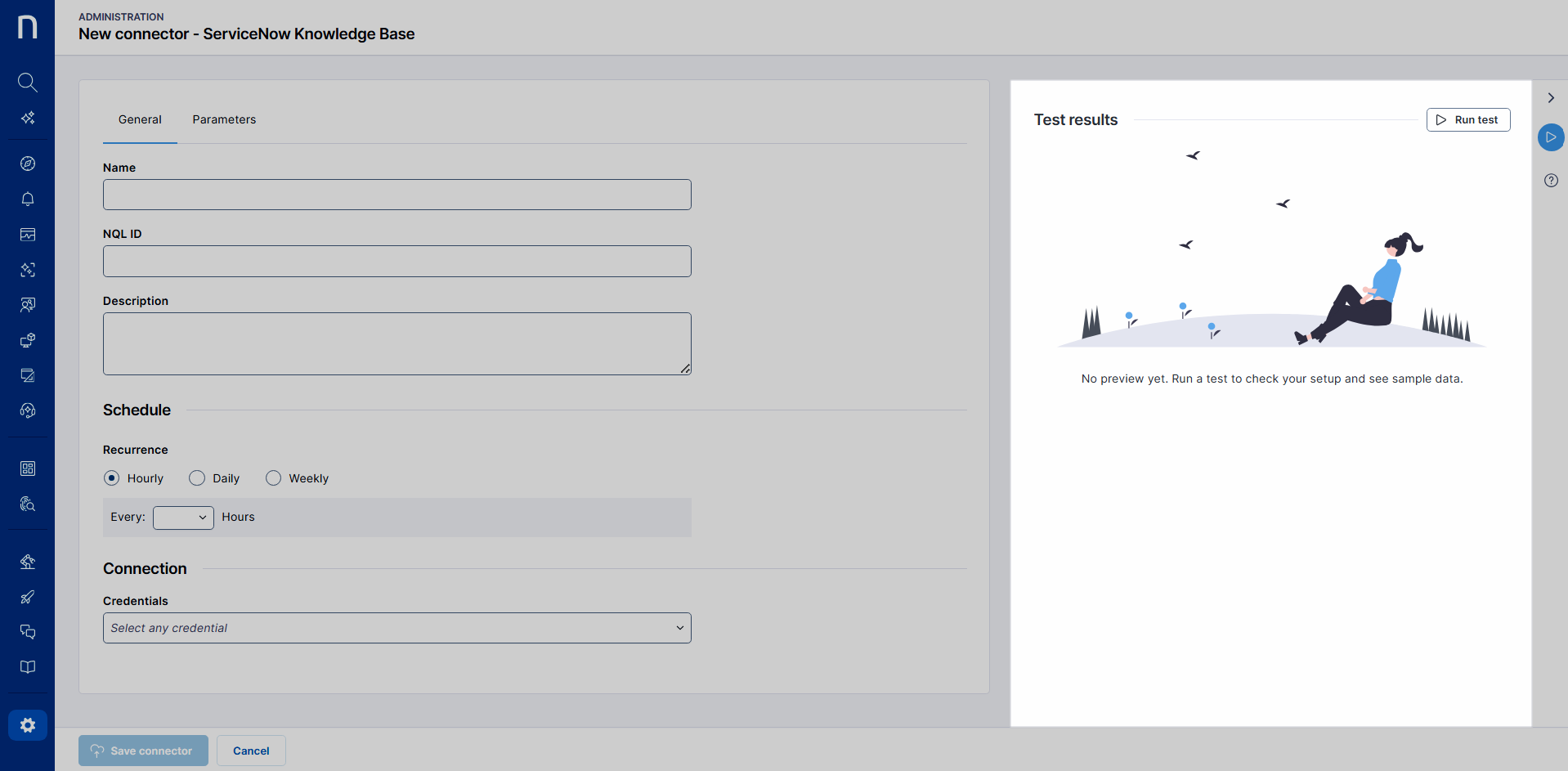
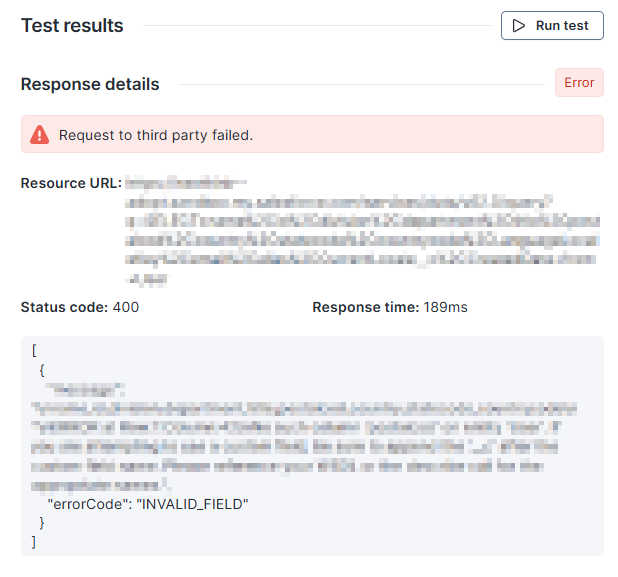
右側の **Test results** パネルを使用すると、実際のデータでコネクターをオンデマンドで実行し、レスポンスやエラーを確認できます。テストパネルは、セットアップ時のデバッグと検証をより迅速に行うのに役立ち、試行錯誤を減らして、より信頼性の高いマッピングを実現します。
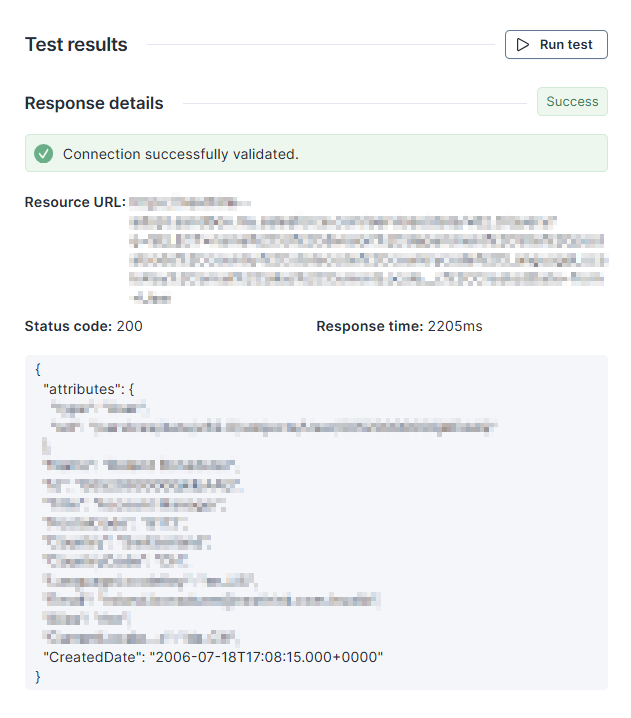
API を呼び出し、認証情報を検証し、対象のエンドポイントへの接続性を確認するには、**Run test** ボタンを選択します。
レスポンスのステータスコードや時間といった基本情報に加えて、パネルの下部にはレスポンスのサンプルレコードも表示されます。
エラーが発生した場合、問題の診断に役立てるためにシステムは API のレスポンスを表示します。
## 記事数の確認
初回の実行後、または設定を変更した後にコネクタを確認します。
{% hint style="warning" %}
コネクタの実行ログをクエリするには、ロールに **プラットフォームログ** が **表示** に設定されている必要があります。 [ロール](/platform/ja/user-guide/administration/account-management/roles.md) のドキュメントをご参照ください。
{% endhint %}
コネクタで処理された最新の実行ステータスと行数を確認するには、次の NQL クエリを実行します。
```sql
platform.inbound_connector_logs during past 8d
| where details.connector == "servicenow_knowledge"
| summarize last_update = time.last() , last_status = status.last(), number_of_processed_rows_ = details.number_of_processed_rows.last(), number_of_received_rows_ = details.number_of_received_rows.last() by details.nql_id, details.name
```
クエリ結果を使用して、`number_of_processed_rows_` が ServiceNow から取得される予定のナレッジ記事数と一致していることを確認します。
---
# Agent Instructions
This documentation is published with GitBook. GitBook is the documentation platform designed so that both humans and AI agents can read, navigate, and reason over technical content effectively. Learn more at gitbook.com.
## Querying This Documentation
If you need additional information that is not directly available in this page, you can query the documentation by asking a question.
Perform an HTTP GET request on the following URL with the `ask` and `goal` query parameters:
```
GET https://docs.nexthink.com/platform/ja/configuring_nexthink/bringing-data-into-your-nexthink-instance/integrating-nexthink-with-third-party-tools/inbound-connectors/connector-for-servicenow-knowledge-base.md?ask=&goal=
```
`ask` is the immediate question: it should be specific, self-contained, and written in natural language.
`goal` is what the user is ultimately trying to achieve, the reason they need the answer. Sharing it helps GitBook give you a better, more relevant answer. A goal is most helpful when it describes the outcome the user wants rather than restating the question. For example, with `ask=how do I create an API token`, a goal like `automate deployments from our CI pipeline` lets GitBook tailor the answer to that use case.
The response will contain a direct answer to the question and relevant excerpts and sources from the documentation.
Use this mechanism when the answer is not explicitly present in the current page, you need clarification or additional context, or you want to retrieve related documentation sections.