> For the complete documentation index, see [llms.txt](https://docs.nexthink.com/platform/llms.txt). Markdown versions of documentation pages are available by appending `.md` to page URLs; this page is available as [Markdown](https://docs.nexthink.com/platform/ja/configuring_nexthink/bringing-data-into-your-nexthink-instance/integrating-nexthink-with-third-party-tools/employee-channels.md).
# 従業員チャネル
Nexthink 従業員チャネルを使用すると、IT チームは Microsoft Teams および Microsoft 365 Copilot アプリケーションを通じて従業員とのコミュニケーションを自動化できます。
{% hint style="info" %}
現在のライセンスモデルによっては、この機能に追加のライセンスが必要となる場合があります。詳細については、Nexthink の担当者にお問い合わせください。
{% endhint %}
### Spark 用の従業員チャネル
Microsoft Teams および Microsoft 365 Copilot で Spark アプリケーションにアクセスできるように、従業員チャネルを設定します。これにより、従業員はデバイスコンテキストと Nexthink DEX データを活用する AI 駆動の IT エージェントを通じて問題を解決できます。 Spark は、該当する場合に IT 承認済みの診断および修復アクションを実行できます。
Spark の設定について詳しくは、[Spark の設定と管理](/platform/ja/user-guide/spark/setting-up-and-managing-spark.md)のドキュメントを参照してください。
Spark Microsoft Teams および M365 Copilot アプリのセキュリティとアーキテクチャについて詳しくは、[Spark Microsoft 365 アプリのセキュリティ](https://edocs.nexthink.com/nexthink-infinity/infinity-specifications/platform-security/spark-microsoft-365-app-security)を参照してください。
### Workflows 用の従業員チャネル
ワークフロー内で従業員に通知を送信し、質問できるように従業員チャネルを設定します。これにより、次のことが可能になります。
* **中断を伴わない非同期コミュニケーション**: 従業員は都合のよいときに応答できます。
* **使いやすさ**: 慣れ親しんだ広く導入されているプラットフォームである Microsoft Teams を使用します。
* **単一チャネル**: 追跡および参照のための一元化された履歴を提供します。
この機能は、既存のキャンペーンメカニズムを補完します。
* **コラボレーションツールのメッセージ**: 緊急性のない情報やセルフヘルプワークフローに関する質問に最適です。
* **キャンペーン**: 重要なコミュニケーション、アンケート、または緊急の修復に最適です。
詳細については、[Message thinklet](/platform/ja/user-guide/workflows/creating-workflows/configuring-thinklets.md)のドキュメントを参照してください。
## 前提条件
Nexthink Microsoft Teams アプリケーションを介して従業員チャネルを有効にするには、以下を確認してください。
{% stepper %}
{% step %}
**ユーザー プリンシパル名(UPN)を収集する**
* Collector Option を使用して、各ユーザーの UPN をクリアテキストで収集します。詳細については、[Collector レベルの匿名化の設定](/platform/ja/configuring_nexthink/bringing-data-into-your-nexthink-instance/deploying-nexthink-in-non-vdi-environment/installing-collector/configuring-collector-level-anonymization.md)のドキュメントを参照してください。
{% endstep %}
{% step %}
**Entra ID コネクタを設定する**
* Nexthink でアプリケーションを設定するために必要な Microsoft Entra テナント ID を取得します。 Microsoft Entra テナント ID の確認方法について詳しくは、[Microsoft ドキュメント](https://learn.microsoft.com/en-us/entra/fundamentals/how-to-find-tenant)を参照してください。
* Microsoft テナント用の Microsoft Entra ID インバウンドコネクタを設定します。詳細については、[Microsoft Entra ID (Azure AD)コネクタ](/platform/ja/configuring_nexthink/bringing-data-into-your-nexthink-instance/integrating-nexthink-with-third-party-tools/inbound-connectors/connector-for-microsoft-entra-id-azure-ad.md)を参照してください。
{% endstep %}
{% step %}
**権限を確認する**
* Microsoft Teams 環境でカスタムアプリケーションをインストールするために必要な権限があることを確認します。詳細については、[Microsoft ドキュメント](https://learn.microsoft.com/en-us/microsoftteams/teams-custom-app-policies-and-settings)を参照してください。
* 組織内でのカスタムアプリケーションのインストールプロセスを確認するために、Microsoft Teams 管理者と連携してください。
{% endstep %}
{% endstepper %}
## 従業員チャネルへのアクセス
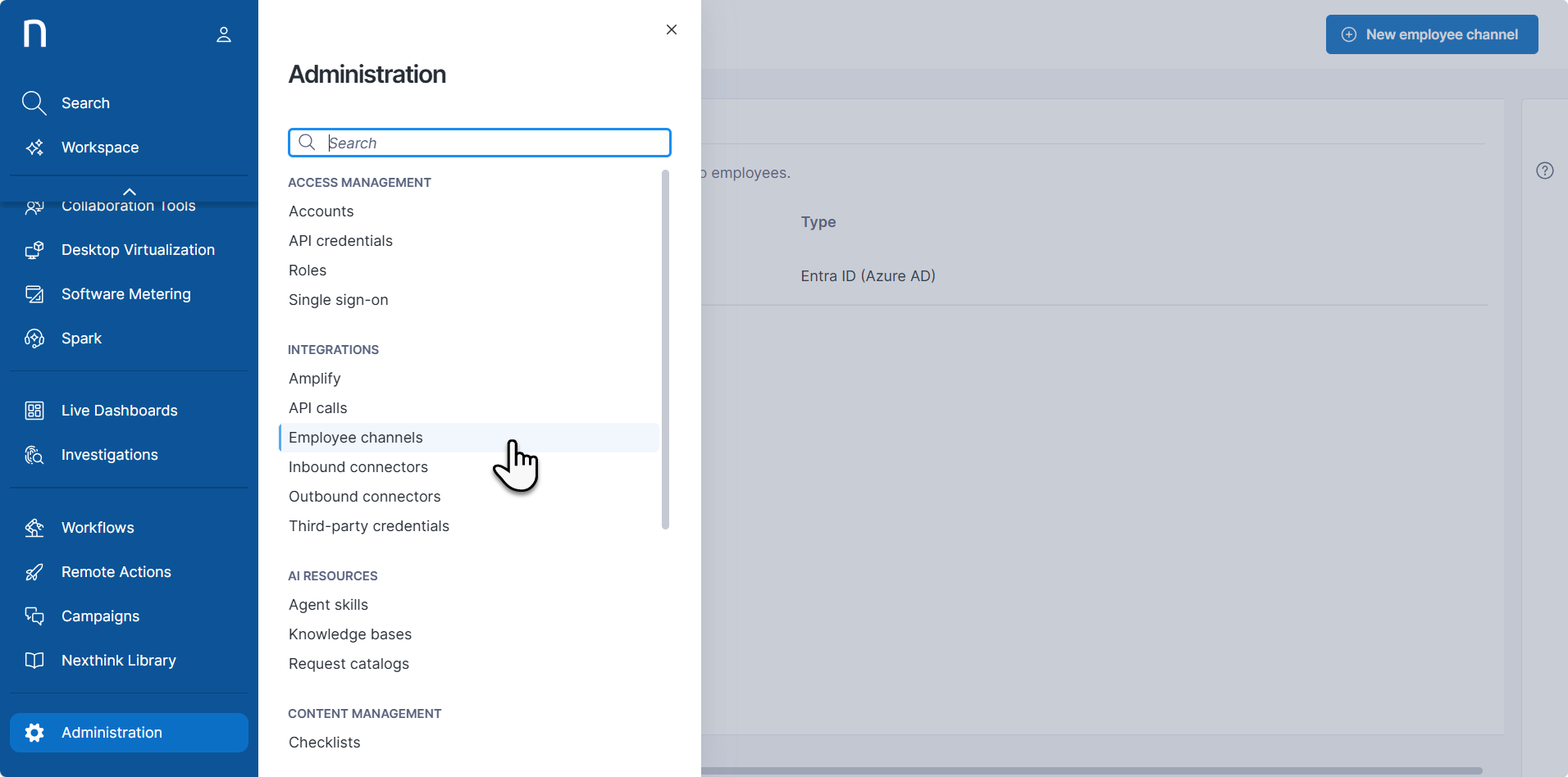
1. メインメニューから **Administration** モジュールを選択します。
2. **Integrations** セクションで **Employee channels** を選択します。
## 従業員チャネルの管理
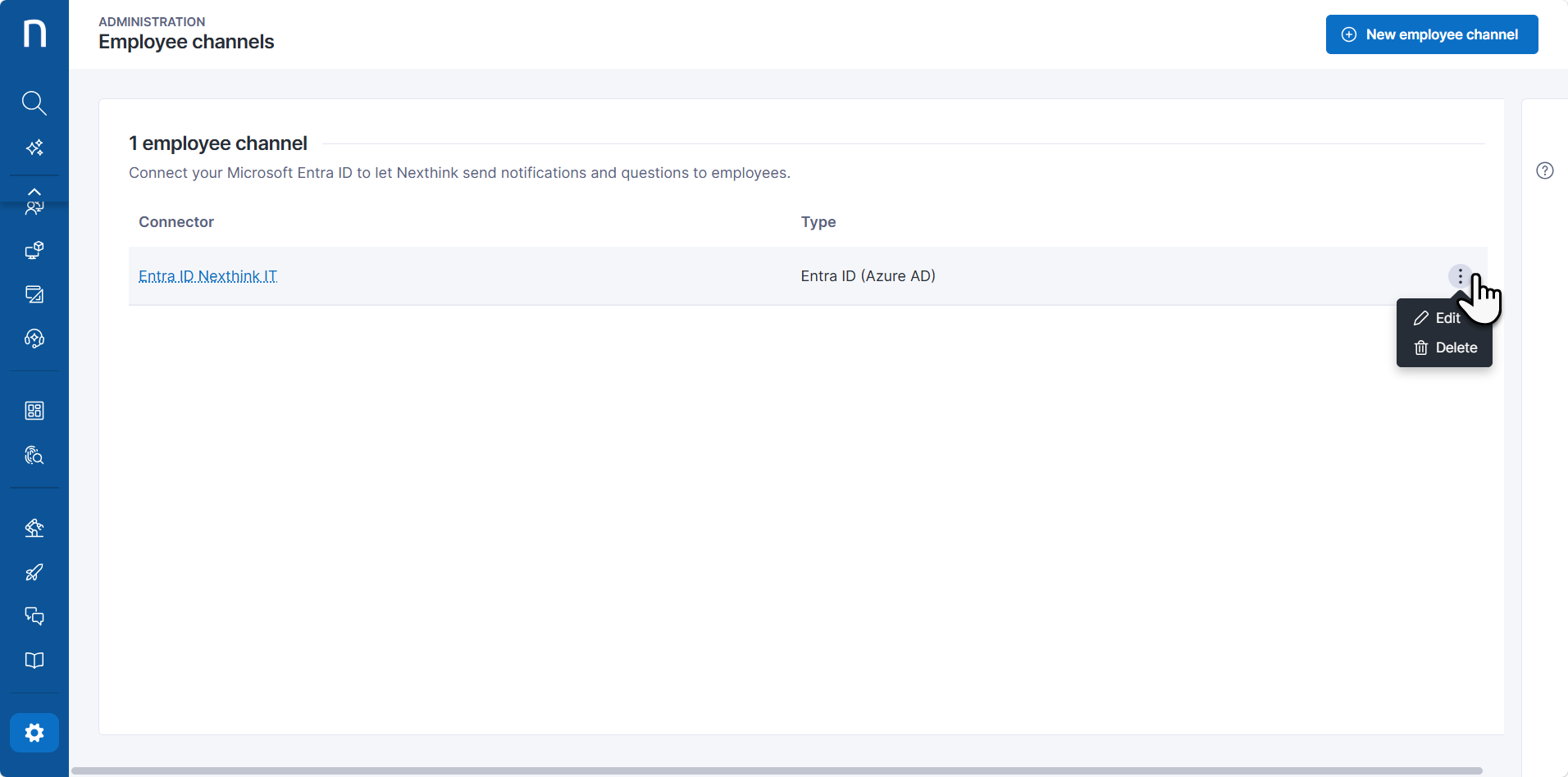
Employee Channels ページの表には、次のフィールドが含まれます。
* **コネクタ:** この設定で選択されている Microsoft Entra ID コネクタ
* **タイプ:** 従業員チャネルのタイプ。現在は Entra ID のみがサポートされており、Microsoft Teams および Copilot との通信が可能です。
従業員チャネルにカーソルを合わせると、選択した項目の右側にアイコンが表示されます。
* 設定ページを開くには、**Edit** をクリックします。
* 従業員チャネルを削除するには、**Delete** をクリックします。
{% hint style="info" %}
従業員チャネルを削除すると、従業員は Nexthink Teams アプリケーションを使用できなくなります。この場合、組織内のすべての従業員デバイスからアプリケーションをアンインストールする必要があります。
{% endhint %}
## 新しい従業員チャネルの作成
従業員チャネルを設定するには、次の手順を実行します。
1. **Administration > Employee Channels** に移動します。
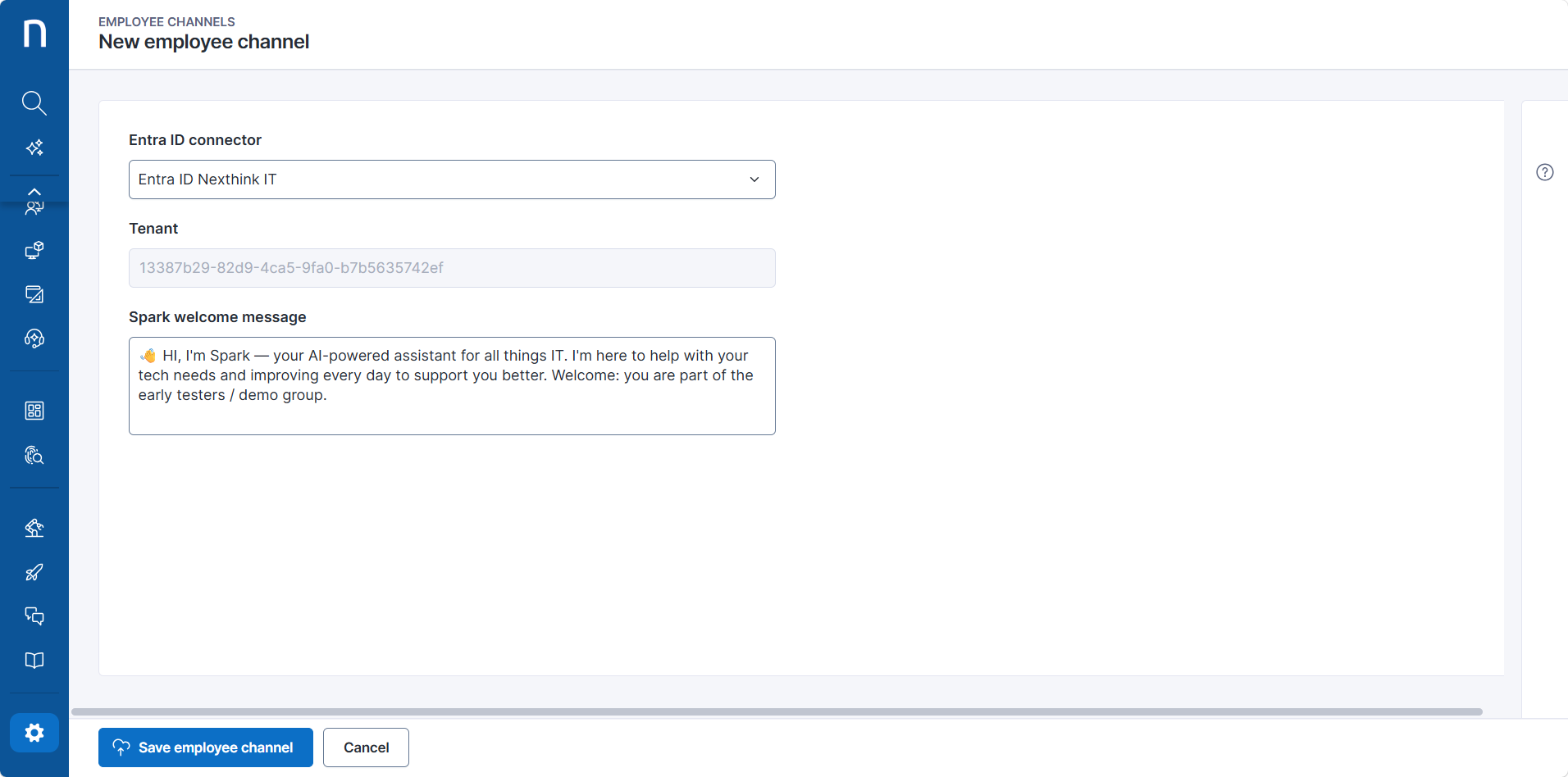
2. **Employee Channels** 管理ページの右上にある **New channel configuration** をクリックします。
1. 入力フィールドに設定の詳細を入力します。
* **Entra ID コネクタ**: この設定で使用する Microsoft Entra ID コネクタを選択します。
* **選択した Entra ID のテナント**: 選択した Microsoft Entra ID コネクタに関連付けられているテナント ID がシステムに表示されます。
* **ウェルカムメッセージ**: ユーザーがアプリケーションをインストールするたびに表示されるメッセージです。ラベルと対象範囲は設定によって異なります。
* Workflows のみ、または Spark のみが有効な場合、フィールドラベルに対応する製品名が反映されることがあります。
* Workflows と Spark の両方が有効な場合、メッセージは両方の製品に適用されます。
2. 新しい従業員チャネルを作成するには、**Save** をクリックします。保存後、[カスタムアプリケーションパッケージ](#installing-application)をインストールします。
{% hint style="info" %}
1 つの Microsoft **Tenant ID** は、1 つの Nexthink テナントにのみ関連付けることができます。つまり:
* 開発環境や本番環境など、複数の Nexthink テナントでは、従業員チャネルを正常に設定するためにそれぞれ異なる Microsoft Tenant ID が必要です。
* 1 つの Nexthink テナントには、複数の従業員チャネル設定で、異なる Microsoft Tenant ID のユーザーを含めることができます。この場合、システムは各ユーザーの UPN に基づいて正しいチャネルを自動的に選択します。
{% endhint %}
## アプリケーションのインストール
{% hint style="warning" %}
Microsoft Teams と Nexthink テナント間で適切なユーザーマッピングを確保するため、関連するアプリケーションパッケージをインストールする前に、Nexthink で[新しい従業員チャネルを設定](#creating-a-new-employee-channel)してください。
{% endhint %}
新しい従業員チャネルを設定したら、組織の Microsoft Teams アプリケーション用カスタムアプリケーションパッケージをインストールします。
1. Nexthink Community にログインし、[Nexthink Infinity リリースノート > ダウンロード](https://edocs.nexthink.com/nexthink-infinity/infinity-release-notes#nexthink-microsoft-365-apps)からカスタム Nexthink アプリケーションパッケージをダウンロードします。
* Spark と Workflows の両方が有効な場合は、Spark アプリケーションパッケージのみをインストールします。その後、Workflows は同じ Spark チャネルを使用して、Microsoft Teams 内で従業員と通信します。
* Spark のみ、または Workflows のみが有効な場合は、対応するアプリケーションを選択します。Spark 用の Nexthink Microsoft 365 App、または Workflows 用の Nexthink Microsoft Teams App のいずれかです。
2. (Spark のオプション手順)Nexthink Microsoft 365 App for Spark をカスタマイズして、従業員に一貫した組織ブランドのエクスペリエンスを提供します。これは Spark の機能には影響しません。 `.zip` パッケージを展開し、アプリケーション名、説明、アイコンを変更します。
ロゴの置き換え
* 展開した `.zip` パッケージ内で、`color.png` と `outline.png` の 2 つのアイコンファイルを見つけます。
* 元のサイズを維持したまま、カスタム画像に置き換えます。
* `color.png`:192 × 192 px
* `outline.png`:32 × 32 px
{% hint style="info" %}
`color.png` と `outline.png` の名前を変更しないでください。 Spark はこれらのファイル名でロゴ画像を認識します。
{% endhint %}
表示名と説明の変更
* `manifest.json` ファイルを、Visual Studio Code などのテキストエディターで開きます。
* 必要に応じて次のフィールドを編集します。
* `name`: Microsoft Teams または Microsoft 365 に表示される Spark アプリケーション名を置き換えます。
* `short`: アプリケーションの詳細に表示される短い説明を置き換えます。
* `full`: アプリケーションの詳細に表示される完全な説明を置き換えます。
* ファイルを保存します。
3. Nexthink アプリケーションパッケージを `.zip` ファイルとして、組織の Microsoft Teams 環境に手動でインストールします。すべての手順を完了すると、ユースケースに応じて次のことができます。
* [メッセージ Thinklet](/platform/ja/user-guide/workflows/creating-workflows/configuring-thinklets/message-thinklet.md)で Microsoft Teams を使用し、自動化 Flow の一部として従業員に連絡する。
* 従業員が[Microsoft Teams と Copilot で Spark を使用](/platform/ja/user-guide/spark/working-with-spark/understanding-employee-experience-with-spark.md#spark-in-microsoft-teams-and-microsoft-365-copilot)して、IT インシデントを解決できるようにします。
{% hint style="warning" %}
以前に Workflows 用の Nexthink Microsoft Teams App をインストールしており、その後 Spark 用の Nexthink Microsoft 365 App をインストールした場合、Workflows アプリは Spark アプリによって上書きされます。既存の会話履歴は Spark アプリに保持されます。
{% endhint %}
詳細については、[Microsoft のカスタムアプリの管理](https://learn.microsoft.com/en-us/microsoftteams/teams-custom-app-policies-and-settings)に関するドキュメントを参照してください。
***
---
# Agent Instructions
This documentation is published with GitBook. GitBook is the documentation platform designed so that both humans and AI agents can read, navigate, and reason over technical content effectively. Learn more at gitbook.com.
## Querying This Documentation
If you need additional information that is not directly available in this page, you can query the documentation by asking a question.
Perform an HTTP GET request on the following URL with the `ask` and `goal` query parameters:
```
GET https://docs.nexthink.com/platform/ja/configuring_nexthink/bringing-data-into-your-nexthink-instance/integrating-nexthink-with-third-party-tools/employee-channels.md?ask=&goal=
```
`ask` is the immediate question: it should be specific, self-contained, and written in natural language.
`goal` is what the user is ultimately trying to achieve, the reason they need the answer. Sharing it helps GitBook give you a better, more relevant answer. A goal is most helpful when it describes the outcome the user wants rather than restating the question. For example, with `ask=how do I create an API token`, a goal like `automate deployments from our CI pipeline` lets GitBook tailor the answer to that use case.
The response will contain a direct answer to the question and relevant excerpts and sources from the documentation.
Use this mechanism when the answer is not explicitly present in the current page, you need clarification or additional context, or you want to retrieve related documentation sections.