> For the complete documentation index, see [llms.txt](https://docs.nexthink.com/llms.txt). Markdown versions of documentation pages are available by appending `.md` to page URLs; this page is available as [Markdown](https://docs.nexthink.com/platform/ja/configuring_nexthink/bringing-data-into-your-nexthink-instance/deploying-nexthink-in-non-vdi-environment/installing-collector/installing-collector-on-macos/intune-deployment-tp.md).
# IntuneでCollectorをデプロイする
Microsoft Intune は macOS をサポートし、シェルスクリプトを使用して Collector をリモートでインストールできる、クラウドベースのエンドポイント管理ソリューションです。
## 前提条件
開始する前に、以下のドキュメントを確認してください:
* [Endpoint management at Microsoft](https://learn.microsoft.com/en-us/mem/endpoint-manager-overview) — Intune デバイス管理の概要。
* [Company Portal アプリを使用して macOS デバイスを登録する](https://learn.microsoft.com/en-us/mem/intune/user-help/enroll-your-device-in-intune-macos-cp) — デバイス登録手順。
* [Intune で macOS デバイスにシェルスクリプトを使用する](https://learn.microsoft.com/en-us/mem/intune/apps/macos-shell-scripts) — Intune におけるシェルスクリプトの動作について。
{% hint style="info" %}
インストールスクリプトをカスタマイズするには、シェルスクリプトに関する基本的な知識が必要です。
{% endhint %}
## インストールスクリプト
{% hint style="warning" %}
Nexthinkでは、インストールスクリプトを使用してDMGファイルを展開することを推奨しており、PKGファイルを直接抽出して展開する方法はサポートしていません。
{% endhint %}
インストールスクリプトは、各デバイスで次の処理を実行します:
1. 指定した Collector DMG ファイルをダウンロードします。
2. SHA256 ハッシュを使用して、ダウンロードしたファイルの整合性を確認します。
3. DMG パッケージを展開します。
4. 指定されたパラメーターで CSI インストーラーを実行します。
5. Collector サービスが実行中であることを確認します。
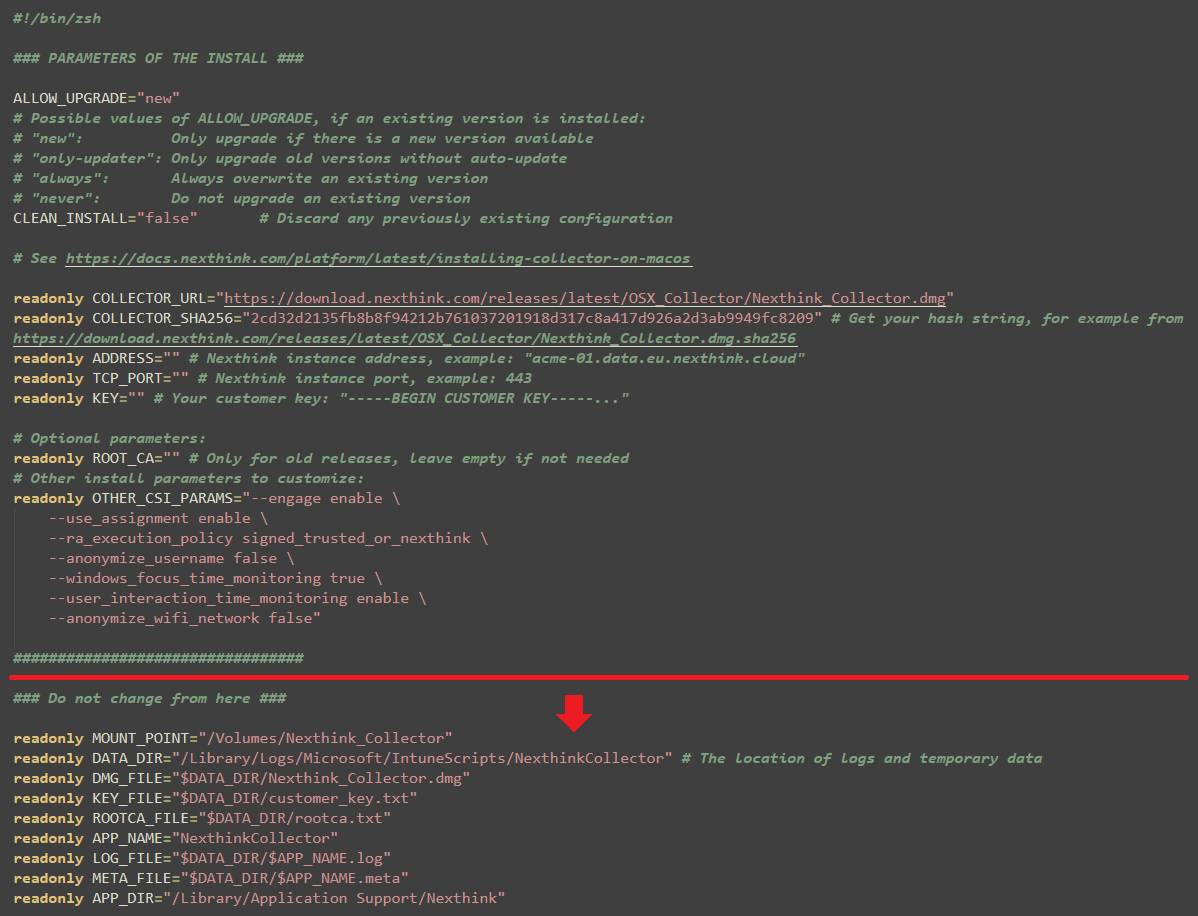
[インストールスクリプトのテンプレートをダウンロード](https://download.nexthink.com/doc/intune.sh.zip)し、テキストエディターで開いてカスタマイズします。このスクリプトは Z シェル (zsh) を使用しており、macOS 10.15 Catalina 以降のデフォルトインタープリターです。
{% hint style="warning" %}
スクリプト内の `### Do not change from here ###` コメントより下の行を変更しないでください。
{% endhint %}
 ## 実行パラメーターを調整する
このセクションでは、スクリプト内のパラメーターについて説明します。
### Collector バージョン管理パラメータ
次のパラメーターは、既存の Collector インストールをスクリプトがどのように処理するかを定義します。 Nexthink はこれらのデフォルト値を変更しないことを推奨しています。
* `ALLOW_UPGRADE`: スクリプトによるアップグレードの管理方法を定義します。デフォルト値は `new` です。
* `CLEAN_INSTALL`: Collector が以前のインストールの設定を保持するかどうかを定義します。デフォルト値は `false` です。
### インストールパラメータ
次のパラメーターは、インストール構成を定義します。使用可能なすべての値については、[macOS への Collector のインストール](/platform/ja/configuring_nexthink/bringing-data-into-your-nexthink-instance/deploying-nexthink-in-non-vdi-environment/installing-collector/installing-collector-on-macos.md)ページを参照してください。必須パラメータの一覧は次のとおりです:
* `COLLECTOR_URL`: インストールする Collector DMG パッケージの URL。常に最新バージョンを参照するには、[このリンク](https://download.nexthink.com/releases/latest/OSX_Collector/Nexthink_Collector.dmg)を使用します。
* `COLLECTOR_SHA256`: ダウンロードの整合性とセキュリティを検証するための、DMG ファイルの SHA256 ハッシュダイジェスト。 DMG と同じダウンロードページで確認できます。最新の DMG のハッシュは、[このリンク](https://download.nexthink.com/releases/latest/OSX_Collector/Nexthink_Collector.dmg.sha256)から取得できます。
* `ADDRESS`: Nexthink インスタンスのアドレス。
* `TCP_PORT`: Nexthink インスタンスのポート。
* `KEY`:`-----BEGIN CUSTOMER KEY-----` で始まり、`-----END CUSTOMER KEY-----` で終わる単一行の Customer Key。
### オプションパラメータ
`OTHER_CSI_PARAMS` セクションのパラメーターは、以前の構成を上書きします。システムはこれらのパラメータを CSI インストーラーに渡します。
デフォルト値が自社の IT 基盤に適していることを確認し、[Collectorを手動でインストールする](/platform/ja/configuring_nexthink/bringing-data-into-your-nexthink-instance/deploying-nexthink-in-non-vdi-environment/installing-collector/installing-collector-on-macos/manual-installation-on-macos-tp.md) ページでサポートされているパラメーター一覧を確認してください。
## フルディスクアクセス
Nexthink CollectorはAppleのエンドポイントセキュリティフレームワークに依存し、Appleのプライバシーガイドラインに従っています。一部のCollectorコンポーネントでは、完全なデータを収集し、デバイスでリモートアクションを実行するためにフルディスクアクセスが必要です。
{% hint style="info" %}
Collectorバージョン26.5以降を展開する場合、フルディスクアクセスの付与を延期できます。 Collectorは正常にインストールされ、制限モードで実行されます。フルディスクアクセスを付与した後にのみ、完全なデータ収集を開始し、リモートアクションを実行できます。
26.5より前のCollectorバージョンでは、展開時にフルディスクアクセスが必要であり、延期することはできません。
{% endhint %}
次のコンポーネントにはフルディスクアクセスが必要です:
* `nxtsvc`: コアデバイスデータ、バイナリ実行、および接続イベントを収集します。このモジュールのアクセス許可は必須です。Apple Endpoint SecurityおよびAppleのプライバシー制御で必要とされます。
* `nxtcod`: ユーザーデバイスでリモートアクションを実行し、結果をNexthinkに送信します。このモジュールのアクセス許可は任意です。リモートアクションで特別なフォルダーまたは共有ネットワークリソースへのアクセスが必要な場合にのみ付与してください。
IntuneでPrivacy Preferences Policy Control(PPPC)構成プロファイルを作成し、Collectorを展開する前にこれらのコンポーネントへのフルディスクアクセスを事前承認します。以下のタブから該当する方法を選択し、そこに記載されている手順を実行します:
{% tabs %}
{% tab title="定義済みプロファイルコンポーネントを使用" %}
Nexthinkは、バイナリパスを許可リストに追加することで、`nxtsvc.app`と`nxtcod.app`の両方にフルディスクアクセスを付与する単一の構成プロファイルを提供しています:
{% file src="/files/9f7hQQKiZtApLURwweVq" %}
{% endtab %}
{% tab title="プロファイルを手動で作成" %}
`nxtsvc`(必須)と`nxtcod`(任意)の両方について、次の手順を実行します:
1. Intuneで、**設定カタログ**を使用してmacOS構成プロファイルを作成し、**Privacy Preferences Policy Control**を検索します。
2. アプリのエントリを追加し、**識別子の種類**を**バンドルID**に設定します。
3. **識別子**および**コード要件**フィールドに入力します。
## 実行パラメーターを調整する
このセクションでは、スクリプト内のパラメーターについて説明します。
### Collector バージョン管理パラメータ
次のパラメーターは、既存の Collector インストールをスクリプトがどのように処理するかを定義します。 Nexthink はこれらのデフォルト値を変更しないことを推奨しています。
* `ALLOW_UPGRADE`: スクリプトによるアップグレードの管理方法を定義します。デフォルト値は `new` です。
* `CLEAN_INSTALL`: Collector が以前のインストールの設定を保持するかどうかを定義します。デフォルト値は `false` です。
### インストールパラメータ
次のパラメーターは、インストール構成を定義します。使用可能なすべての値については、[macOS への Collector のインストール](/platform/ja/configuring_nexthink/bringing-data-into-your-nexthink-instance/deploying-nexthink-in-non-vdi-environment/installing-collector/installing-collector-on-macos.md)ページを参照してください。必須パラメータの一覧は次のとおりです:
* `COLLECTOR_URL`: インストールする Collector DMG パッケージの URL。常に最新バージョンを参照するには、[このリンク](https://download.nexthink.com/releases/latest/OSX_Collector/Nexthink_Collector.dmg)を使用します。
* `COLLECTOR_SHA256`: ダウンロードの整合性とセキュリティを検証するための、DMG ファイルの SHA256 ハッシュダイジェスト。 DMG と同じダウンロードページで確認できます。最新の DMG のハッシュは、[このリンク](https://download.nexthink.com/releases/latest/OSX_Collector/Nexthink_Collector.dmg.sha256)から取得できます。
* `ADDRESS`: Nexthink インスタンスのアドレス。
* `TCP_PORT`: Nexthink インスタンスのポート。
* `KEY`:`-----BEGIN CUSTOMER KEY-----` で始まり、`-----END CUSTOMER KEY-----` で終わる単一行の Customer Key。
### オプションパラメータ
`OTHER_CSI_PARAMS` セクションのパラメーターは、以前の構成を上書きします。システムはこれらのパラメータを CSI インストーラーに渡します。
デフォルト値が自社の IT 基盤に適していることを確認し、[Collectorを手動でインストールする](/platform/ja/configuring_nexthink/bringing-data-into-your-nexthink-instance/deploying-nexthink-in-non-vdi-environment/installing-collector/installing-collector-on-macos/manual-installation-on-macos-tp.md) ページでサポートされているパラメーター一覧を確認してください。
## フルディスクアクセス
Nexthink CollectorはAppleのエンドポイントセキュリティフレームワークに依存し、Appleのプライバシーガイドラインに従っています。一部のCollectorコンポーネントでは、完全なデータを収集し、デバイスでリモートアクションを実行するためにフルディスクアクセスが必要です。
{% hint style="info" %}
Collectorバージョン26.5以降を展開する場合、フルディスクアクセスの付与を延期できます。 Collectorは正常にインストールされ、制限モードで実行されます。フルディスクアクセスを付与した後にのみ、完全なデータ収集を開始し、リモートアクションを実行できます。
26.5より前のCollectorバージョンでは、展開時にフルディスクアクセスが必要であり、延期することはできません。
{% endhint %}
次のコンポーネントにはフルディスクアクセスが必要です:
* `nxtsvc`: コアデバイスデータ、バイナリ実行、および接続イベントを収集します。このモジュールのアクセス許可は必須です。Apple Endpoint SecurityおよびAppleのプライバシー制御で必要とされます。
* `nxtcod`: ユーザーデバイスでリモートアクションを実行し、結果をNexthinkに送信します。このモジュールのアクセス許可は任意です。リモートアクションで特別なフォルダーまたは共有ネットワークリソースへのアクセスが必要な場合にのみ付与してください。
IntuneでPrivacy Preferences Policy Control(PPPC)構成プロファイルを作成し、Collectorを展開する前にこれらのコンポーネントへのフルディスクアクセスを事前承認します。以下のタブから該当する方法を選択し、そこに記載されている手順を実行します:
{% tabs %}
{% tab title="定義済みプロファイルコンポーネントを使用" %}
Nexthinkは、バイナリパスを許可リストに追加することで、`nxtsvc.app`と`nxtcod.app`の両方にフルディスクアクセスを付与する単一の構成プロファイルを提供しています:
{% file src="/files/9f7hQQKiZtApLURwweVq" %}
{% endtab %}
{% tab title="プロファイルを手動で作成" %}
`nxtsvc`(必須)と`nxtcod`(任意)の両方について、次の手順を実行します:
1. Intuneで、**設定カタログ**を使用してmacOS構成プロファイルを作成し、**Privacy Preferences Policy Control**を検索します。
2. アプリのエントリを追加し、**識別子の種類**を**バンドルID**に設定します。
3. **識別子**および**コード要件**フィールドに入力します。
nxtsvcの識別子とコード要件の値を取得する
#### 識別子
識別子を取得するには、Collectorがインストールされているデバイスで次のコマンドを実行します:
```bash
sudo codesign -dv /Library/Application\ Support/Nexthink/nxtsvc.app
```
これにより、`com.nexthink.nxtsvcapp`などの**識別子**の値を含む応答が表示されます。
その出力をIntuneの**識別子**フィールドに入力します。
#### コード要件
コード要件を取得するには、Collectorがインストールされているデバイスで次のコマンドを実行します:
```bash
sudo codesign -dr - /Library/Application\ Support/Nexthink/nxtsvc.app
```
出力を改行なしの単一行として、Intuneの**コード要件**フィールドに入力します。
nxtcodの識別子とコード要件の値を取得する
#### 識別子
識別子を取得するには、Collectorがインストールされているデバイスで次のコマンドを実行します:
```bash
sudo codesign -dv /Library/Application\ Support/Nexthink/nxtcod.app
```
これにより、`com.nexthink.nxtcod`などの識別子の値を含む応答が表示されます。
その出力をIntuneの**識別子**フィールドに入力します。
#### コード要件
コード要件を取得するには、Collectorがインストールされているデバイスで次のコマンドを実行します:
```bash
sudo codesign -dr - /Library/Application\ Support/Nexthink/nxtcod.app
```
出力を改行なしの単一行として、Intuneの**コード要件**フィールドに入力します。
4. **承認**(または表示されるフィールドに応じて**許可**)を**許可**に設定します。両方を設定したペイロードはAppleによって拒否されます。
5. ポリシーを、Collectorの展開対象となる同じmacOSデバイスに割り当てます。
{% endtab %}
{% endtabs %}
このプロファイルをすべてのmacOSデバイスに展開し、次の手順に進む前に適用済みと表示されていることを確認します。
### Nexthink Collectorを展開する
フルディスクアクセスプロファイルが適用されていることを確認した後、**インストールスクリプト**および**展開の構成**の手順に従ってCollectorを展開します。
Intuneでは、構成プロファイルとスクリプトが展開される順序は保証されません。 Collectorのインストール時にフルディスクアクセスがすでに付与されていることを確実にするには:
* プロファイルの展開とインストールスクリプトの実行の間に10~15分の遅延を設ける、または
* プロファイルのインストール状態に基づく動的グループターゲティングを使用し、プロファイルがすでにインストール済みと表示されているデバイスにのみスクリプトを割り当てます。
### Nexthinkシステム拡張機能を承認する
Nexthink Collectorは、Apple Endpoint Securityコンポーネントをシステム拡張機能として読み込みます。事前承認がない場合、macOSは拡張機能をブロックし、ユーザーに手動での承認を求めます。
このプロンプトを回避するには、チーム識別子`PDEKAZ43QL`のシステム拡張機能を許可する設定カタログポリシーをIntuneで作成します。フルディスクアクセスプロファイルの対象となる同じデバイスに割り当てます。
{% hint style="warning" %}
同じポリシーまたは別のポリシーで、`PDEKAZ43QL`を明示的なバンドル識別子の下にもリストしないでください。同じチーム識別子をチーム識別子とバンドル識別子の両方の許可リストに指定する構成は、Appleによって拒否されます。
{% endhint %}
## 展開を構成する
{% stepper %}
{% step %}
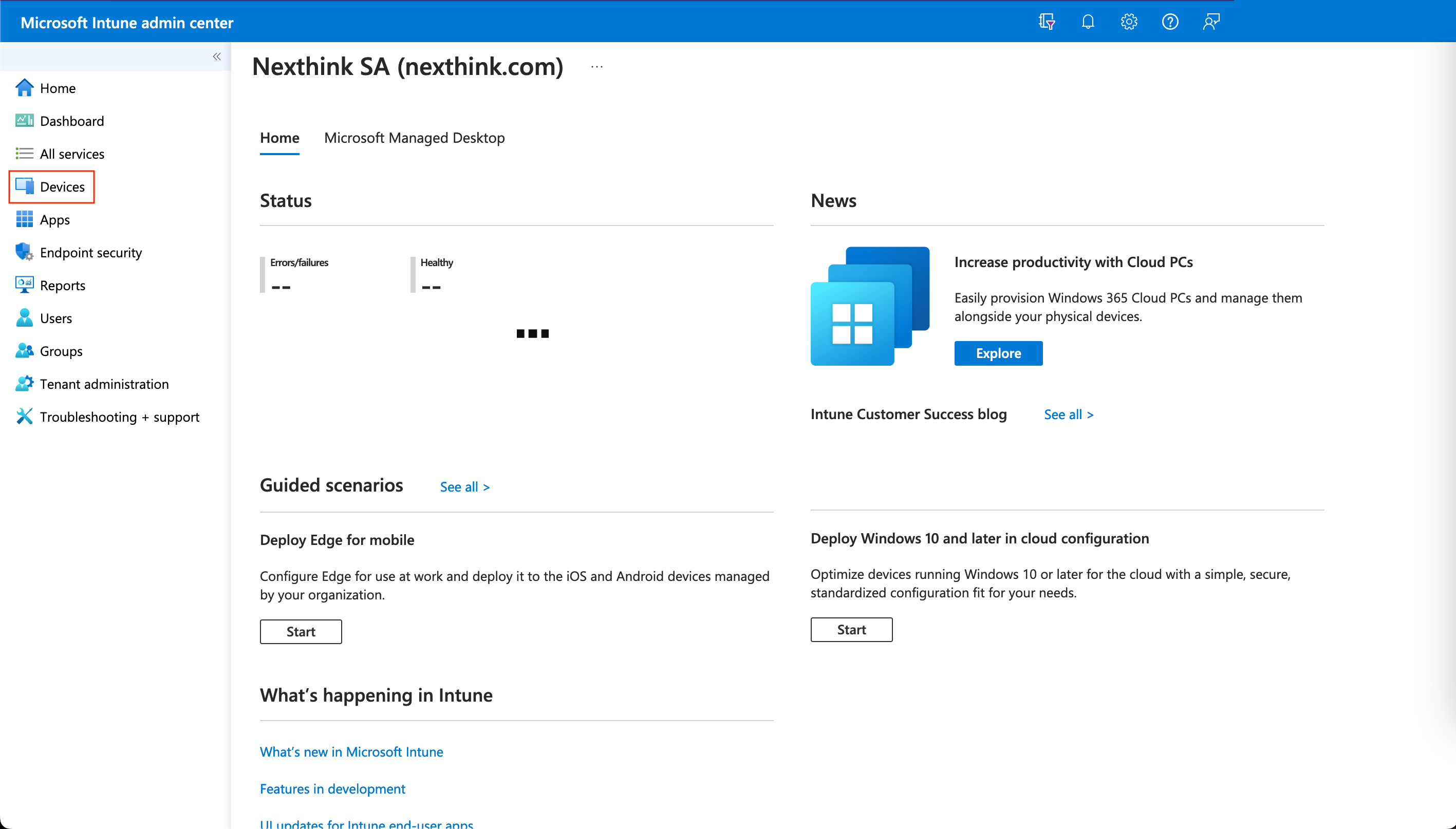
Intune ポータルにログインし、**デバイス**を選択します。
 {% endstep %}
{% step %}
**macOS**、**シェル スクリプト**の順に移動し、**+ 追加**を選択します。
{% endstep %}
{% step %}
**macOS**、**シェル スクリプト**の順に移動し、**+ 追加**を選択します。
 {% endstep %}
{% step %}
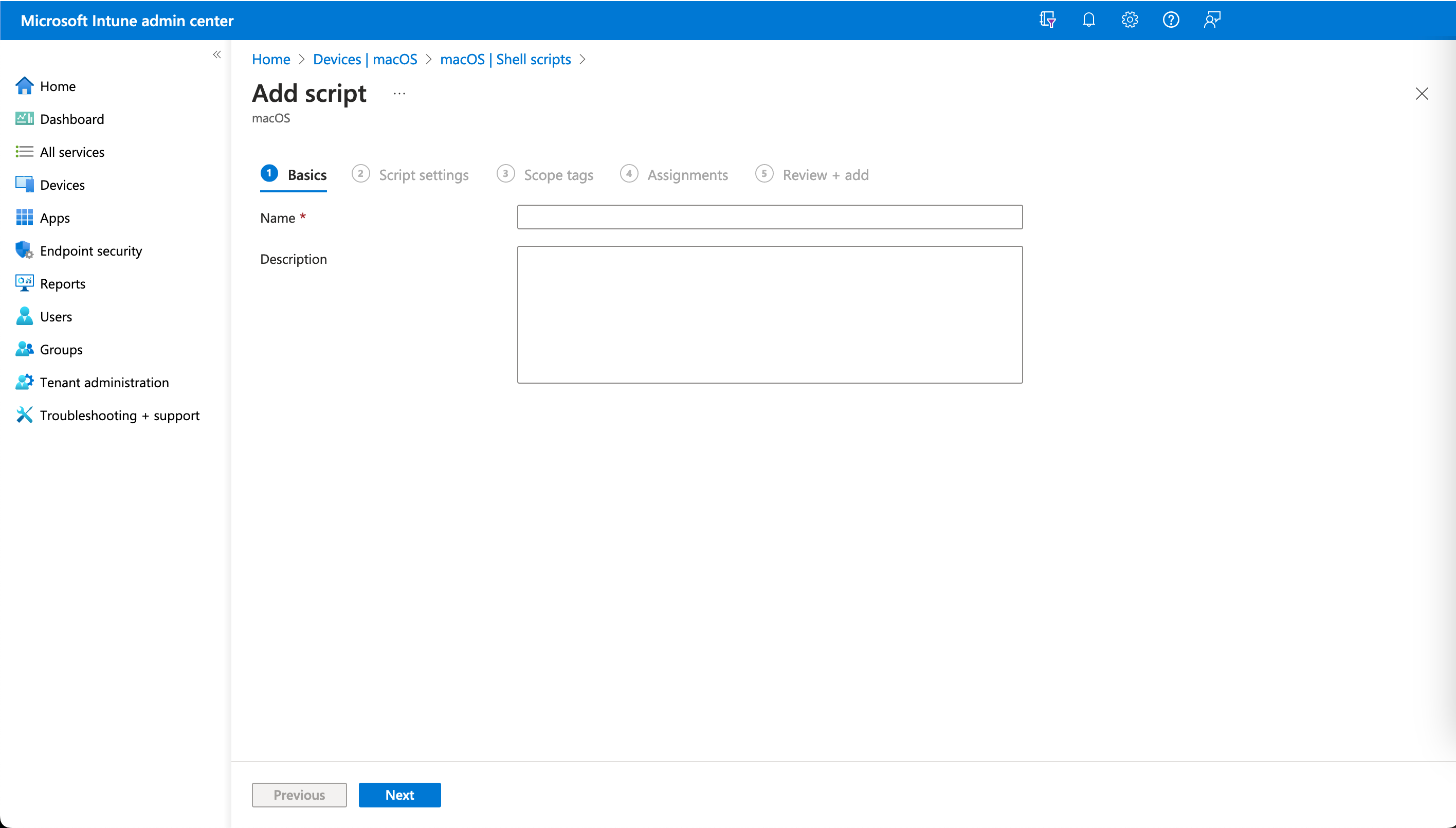
**基本**セクションで、たとえば `Install Collector` などのスクリプト名と、任意の説明を入力します。
{% endstep %}
{% step %}
**基本**セクションで、たとえば `Install Collector` などのスクリプト名と、任意の説明を入力します。
 {% endstep %}
{% step %}
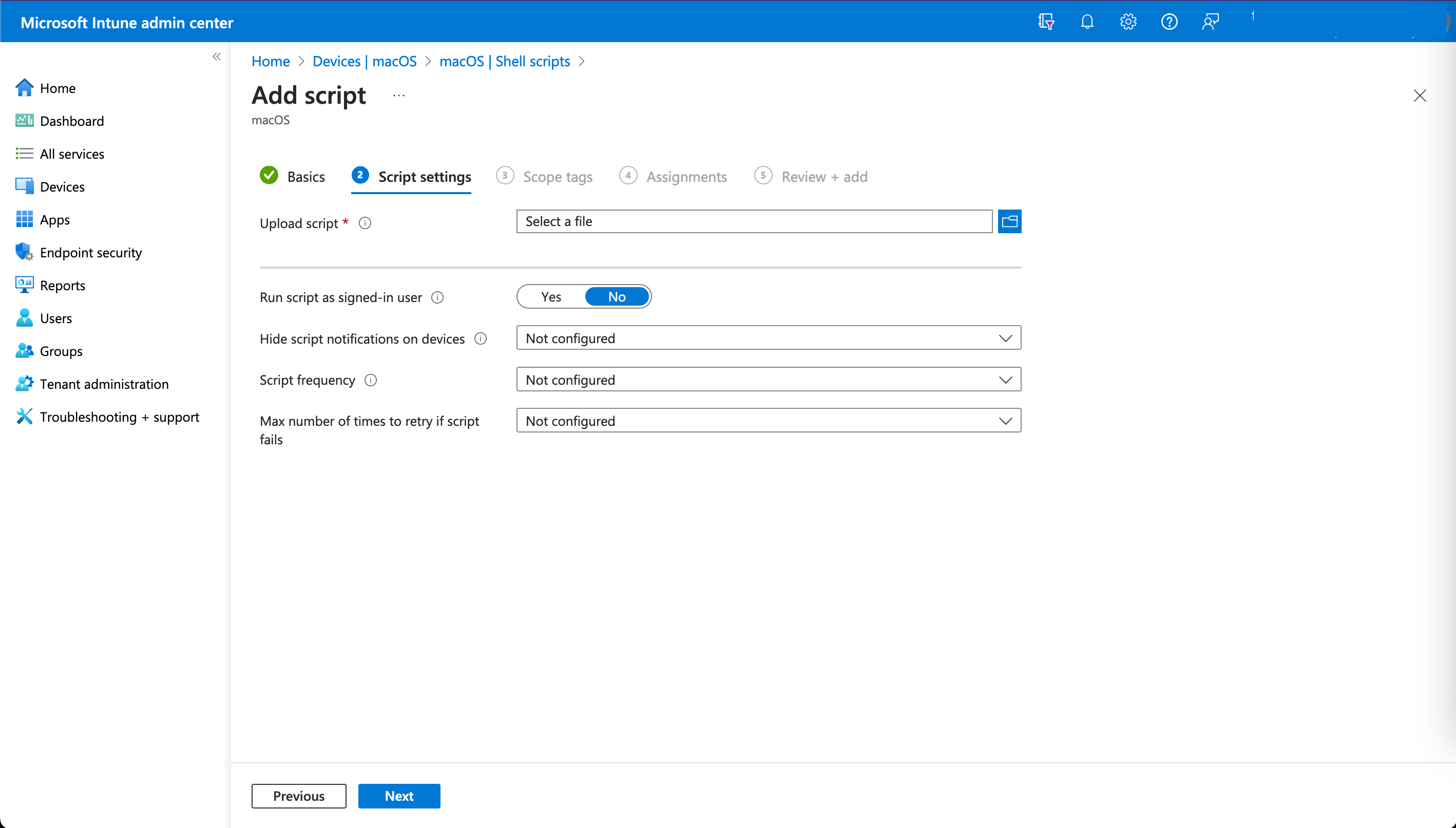
**スクリプトの設定**で、スクリプトファイルをアップロードします。その他のフィールドはデフォルト値のままにします。
{% endstep %}
{% step %}
**スクリプトの設定**で、スクリプトファイルをアップロードします。その他のフィールドはデフォルト値のままにします。
 {% endstep %}
{% step %}
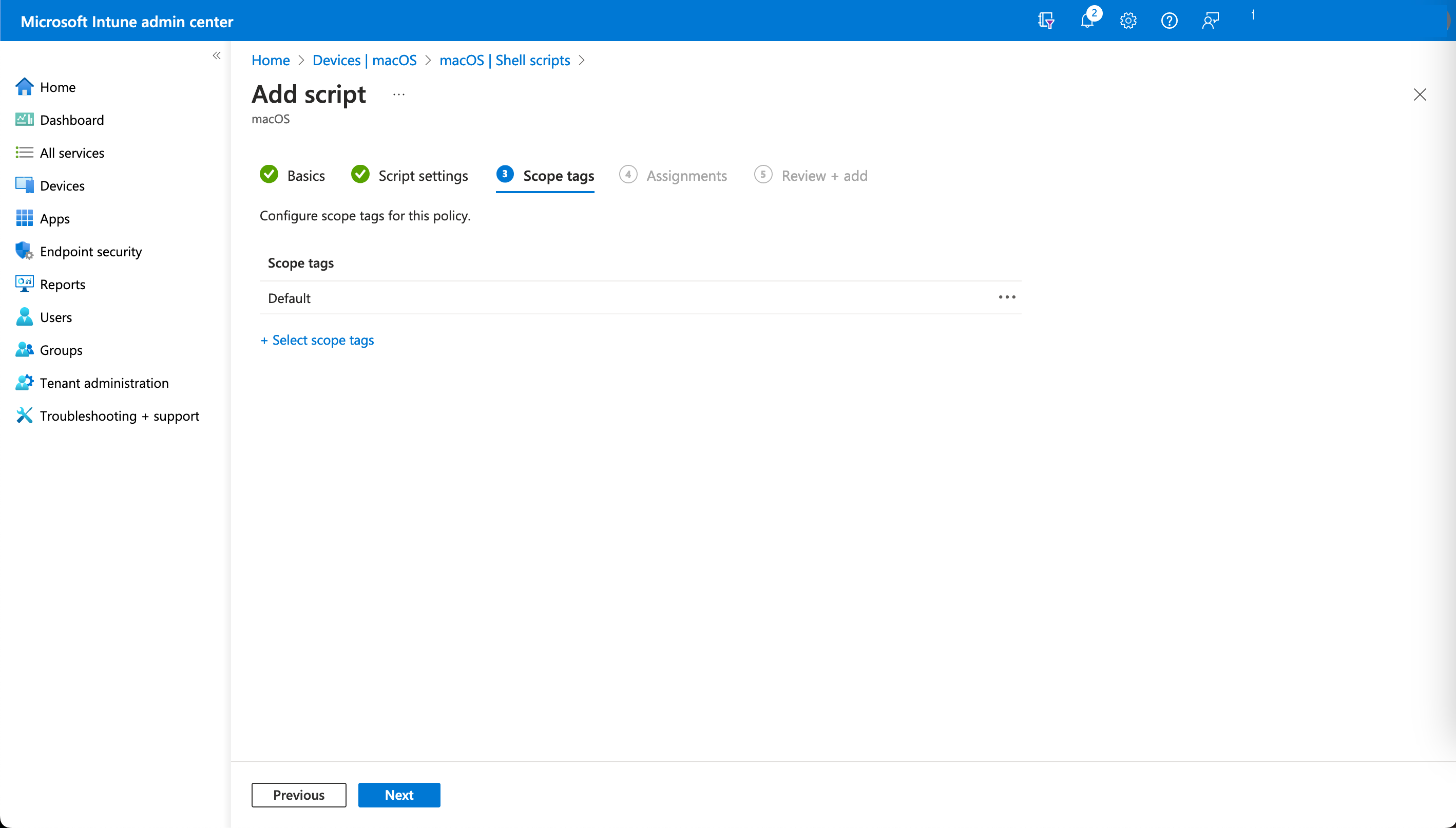
**スコープ タグ**で、必要に応じてタグを追加します。
{% endstep %}
{% step %}
**スコープ タグ**で、必要に応じてタグを追加します。
 {% endstep %}
{% step %}
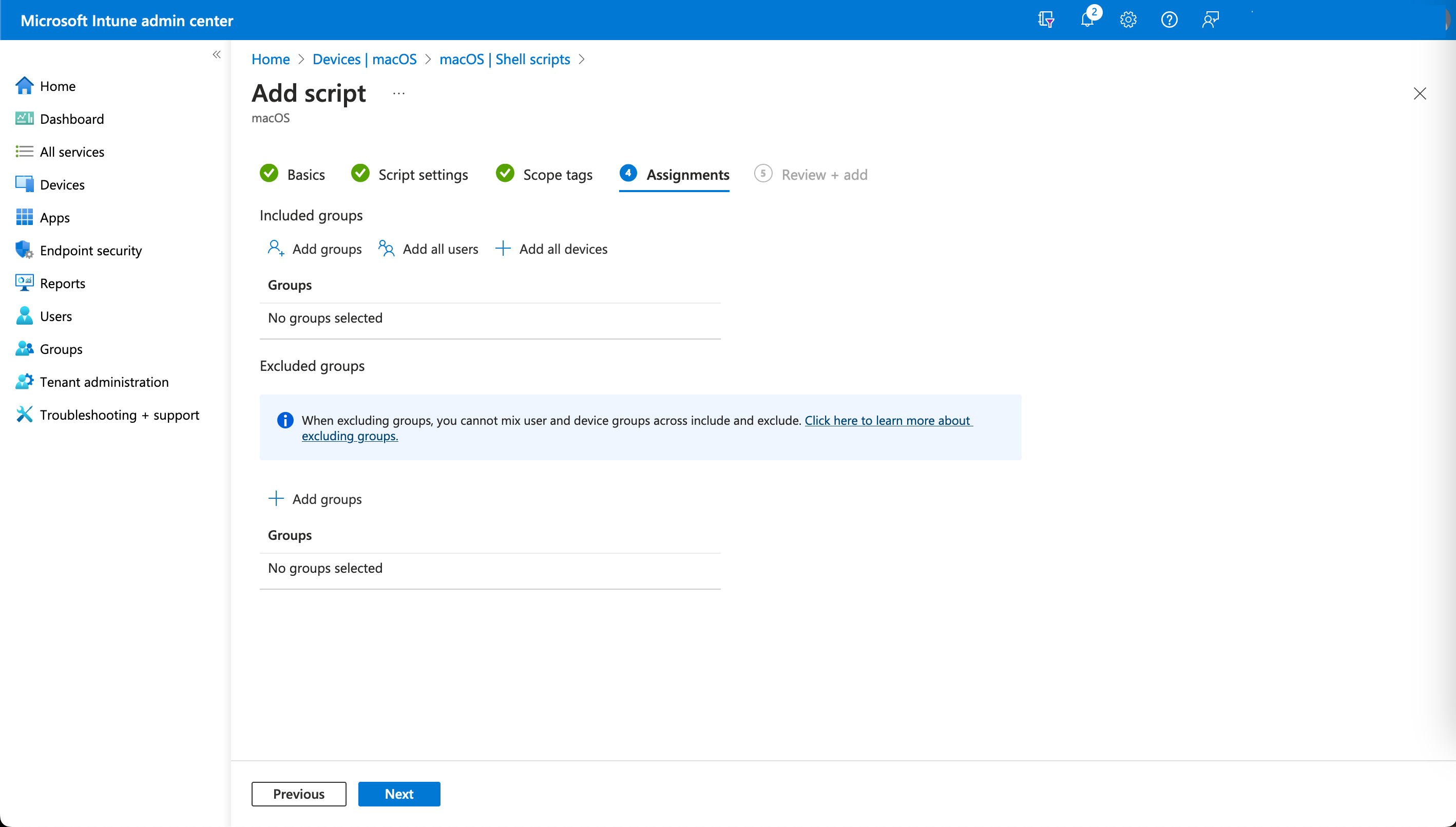
**割り当て**で、対象とするグループを選択します。
{% endstep %}
{% step %}
**割り当て**で、対象とするグループを選択します。
 {% endstep %}
{% step %}
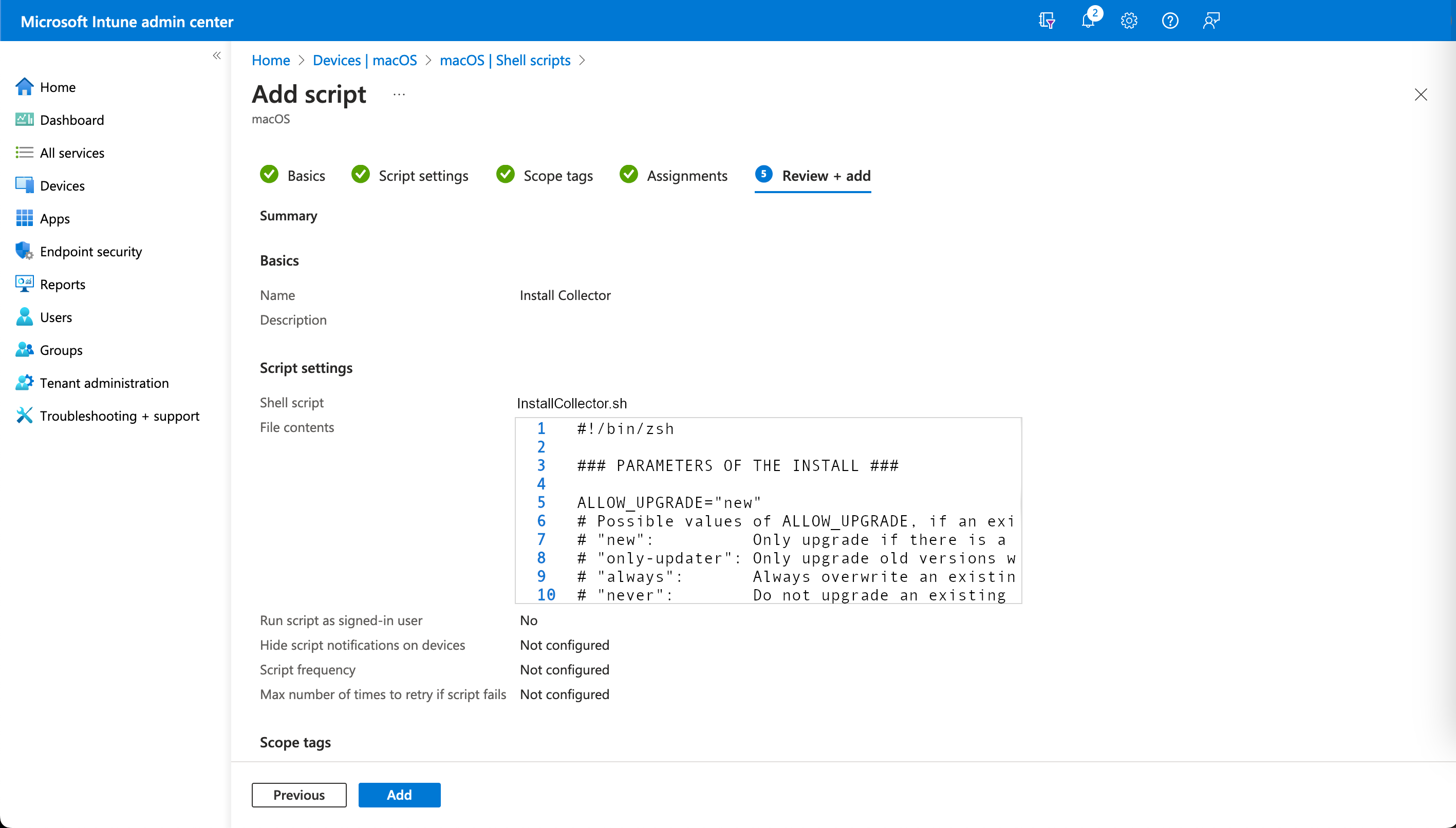
設定を確認し、**追加**を選択して完了します。
{% endstep %}
{% step %}
設定を確認し、**追加**を選択して完了します。
 {% endstep %}
{% endstepper %}
## ユーザー プリンシパル名 (UPN) を報告する
Microsoft Intune に登録されている macOS デバイスでは、Collector は Platform SSO がデバイス上で維持するローカル ID レコードからユーザー プリンシパル名 (UPN) を読み取ります。
ソースの優先順位、要件、および UPN レポートを有効にする方法については、[macOS での UPN のレポート](/platform/ja/configuring_nexthink/bringing-data-into-your-nexthink-instance/deploying-nexthink-in-non-vdi-environment/installing-collector/macos-collector-references/reporting-the-upn-on-macos.md) ページを参照してください。
## ユーザーによる Collector の無効化を防止する
デフォルトでは、macOS はインストール後にユーザーがバックグラウンドアプリケーションを無効にすることを許可します。ユーザーが Collector をオフにすることを防止し、継続的なデータ収集を確保するには、Collector を管理対象のログイン項目およびバックグラウンド項目として扱うように Intune を設定します:
{% stepper %}
{% step %}
プロファイル設定で、**ログイン > サービス管理 - 管理対象ログイン項目**を追加します。
{% endstep %}
{% step %}
Collector を対象とする新しいルールを作成します。
{% hint style="info" %}
ルールタイプには Collector のバンドル識別子を使用します。必要に応じて、完全な実行可能ファイルパスを使用してください。
{% endhint %}
{% endstep %}
{% step %}
Collector が管理対象のログイン項目として扱われるようにルールを設定します。これにより、macOS はデバイス管理によって強制されている項目として認識します。
{% endstep %}
{% step %}
同じ設定領域で、ログイン時に Collector を自動的に起動する設定を有効にします。これにより、ユーザーの操作なしで Collector が起動します。
{% endstep %}
{% step %}
Collector がバックグラウンドで実行でき、ユーザーがシステム設定から無効にできないように、バックグラウンド実行を管理する設定を適用します。
{% endstep %}
{% step %}
設定を保存し、プロファイルが監視対象の macOS デバイスに割り当てられていることを確認します。プロファイルが適用されると、Collector は macOS で管理対象項目として表示されます。
{% endstep %}
{% endstepper %}
---
# Agent Instructions
This documentation is published with GitBook. GitBook is the documentation platform designed so that both humans and AI agents can read, navigate, and reason over technical content effectively. Learn more at gitbook.com.
## Querying This Documentation
If you need additional information that is not directly available in this page, you can query the documentation by asking a question.
Perform an HTTP GET request on the following URL with the `ask` and `goal` query parameters:
```
GET https://docs.nexthink.com/platform/ja/configuring_nexthink/bringing-data-into-your-nexthink-instance/deploying-nexthink-in-non-vdi-environment/installing-collector/installing-collector-on-macos/intune-deployment-tp.md?ask=&goal=
```
`ask` is the immediate question: it should be specific, self-contained, and written in natural language.
`goal` is what the user is ultimately trying to achieve, the reason they need the answer. Sharing it helps GitBook give you a better, more relevant answer. A goal is most helpful when it describes the outcome the user wants rather than restating the question. For example, with `ask=how do I create an API token`, a goal like `automate deployments from our CI pipeline` lets GitBook tailor the answer to that use case.
The response will contain a direct answer to the question and relevant excerpts and sources from the documentation.
Use this mechanism when the answer is not explicitly present in the current page, you need clarification or additional context, or you want to retrieve related documentation sections.
{% endstep %}
{% endstepper %}
## ユーザー プリンシパル名 (UPN) を報告する
Microsoft Intune に登録されている macOS デバイスでは、Collector は Platform SSO がデバイス上で維持するローカル ID レコードからユーザー プリンシパル名 (UPN) を読み取ります。
ソースの優先順位、要件、および UPN レポートを有効にする方法については、[macOS での UPN のレポート](/platform/ja/configuring_nexthink/bringing-data-into-your-nexthink-instance/deploying-nexthink-in-non-vdi-environment/installing-collector/macos-collector-references/reporting-the-upn-on-macos.md) ページを参照してください。
## ユーザーによる Collector の無効化を防止する
デフォルトでは、macOS はインストール後にユーザーがバックグラウンドアプリケーションを無効にすることを許可します。ユーザーが Collector をオフにすることを防止し、継続的なデータ収集を確保するには、Collector を管理対象のログイン項目およびバックグラウンド項目として扱うように Intune を設定します:
{% stepper %}
{% step %}
プロファイル設定で、**ログイン > サービス管理 - 管理対象ログイン項目**を追加します。
{% endstep %}
{% step %}
Collector を対象とする新しいルールを作成します。
{% hint style="info" %}
ルールタイプには Collector のバンドル識別子を使用します。必要に応じて、完全な実行可能ファイルパスを使用してください。
{% endhint %}
{% endstep %}
{% step %}
Collector が管理対象のログイン項目として扱われるようにルールを設定します。これにより、macOS はデバイス管理によって強制されている項目として認識します。
{% endstep %}
{% step %}
同じ設定領域で、ログイン時に Collector を自動的に起動する設定を有効にします。これにより、ユーザーの操作なしで Collector が起動します。
{% endstep %}
{% step %}
Collector がバックグラウンドで実行でき、ユーザーがシステム設定から無効にできないように、バックグラウンド実行を管理する設定を適用します。
{% endstep %}
{% step %}
設定を保存し、プロファイルが監視対象の macOS デバイスに割り当てられていることを確認します。プロファイルが適用されると、Collector は macOS で管理対象項目として表示されます。
{% endstep %}
{% endstepper %}
---
# Agent Instructions
This documentation is published with GitBook. GitBook is the documentation platform designed so that both humans and AI agents can read, navigate, and reason over technical content effectively. Learn more at gitbook.com.
## Querying This Documentation
If you need additional information that is not directly available in this page, you can query the documentation by asking a question.
Perform an HTTP GET request on the following URL with the `ask` and `goal` query parameters:
```
GET https://docs.nexthink.com/platform/ja/configuring_nexthink/bringing-data-into-your-nexthink-instance/deploying-nexthink-in-non-vdi-environment/installing-collector/installing-collector-on-macos/intune-deployment-tp.md?ask=&goal=
```
`ask` is the immediate question: it should be specific, self-contained, and written in natural language.
`goal` is what the user is ultimately trying to achieve, the reason they need the answer. Sharing it helps GitBook give you a better, more relevant answer. A goal is most helpful when it describes the outcome the user wants rather than restating the question. For example, with `ask=how do I create an API token`, a goal like `automate deployments from our CI pipeline` lets GitBook tailor the answer to that use case.
The response will contain a direct answer to the question and relevant excerpts and sources from the documentation.
Use this mechanism when the answer is not explicitly present in the current page, you need clarification or additional context, or you want to retrieve related documentation sections.