このパターンは以下をキャプチャします:
* `$1` → Smith
* `$2` → John
2. **置換**フィールドに以下を入力します:
```
$2, $1
```
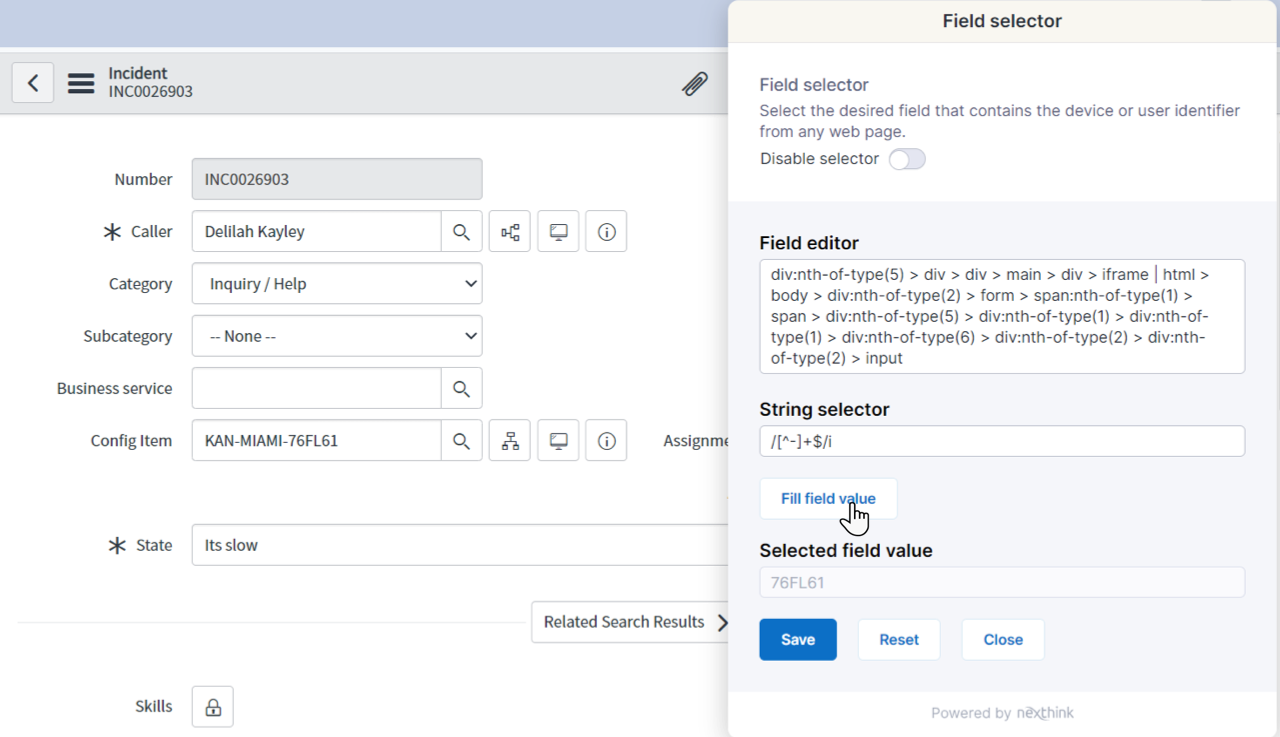
3. **フィールド値を入力**をクリックして結果が期待される形式と一致することを確認します。
確認後、**保存**をクリックして設定を適用します。
#### その他の例
以下の表は、サードパーティプラットフォームとNexthink間でユーザーデータ形式を正規化するために使用される正規表現の例を示しています。これにより、Amplifyは形式に関わらず該当するユーザーを識別できます。
| 元の値 | Nexthink の値 | 正規表現パターン | 置換 |
| -------------------- | ------------------ | ------------------- | ------ |
| 名 姓 | 姓 名 | `/^(\S+)\s+(\S+)$/` | $2 $1 |
| 姓 名 | 名, 姓 | `/^(\S+)\s+(\S+)$/` | $2, $1 |
| Firstname.Lastname | Lastname Firstname | `/^(\S+).(\S+)$/` | $2 $1 |
| username\@deviceName | deviceName | `/^(\S+)@(\S+)$/` | $2 |
| username\@deviceName | ユーザー名 | `/^(\S+)@(\S+)$/` | $1 |
## ウェブアプリケーションの設定を管理する
Amplifyは一連の設定に基づいてフィールドの値を読み取ります。
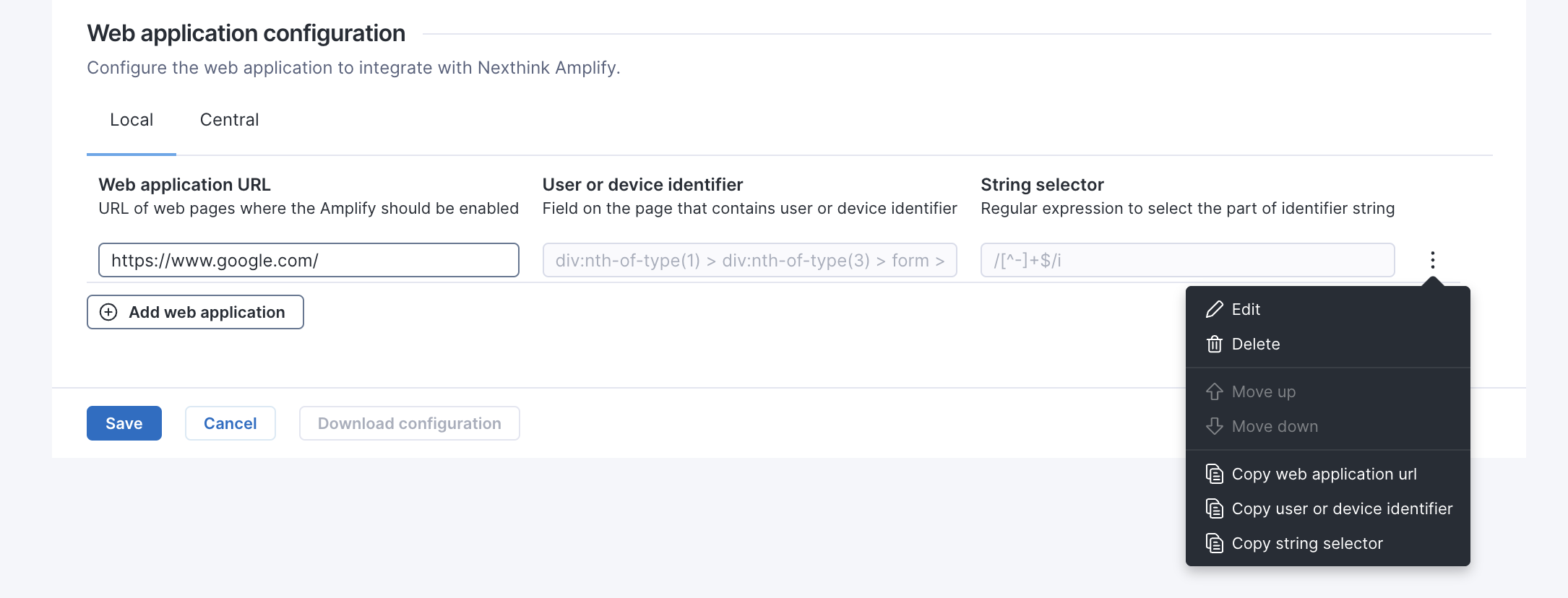
設定したウェブアプリケーションの選択シーケンスを変更するためには、関連する行にマウスを置いてアクションメニューを開き、順序を切り替えます:**上に移動**または**下に移動**。
また、アクションメニューからウェブアプリケーションの設定を**編集**または**削除**することもできます。
完了したら、設定を**保存**してください。
オプションで、ウェブアプリケーション設定を[エクスポートするために](/platform/ja/configuring_nexthink/bringing-data-into-your-nexthink-instance/deploying-nexthink-in-non-vdi-environment/configure-amplify/extension-deployment.md#installationandconfiguration-exportingtheconfigurationdetailsfromtheamplifyextensionexportingconfigu) as `.reg` registry file. **設定をダウンロード**してください。
## 特定のウェブアプリケーションにAmplifyを統合する
バージョンの互換性やユーザインターフェイス(UI)デザインのためにボックス外のセレクタ設定をサポートしないITSMソリューションについては、次のページを参照してください:
* [ServiceNow Agent Workspace と Amplify を統合する](/platform/ja/configuring_nexthink/bringing-data-into-your-nexthink-instance/deploying-nexthink-in-non-vdi-environment/configure-amplify/installation-and-configuration/integrating-amplify-with-web-applications/configuring-amplify-for-servicenow-agent-workspace.md)
* [ServiceNow Operations Workspace と Amplify を統合する](/platform/ja/configuring_nexthink/bringing-data-into-your-nexthink-instance/deploying-nexthink-in-non-vdi-environment/configure-amplify/installation-and-configuration/integrating-amplify-with-web-applications/configuring-amplify-for-servicenow-operations-workspace.md)
---
# Agent Instructions
This documentation is published with GitBook. GitBook is the documentation platform designed so that both humans and AI agents can read, navigate, and reason over technical content effectively. Learn more at gitbook.com.
## Querying This Documentation
If you need additional information that is not directly available in this page, you can query the documentation by asking a question.
Perform an HTTP GET request on the following URL with the `ask` and `goal` query parameters:
```
GET https://docs.nexthink.com/platform/ja/configuring_nexthink/bringing-data-into-your-nexthink-instance/deploying-nexthink-in-non-vdi-environment/configure-amplify/installation-and-configuration/integrating-amplify-with-web-applications.md?ask=&goal=
```
`ask` is the immediate question: it should be specific, self-contained, and written in natural language.
`goal` is what the user is ultimately trying to achieve, the reason they need the answer. Sharing it helps GitBook give you a better, more relevant answer. A goal is most helpful when it describes the outcome the user wants rather than restating the question. For example, with `ask=how do I create an API token`, a goal like `automate deployments from our CI pipeline` lets GitBook tailor the answer to that use case.
The response will contain a direct answer to the question and relevant excerpts and sources from the documentation.
Use this mechanism when the answer is not explicitly present in the current page, you need clarification or additional context, or you want to retrieve related documentation sections.