> For the complete documentation index, see [llms.txt](https://docs.nexthink.com/platform/llms.txt). Markdown versions of documentation pages are available by appending `.md` to page URLs; this page is available as [Markdown](https://docs.nexthink.com/platform/ja/configuring_nexthink/bringing-data-into-your-nexthink-instance/connecting-mobile-devices-to-nexthink/deploying-nexthink-mobile-in-intune/configuring-and-deploying-through-an-endpoint-management-solution.md).

# Android デバイスでのデプロイ

このガイドでは、IntuneでAndroidデバイス向けのNexthink Mobileアプリを展開する方法について説明します。 このガイドは、デバイス管理およびNexthinkのオンボーディングを担当するIT管理者を対象としており、Androidデバイス管理の概念およびIntuneの管理に関する知識があることを前提としています。

***

## 開始する前に

[インストールトークンの作成](/platform/ja/configuring_nexthink/bringing-data-into-your-nexthink-instance/connecting-mobile-devices-to-nexthink/creating-an-installation-token.md)のドキュメントで説明されているように、インストールトークンを作成します。

***

## Nexthink Mobileの追加

次の手順に従って、Nexthink MobileをIntuneに追加します。

{% stepper %}
{% step %}
**アプリ > Android > 作成** を選択します。
{% endstep %}

{% step %}
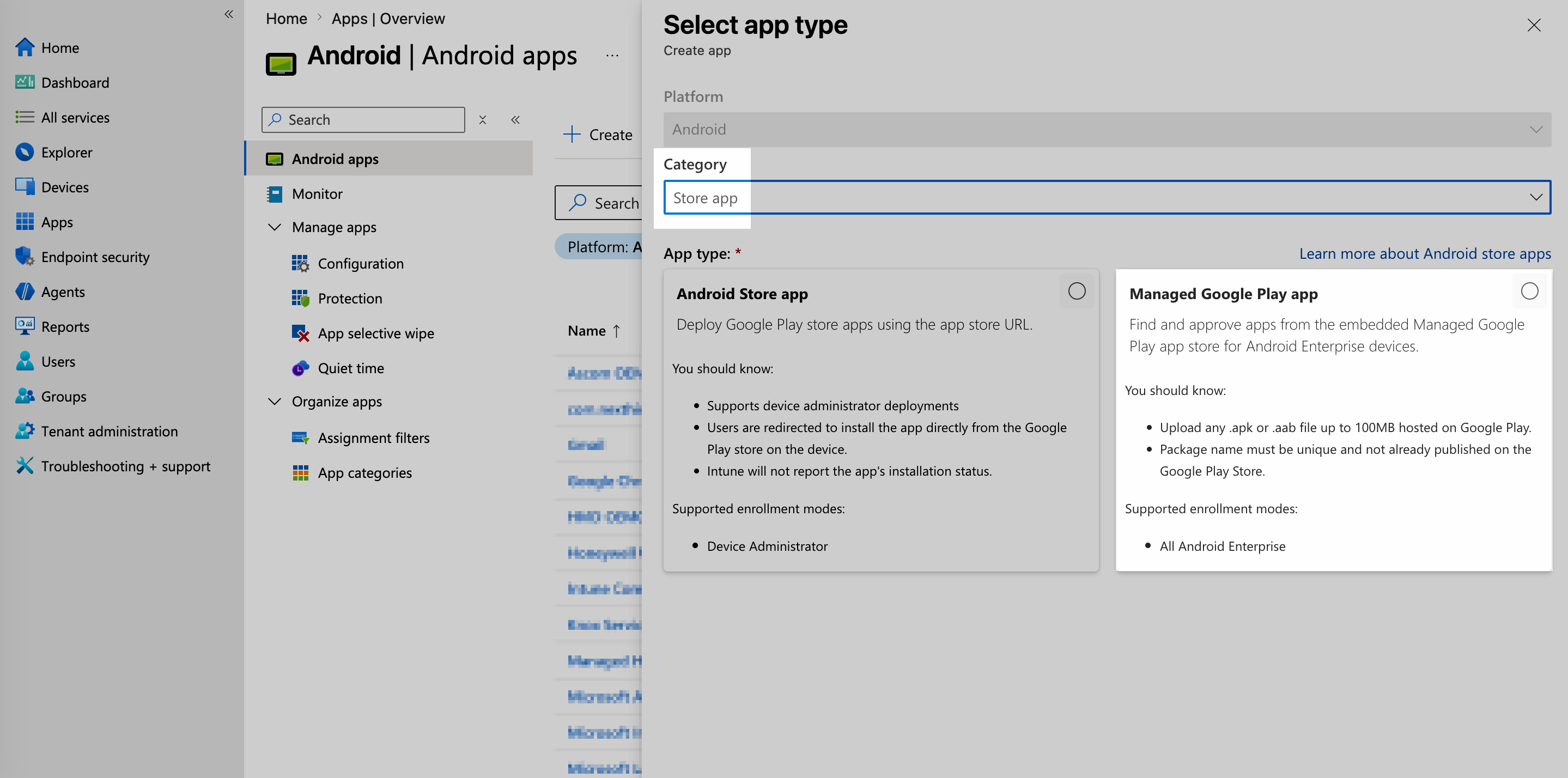
**カテゴリ** では **ストア アプリ** を選択し、次に **Managed Google Play アプリ** を選択します:

<figure><img src="/files/AwEiRiAhBmxUhq7u1Rkt" alt=""><figcaption></figcaption></figure>
{% endstep %}

{% step %}
Google Playで、**Play ストアを検索**ダッシュボードに移動します。
{% endstep %}

{% step %}
キーワード「Nexthink Mobile」を検索し、検索結果からアプリをインストールします：

<figure><img src="/files/Kq4LWVhJcLwrz0Xjs8tD" alt=""><figcaption></figcaption></figure>
{% endstep %}
{% endstepper %}

***

## アプリ構成ポリシーの作成

以下の手順に従ってアプリ構成ポリシーを作成し、Entra IDグループに割り当てます。

{% stepper %}
{% step %}
**アプリ > アプリの管理 > 構成** に移動します。
{% endstep %}

{% step %}
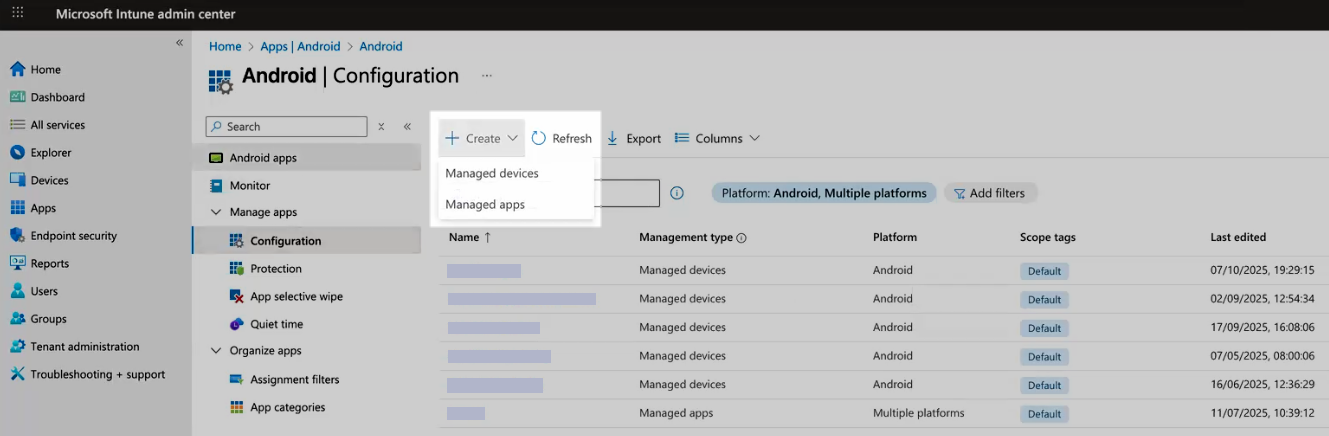
**作成 > 管理対象デバイス**を選択します：

<figure><img src="/files/176x793M5w2h6kdbzWg1" alt=""><figcaption></figcaption></figure>
{% endstep %}

{% step %}
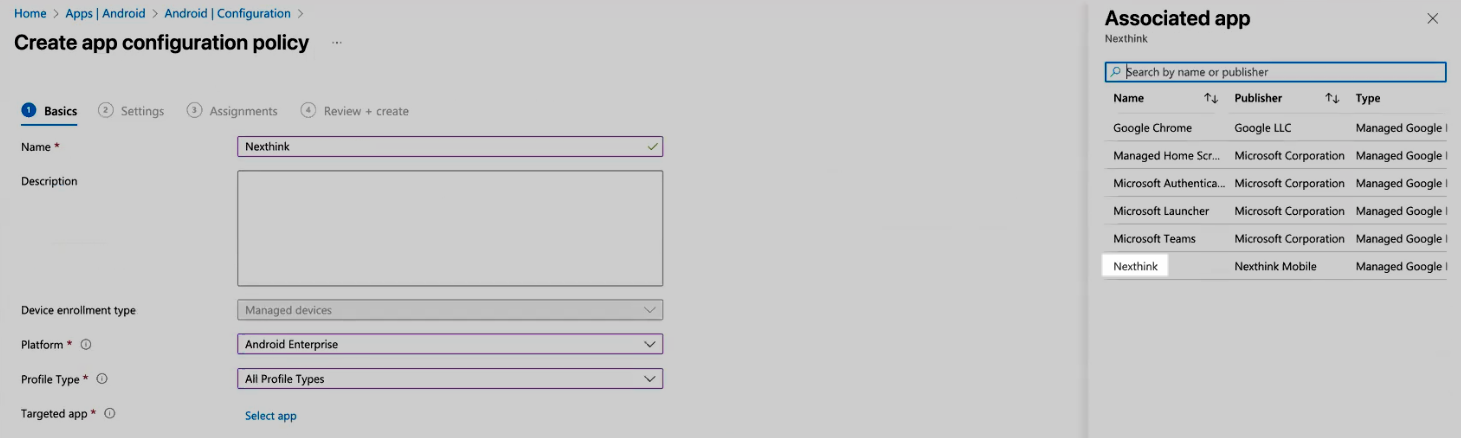
**アプリ構成ポリシーの作成**ダッシュボードで、次のフィールドに入力します：

* **名前**: ポリシーにわかりやすい名前を付けます。
* **プラットフォーム**: **Android Enterprise** を選択します。
* **プロファイルの種類**: 組織に適用されるプロファイルを選択します。
  {% endstep %}

{% step %}
**対象アプリ**を選択し、リストから先ほど作成したアプリを選択して、**設定**に進みます：

<figure><img src="/files/XVhyB3Gat83wik75i8OX" alt=""><figcaption></figcaption></figure>
{% endstep %}

{% step %}
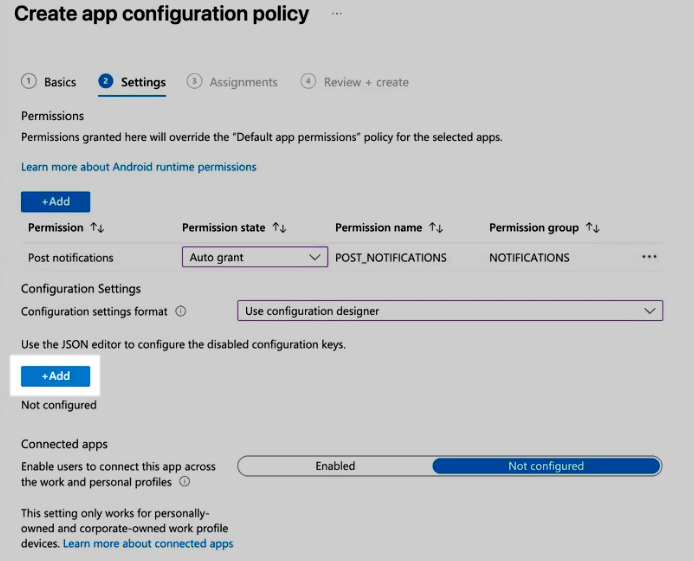
**+追加**を選択して**通知の投稿**アクセス許可を有効にします。Nexthink Mobileによる通知の送信を許可する場合は**自動許可**を、許可しない場合は**自動拒否**を選択します：

<figure><img src="/files/py9E3UKCNMqOu6O3UJXr" alt=""><figcaption></figcaption></figure>
{% endstep %}

{% step %}
**構成設定の形式**で、ドロップダウンから**構成デザイナーを使用する**を選択し、下側の\*\*+追加\*\*ボタンを選択します：

<figure><img src="/files/m9anj1VEJ0jPJfnWq2D9" alt=""><figcaption></figcaption></figure>
{% endstep %}

{% step %}
次の構成キーを選択し、該当する値の種類と構成値を設定します：

<table data-full-width="true"><thead><tr><th width="162.66668701171875">構成キー</th><th width="112.6666259765625">値の種類</th><th width="509.44451904296875">構成値</th></tr></thead><tbody><tr><td>データアップロードネットワーク</td><td>選択</td><td><p>次のオプションのいずれかを選択します：</p><ul><li><strong>常にアップロード</strong>: Wi-Fiおよびモバイルデータを含む</li><li><strong>ローミング中以外でのみアップロード</strong>: Wi-Fiおよびモバイルデータを含む</li><li><strong>Wi-Fi経由でのみアップロード</strong>: Wi-Fiのみ</li></ul></td></tr><tr><td>ネットワーク識別子を収集</td><td>bool</td><td>接続中のネットワークからSSIDおよびBSSIDを収集するには、選択します。</td></tr><tr><td>設定画面を強制表示</td><td>bool</td><td>チェックボックスを選択します。</td></tr><tr><td>Nexthinkインストールトークン</td><td>文字列</td><td>Nexthinkテナント用に生成したインストールトークンです。</td></tr><tr><td>NexthinkプロキシURL</td><td>文字列</td><td><p>次の形式のNexthinkテナントのURLです：</p><ul><li><code>https://.data..nexthink.cloud</code></li><li>例: <code>https://instance.data.eu.nexthink.cloud</code></li></ul></td></tr><tr><td>プライマリ ユーザー UPN</td><td>変数</td><td><strong>Configuration value</strong> ドロップダウン リストで <strong>User principal name (UPN)</strong> を選択します。</td></tr><tr><td>サポート用メールアドレス</td><td>文字列</td><td>Nexthink Mobile がログの送信先とするメールアドレスを定義します。 ログを送信すると、アプリによってメールアプリが開かれ、定義したメールアドレスが受信者として設定されます。</td></tr><tr><td>一意のデバイス識別子</td><td>変数</td><td><p><strong>Configuration value</strong> ドロップダウン リストで <strong>Intune Device ID</strong> を選択します。</p><p>⚠️ コネクターが正しく機能するために必要です。</p></td></tr></tbody></table>
{% endstep %}

{% step %}
**Add groups** を選択してポリシーを割り当てるグループを追加し、**Create** を選択してアプリの作成を完了します。
{% endstep %}
{% endstepper %}

## クライアントデバイスへの Nexthink Mobile のインストール

アプリ構成ポリシーを作成した後、Nexthink Mobile を自動的にインストールするデバイス グループと、手動でインストールする必要があるデバイス グループを定義できます：

* 完全に会社管理されているデバイスでは、UEM ソリューションを通じて Nexthink Mobile を自動的にインストールできます。
* 個人所有デバイス（BYOD）では、仕事用プロファイルを設定し、アプリストアから Nexthink Mobile を手動でインストールする必要があります。

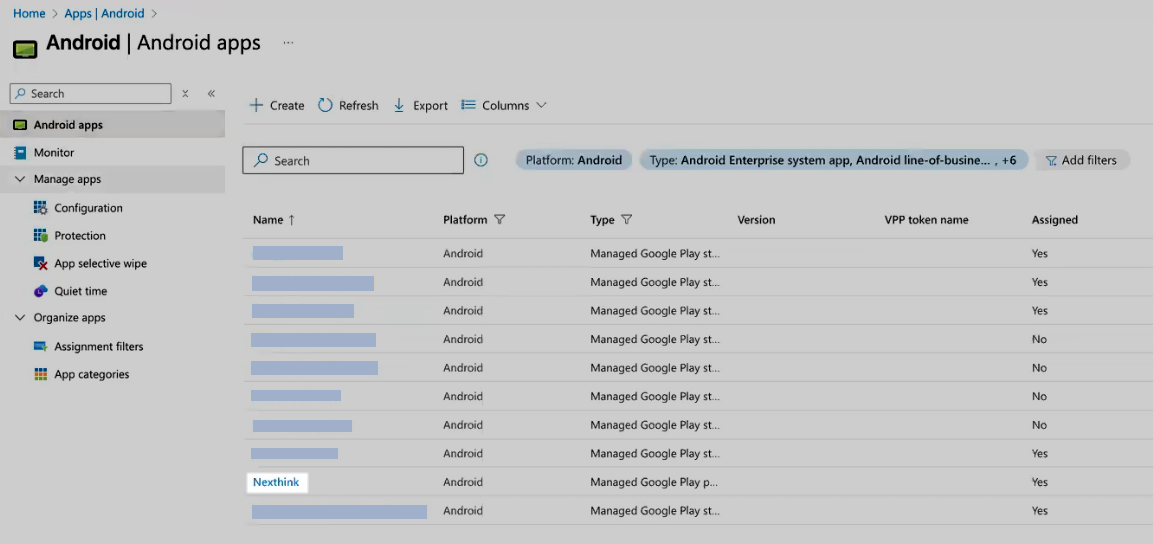
まず、以下の手順に従って Nexthink Mobile を選択します。

Android アプリの一覧からアプリを選択します：

<figure><img src="/files/vo8okjDVd7d13UHax92Z" alt="Select app to set up for automatic and manual installation"><figcaption></figcaption></figure>

**Properties** を選択し、次に **Assignments > Edit** を選択します。

デバイスの種類に応じて、[#automatic-installation](#automatic-installation "mention") または [#manual-installation](#manual-installation "mention") に進みます。

### 自動インストール

**Required** の下にある **+ Add group** を選択し、**Update priority** を **High priority** に設定します：

<figure><img src="/files/IvXJsbEXJwZiE7W6ARl8" alt="Automatic installation groups"><figcaption></figcaption></figure>

このカテゴリのデバイスグループには、次回 Intune がデバイスと同期したときに Nexthink Mobile が自動的にインストールされます。

### 手動インストール

**Available for enrolled devices** の下にある **+ Add group** を選択します：

<figure><img src="/files/qeFbQPA8M3DORsHWlqcR" alt="Manual installation groups"><figcaption></figcaption></figure>

この時点で、Nexthink Mobile は組織の会社ポータルで利用可能になり、ユーザーはそこからクライアントモバイルデバイスに直接インストールできます。

***

## Nexthink Mobile の自動起動

デフォルトでは、インストール後、モバイルデバイスのユーザーは初回のみ Nexthink Mobile を手動で開く必要があります。 これは一度だけ実行すればよく、その後はデバイスを再起動するたびにアプリが自動的に起動します。

ただし、デバイスのメーカーによっては、Intune で構成した OEM プラグインを使用して、インストール後にユーザーデバイスで自動的に起動できます。 以下のセクションでは、このようなユースケースについて説明します。

### Samsung Knox Service Plugin

#### 前提条件

* **Samsung Knox Service Plugin** を組織のアプリコレクションに追加します。
* 対象の Samsung モバイルデバイスにプラグインを展開してインストールします。

#### プラグインの構成

{% stepper %}
{% step %}
Intune で、**Devices > Managed devices > Configuration** に移動します。
{% endstep %}

{% step %}
**Create profile** を選択し、次の値を追加して **Create** を選択します：

* **Platform**：Android Enterprise
* **Profile type**：Templates
* **Template name**：OEMConfig
  {% endstep %}

{% step %}
プロファイルにわかりやすい名前を付け、**Select an OEMConfig app** をクリックして **Knox Service Plugin** アプリを選択します。
{% endstep %}

{% step %}
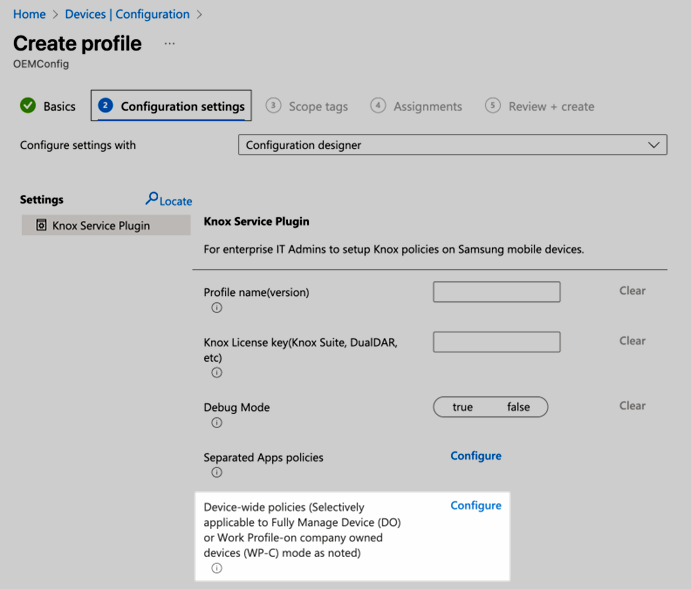
**Knox Service Plugin** プロファイル タイプを選択し、**Device-wide policy** を構成します：

<figure><img src="/files/5rdlGgOakj5hawRZ8sMl" alt="Knox plugin device-wide policies"><figcaption></figcaption></figure>
{% endstep %}

{% step %}
次の設定を構成します：

* **Enable device policy controls**: **true** に設定します。
* **Application management policies**：**Configure** を選択し、次のポリシーを構成します：
  * **Enable application management controls**: **true** に設定します。
  * **Battery optimization allowlist**：次の Nexthink Mobile パッケージ名を追加します：
    * `com.nexthink.mobile.nexthinkapp`
  * **Package Name for Auto-Launch**：次の Nexthink Mobile パッケージ名を追加します：
    * `com.nexthink.mobile.nexthinkapp`
  * **Enable permission controls**: **true** に設定します。
    {% endstep %}

{% step %}
**Scope tags** を定義する必要はありません。**Assignments** に進み、**+ Add groups** を選択して、ポリシーに含めるデバイスグループを定義します。
{% endstep %}
{% endstepper %}

### Zebra OEM Plugin

#### 前提条件

* **Zebra OEMConfig Powered by MX** を組織のアプリコレクションに追加します。
* 対象の Samsung モバイルデバイスにプラグインを展開してインストールします。

#### プラグインの構成

{% stepper %}
{% step %}
Intune で、**Devices > Managed devices > Configuration** に移動します。
{% endstep %}

{% step %}
**Create profile** を選択し、次の値を追加して **Create** を選択します：

* **Platform**：Android Enterprise
* **Profile type**：Templates
* **Template name**：OEMConfig
  {% endstep %}

{% step %}
プロファイルにわかりやすい名前を付け、**Select an OEMConfig app** をクリックして **Zebra OEMConfig Powered by MX** アプリを選択します。
{% endstep %}

{% step %}
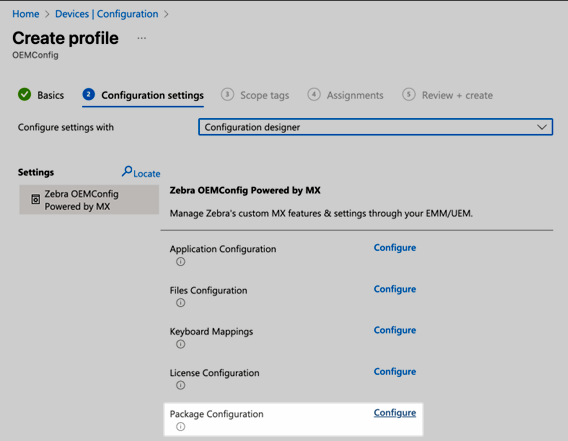
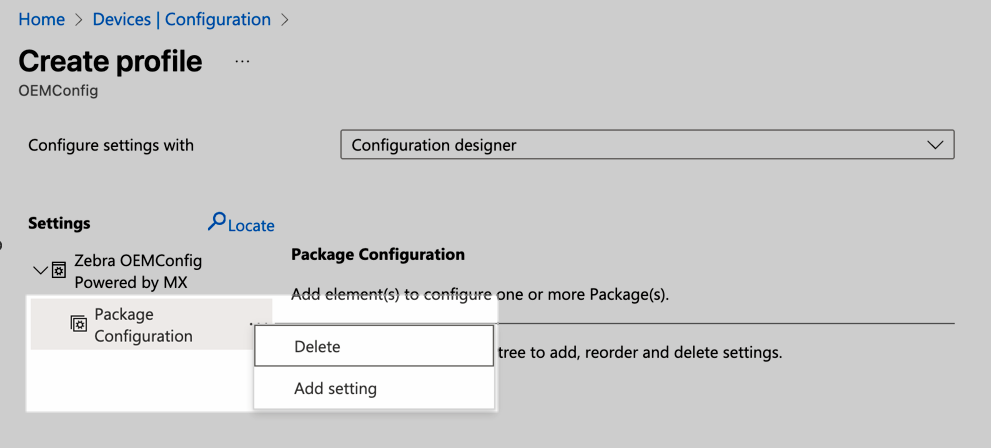
**Zebra OEMConfig Powered by MX** プロファイル タイプを選択し、**Package Configuration** を開きます：

<figure><img src="/files/DZeZF9ahHue6l1mOdf5W" alt="Adding a Package Configuration"><figcaption></figcaption></figure>
{% endstep %}

{% step %}
新しい設定を追加します：

<figure><img src="/files/sMYeIX61TrK8pKMpI4b4" alt="Adding a new setting"><figcaption></figcaption></figure>
{% endstep %}

{% step %}
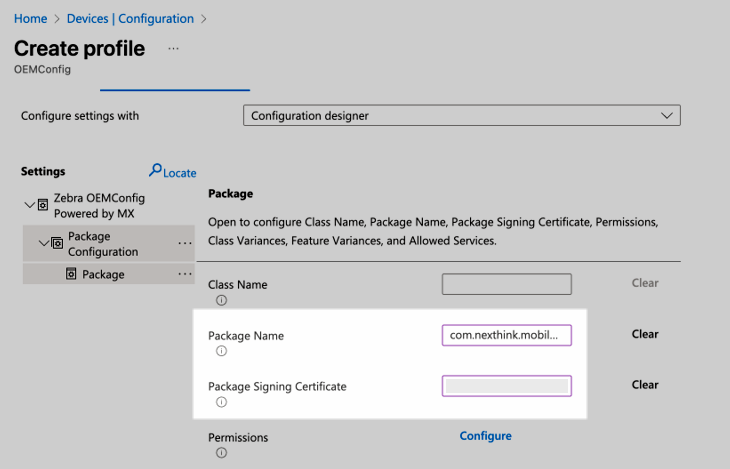
Nexthink Mobile パッケージ名 `com.nexthink.mobile.nexthinkapp` と[アプリ署名](#certificate-signature-value)を追加します：

<figure><img src="/files/3sVznMmFCArcvyCx1Aix" alt="Adding package name and certificate"><figcaption></figcaption></figure>
{% endstep %}

{% step %}
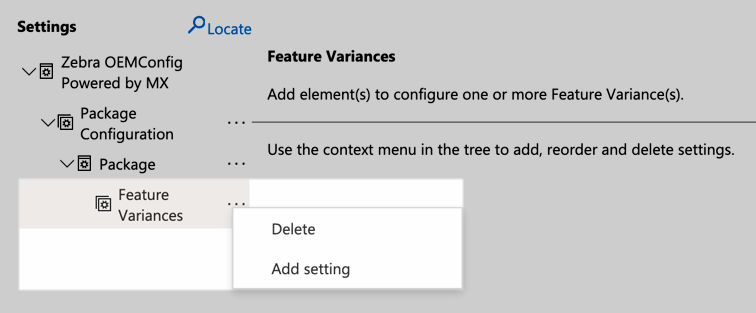
**Feature Variances** を選択し、新しい機能バリアンスを追加します：

<figure><img src="/files/1AZcZNnAhuhcRvLqbJK5" alt="Adding a feature variance"><figcaption></figcaption></figure>
{% endstep %}

{% step %}
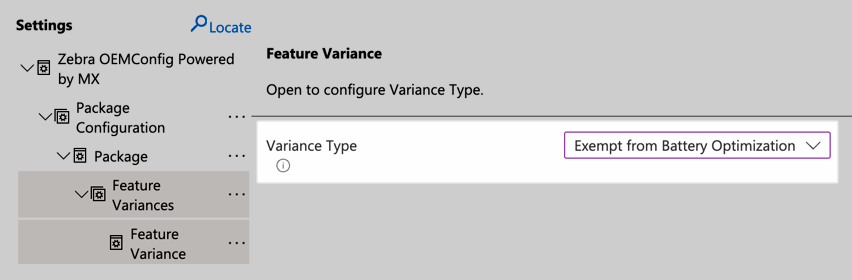
新しい設定を追加し、**Exempt from Battery Optimization** バリアンス タイプを選択します：

<figure><img src="/files/2HNtYUD0MoRCH5bufXXa" alt="Adding Exemp from Battery Optimization feature variance"><figcaption></figcaption></figure>
{% endstep %}

{% step %}
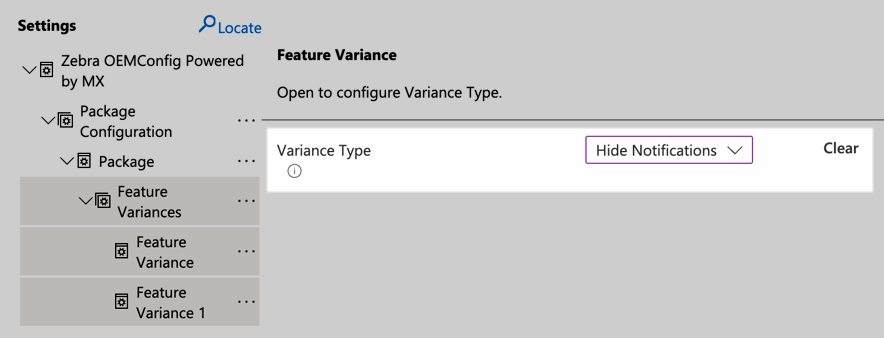
Zebra デバイスで Nexthink 通知がユーザーに表示されないようにするには、新しい機能バリアンスを追加し、**Hide Notification** バリアンスタイプを選択します。

<figure><img src="/files/TL5FVO6H3p0Li0ScORaS" alt="Adding Hide Notifications featrure variance"><figcaption></figcaption></figure>
{% endstep %}

{% step %}
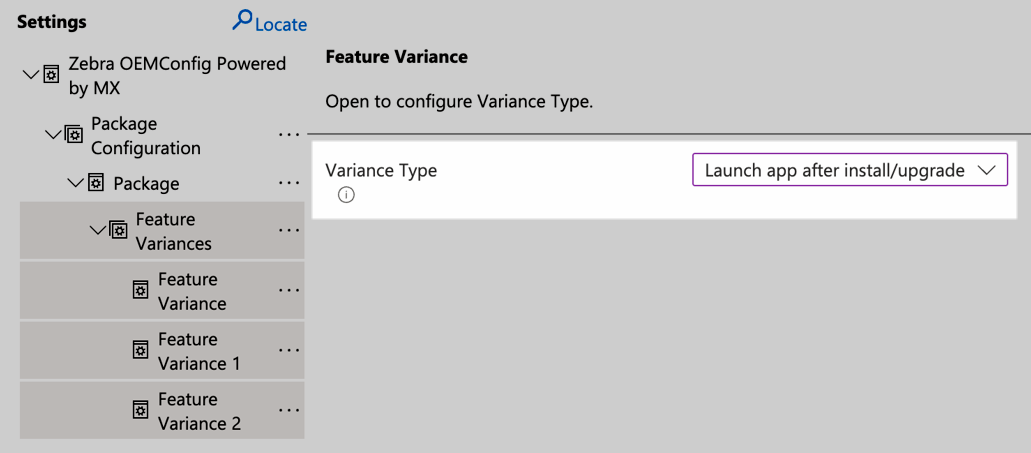
Nexthink Mobile の自動起動を有効にするには、新しい機能バリアンスを追加し、**Launch app after install/upgrade** バリアンスタイプを選択します。

<figure><img src="/files/NZPRdH5qfYuoHDuisQmG" alt="Adding Launch app feature variance"><figcaption></figcaption></figure>
{% endstep %}
{% endstepper %}

#### 証明書署名

Nexthink Mobile の証明書署名を求められた場合は、以下の展開可能なセクションに表示されている値を入力します。

<details>

<summary>証明書署名の値</summary>

```
MIIFiDCCA3CgAwIBAgIUNTeXGS/rLl8rCnrzzoovmN5YApowDQYJKoZIhvcNAQEL
BQAwdDELMAkGA1UEBhMCVVMxEzARBgNVBAgTCkNhbGlmb3JuaWExFjAUBgNVBAcT
DU1vdW50YWluIFZpZXcxFDASBgNVBAoTC0dvb2dsZSBJbmMuMRAwDgYDVQQLEwdB
bmRyb2lkMRAwDgYDVQQDEwdBbmRyb2lkMCAXDTI1MDUzMDA4MDkxNVoYDzIwNTUw
NTMwMDgwOTE1WjB0MQswCQYDVQQGEwJVUzETMBEGA1UECBMKQ2FsaWZvcm5pYTEW
MBQGA1UEBxMNTW91bnRhaW4gVmlldzEUMBIGA1UEChMLR29vZ2xlIEluYy4xEDAO
BgNVBAsTB0FuZHJvaWQxEDAOBgNVBAMTB0FuZHJvaWQwggIiMA0GCSqGSIb3DQEB
AQUAA4ICDwAwggIKAoICAQCtyYkdcFGsJJby58L22uMCK+l5XztQLZn6ZO/d1zbN
QWY9KODtrcI9sDe2XSGCU7OvGbM3gGQBFIB7HZmSCCYEmIzvvVn3Rb9ENdE1oRX1
ny8widuQQvZBDQwe0B4UAlVPuSaiEsFDQ/B4F+yhg+CjZfKxfPMJyxMTNbzPPWbA
Y4W40BnWjRN4Pr0pA9MitDqm1aOqgHcT4y3nzmdisa2xT4Oi+Xdk01605c7NH/Uh
KMZUIoVldok9nJKw6TNfdJgaovWTr7AsGeIn2qO58W32nErJ0TSwkWbPWgAYRQ4o
I2ZHm8s9X6j4+a2h7B0sv6gwuUhC/Ch3xfOjTMbBzBqEfiIQJuN+bbtLnOhpSjjz
Qe2fTAQ10Qdo7LeoQK8VyQCQZDg8ab7Dhpu3xz6SAEG7B1vA5hNvTFWq9/nZBASC
v7PFdSnXmLtRA4HWuZCvCNt+aInc/hlO2myrq97S1lXGem7IO3pXcTbzGw8bbOWR
cKumqDof+jy+4JTpsekqrSR+fHFDJ/5etPpFx8Wf+VS7BwcSS9QGL9+9BTEngUzA
49pjqtQ94ANFncn1Gh04f3wKxenZovHa3f4Auwetkcit6XIQexRsgFoH8WSzH987
PUPVHuzpaezoWyd2Q2WreJGgoUHQVjte6y/xuGgP+bp3X01eaaKRfhp2+kWduKly
tQIDAQABoxAwDjAMBgNVHRMEBTADAQH/MA0GCSqGSIb3DQEBCwUAA4ICAQAPnF9t
4hk1X0xFVt8x+Hm+WAeq7t9s3FYy0QofSrKDWIlyy2qeywlHLe9nuZ0jBVQjv998
w76uc7pFTp6SxsV+sPisWoKJ1FXkMS5k7Ca0xLZQAvPXXqRvXImZHpLvSQQcGHE3
52qt/kacf3eu1hVwpyAhY4mm1Bw2gbedvvCVLXlocIeB6dj3XLxeeLRA53bBCooE
wyTYANA0s0tbT049agU2y0CQ2LJlv17bVfF7LNL8+ubqor8qBOMpPkyMjRY3DsQc
06JKc4gILBPgwOLX6t307R/GAie04S0xb80mnj/k4bBD2GEgPQhjJkFenhI8NpsW
2HpYpdwZh3ceR/+cQJe+UI7oCruGbNy3kRdmFUGmjm+ySA7mqFdzCOSAvcjdikMV
iJZ+DFBBaN9SngESLAtvhkxliXIWU/drcgecjmMtVo16/txatOyT3v8KiHh2fxuz
3dDTfwrJ9FL0dEtt3ROu2D9B8BDz3fnCD7q375FzQ4/CC0Do5E0Ku/6mQBMITM5D
HQWJjLU69+oohz2jQPJDCdasrZjyaDjf0JiMFx8eqSc/eNjr38M7YDqX8GbHRBYN
v3CdT9Hqc1womdHxTALOLLBgK3OuSGP/6iTqpuSa214Fba32yi1U7F4n0PUcrL7F
153wfz3lRXKfKeOkBB0cTgsdG9Vvn522lavXXg==
```

</details>

***

## クライアントデバイスでの Nexthink Mobile の構成（任意）

必要に応じて、クライアントデバイスで Nexthink Mobile を構成する方法については、[ユーザー デバイスでの Nexthink Mobile の構成](/platform/ja/configuring_nexthink/bringing-data-into-your-nexthink-instance/connecting-mobile-devices-to-nexthink/configuring-on-client-devices.md) のドキュメントを参照してください。


---

# Agent Instructions
This documentation is published with GitBook. GitBook is the documentation platform designed so that both humans and AI agents can read, navigate, and reason over technical content effectively. Learn more at gitbook.com.

## Querying This Documentation
If you need additional information that is not directly available in this page, you can query the documentation dynamically by asking a question.

Perform an HTTP GET request on the current page URL with the `ask` query parameter, and the optional `goal` query parameter:

```
GET https://docs.nexthink.com/platform/ja/configuring_nexthink/bringing-data-into-your-nexthink-instance/connecting-mobile-devices-to-nexthink/deploying-nexthink-mobile-in-intune/configuring-and-deploying-through-an-endpoint-management-solution.md?ask=<question>&goal=<endgoal>
```

`ask` is the immediate question: it should be specific, self-contained, and written in natural language.
`goal` is optional and describes the broader end goal you are ultimately trying to accomplish on behalf of the user. GitBook uses it to tailor the answer towards what is most useful for that goal.

The response will contain a direct answer to the question and relevant excerpts and sources from the documentation.

Use this mechanism when the answer is not explicitly present in the current page, you need clarification or additional context, or you want to retrieve related documentation sections.