> For the complete documentation index, see [llms.txt](https://docs.nexthink.com/platform/llms.txt). Markdown versions of documentation pages are available by appending `.md` to page URLs; this page is available as [Markdown](https://docs.nexthink.com/platform/ja/configuring_nexthink/bringing-data-into-your-nexthink-instance/connecting-mobile-devices-to-nexthink/creating-an-installation-token.md).
# インストールトークンの作成
Intune や Jamf などの UEM(統合エンドポイント管理)ソリューションおよびモバイルデバイスで Nexthink Mobile を構成するには、まず Nexthink インスタンスでインストールトークンを作成する必要があります。
## トークンの作成
{% stepper %}
{% step %}
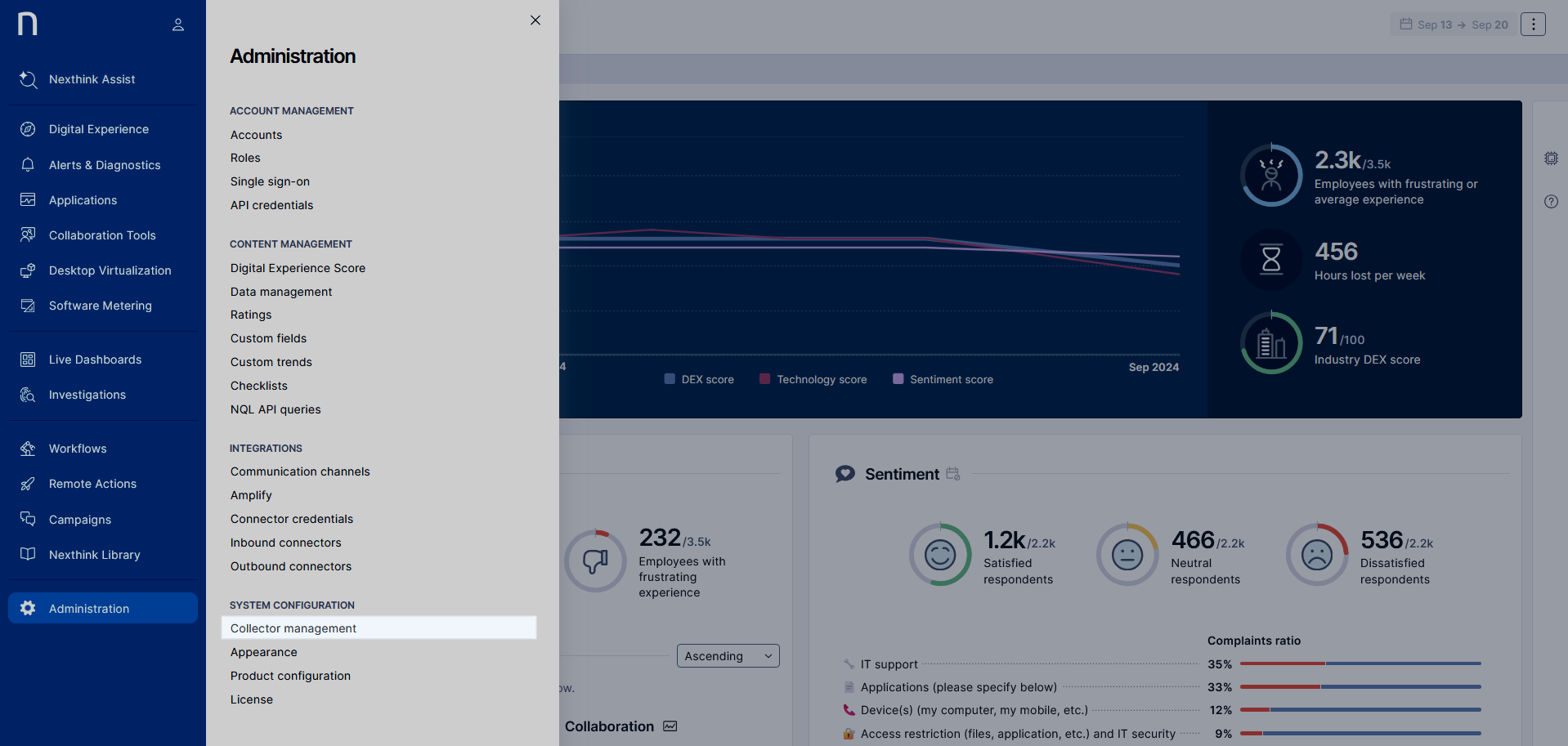
**管理 > Collector management** を選択します:
{% endstep %}
{% step %}
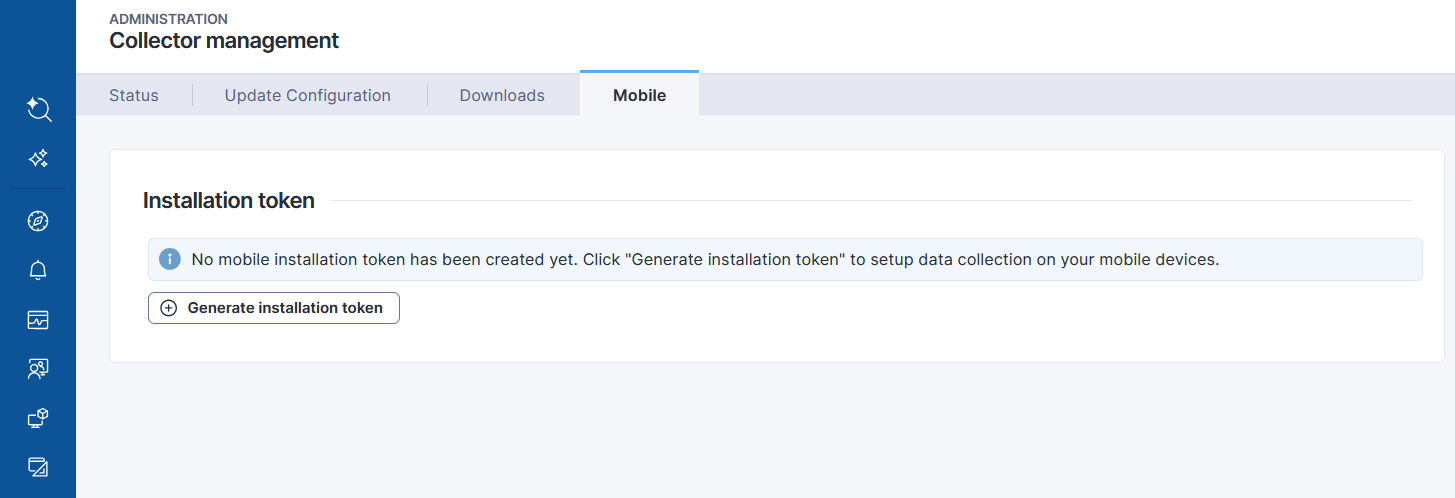
**Mobile** タブを選択します:
{% endstep %}
{% step %}
**Generate installation token** を選択し、次の値を入力します:
* **Name**: トークンにわかりやすい名前を追加します。
* **Valid until**: トークンの有効期限を設定します。トークンの最大有効期間は 1 年で、デフォルト値でもあります。
{% endstep %}
{% step %}
新しいトークンを生成するために **Generate installation token** を選択します。
{% endstep %}
{% endstepper %}
## インストールトークンのコピー
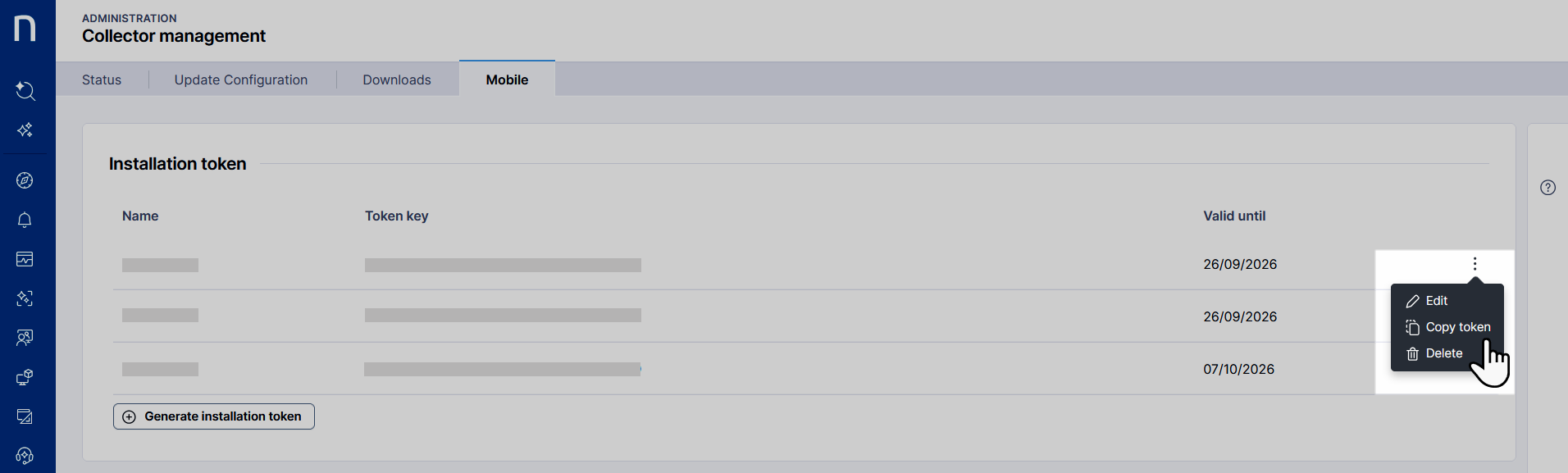
アクション メニューで **Copy token** を選択して、クリップボードにコピーします:
次の手順でこのトークンを使用します。
* [Android デバイスでのデプロイ](/platform/ja/configuring_nexthink/bringing-data-into-your-nexthink-instance/connecting-mobile-devices-to-nexthink/deploying-nexthink-mobile-in-intune/configuring-and-deploying-through-an-endpoint-management-solution.md)
* [iOS および iPadOS デバイスへのデプロイ](/platform/ja/configuring_nexthink/bringing-data-into-your-nexthink-instance/connecting-mobile-devices-to-nexthink/deploying-nexthink-mobile-in-intune/nexthink-mobile-for-ios.md)
---
# Agent Instructions
This documentation is published with GitBook. GitBook is the documentation platform designed so that both humans and AI agents can read, navigate, and reason over technical content effectively. Learn more at gitbook.com.
## Querying This Documentation
If you need additional information that is not directly available in this page, you can query the documentation by asking a question.
Perform an HTTP GET request on the following URL with the `ask` and `goal` query parameters:
```
GET https://docs.nexthink.com/platform/ja/configuring_nexthink/bringing-data-into-your-nexthink-instance/connecting-mobile-devices-to-nexthink/creating-an-installation-token.md?ask=&goal=
```
`ask` is the immediate question: it should be specific, self-contained, and written in natural language.
`goal` is what the user is ultimately trying to achieve, the reason they need the answer. Sharing it helps GitBook give you a better, more relevant answer. A goal is most helpful when it describes the outcome the user wants rather than restating the question. For example, with `ask=how do I create an API token`, a goal like `automate deployments from our CI pipeline` lets GitBook tailor the answer to that use case.
The response will contain a direct answer to the question and relevant excerpts and sources from the documentation.
Use this mechanism when the answer is not explicitly present in the current page, you need clarification or additional context, or you want to retrieve related documentation sections.